| メーカー |
モデル |
動作確認状況 |
接続方式 |
使用に関する注意事項 |
RS
232C |
USB
仮想
COM |
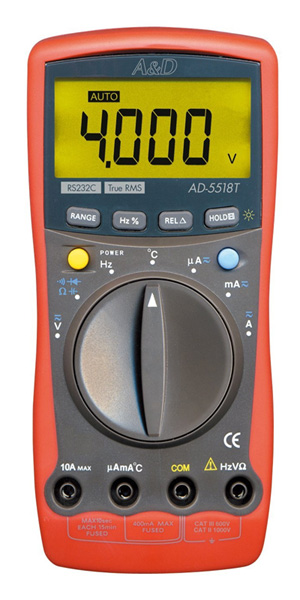
| A&D |
 AD-5518T
|
|
|
RS232C |
ロットにより通信条件が異なっているようで、マルチメーターとして「UNI-T UT60 series」または「KAISE KT-2002/KU-2608」を選択して使用します。
|
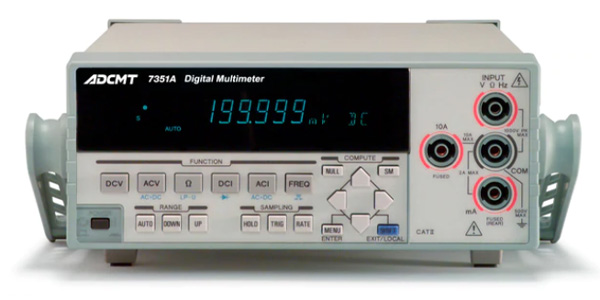
ADCMT
(ADVANTEST) |
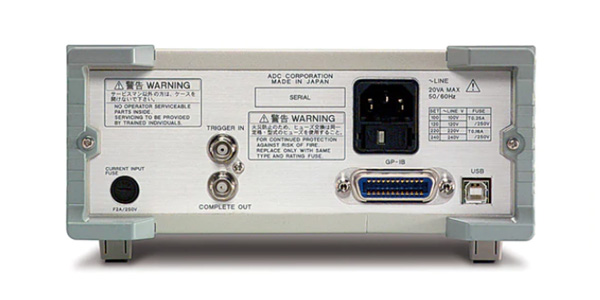
7351A
|
|
|
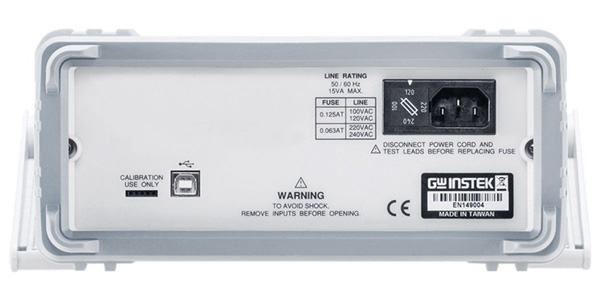
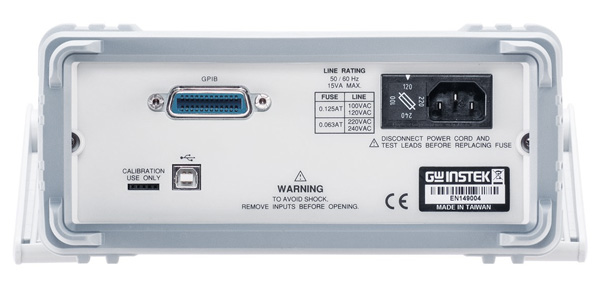
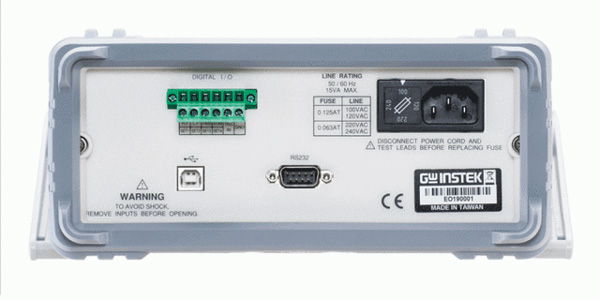
USB
GP-IB |
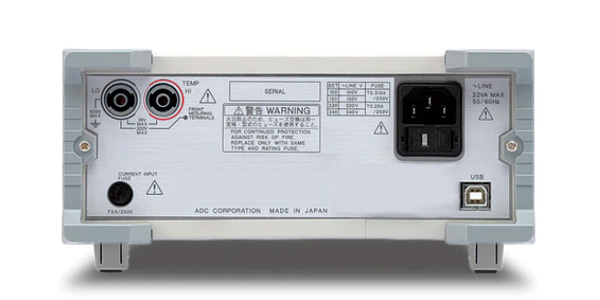
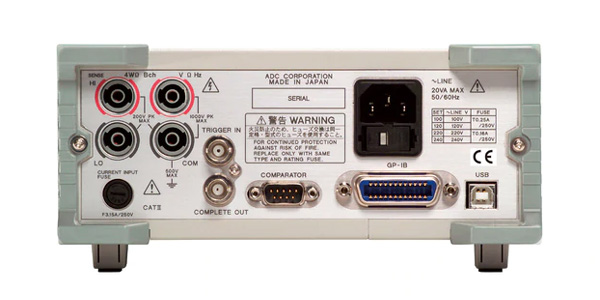
インターフェイスの違いで3タイプありますが、USB 接続のみサポートします。使用する OS にあった USB ドライバーをメーカーのホームページよりダウンロードしてインストールする必要があります。
|
|
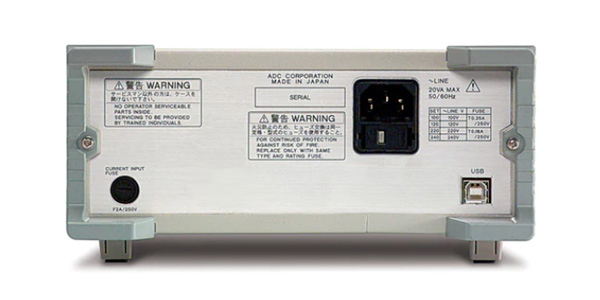
7351E
|
|
|
USB |
|
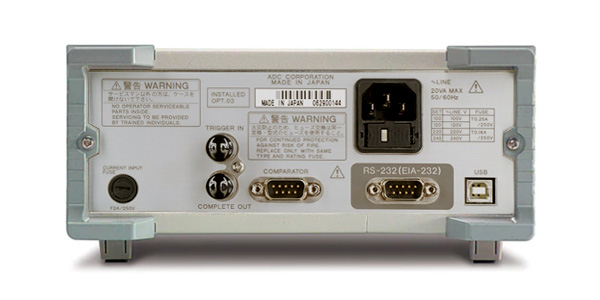
7351E+03
|
|
|
USB
RS232C |
|
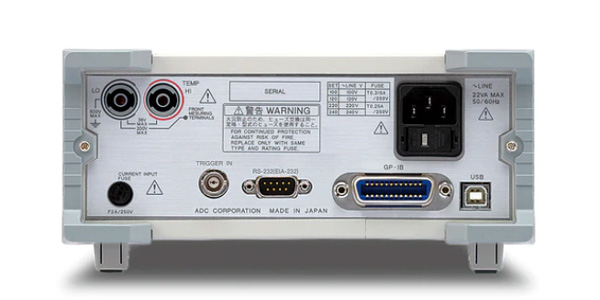
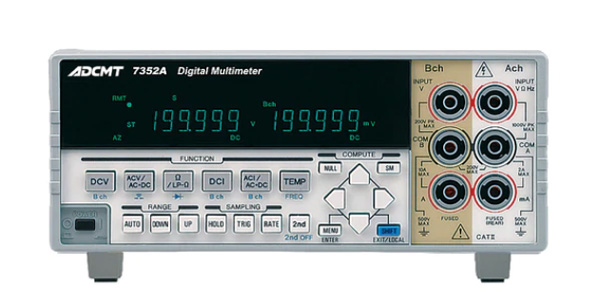
7352A
|
|
|
USB
RS232C
GP-IB |
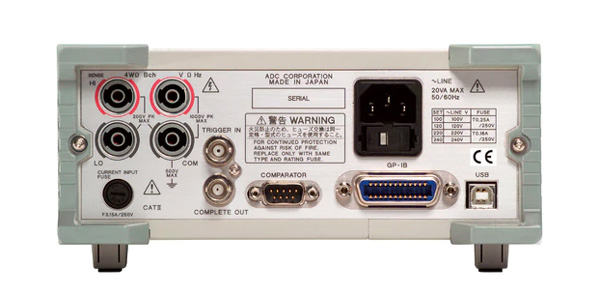
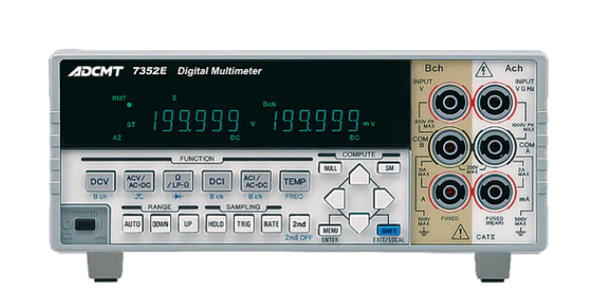
インターフェイスの違いで2タイプありますが、USB 接続のみサポートします。使用する OS にあった USB ドライバーをメーカーのホームページよりダウンロードしてインストールする必要があります。
|
|
7352E
|
|
|
USB |
|
7451A
|
|
|
USB
GP-IB |
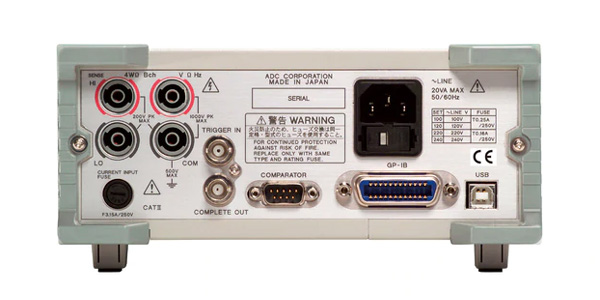
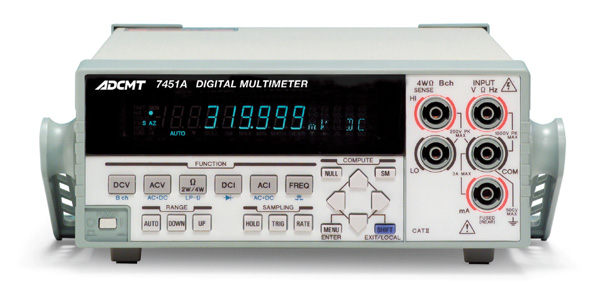
USB 接続のみサポートします。使用する OS にあった USB ドライバーをメーカーのホームページよりダウンロードしてインストールする必要があります。
|
|
7461A
|
|
|
|
7461P
|
|
|
|
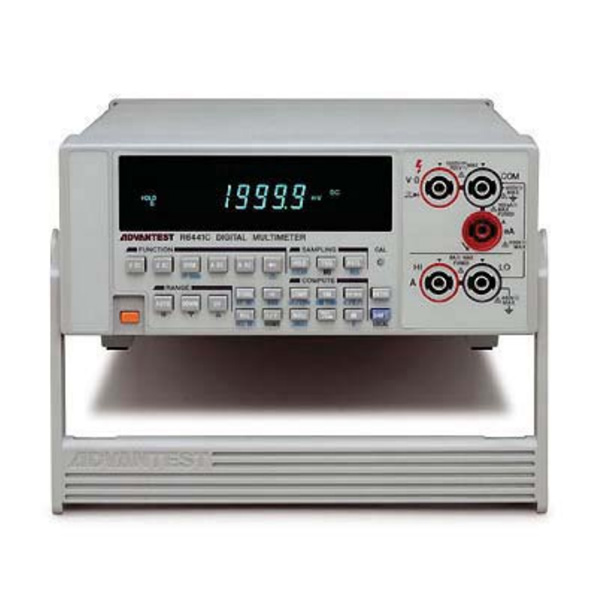
R6441A/C/D
|
|
|
RS232C
GP-IB(op) |
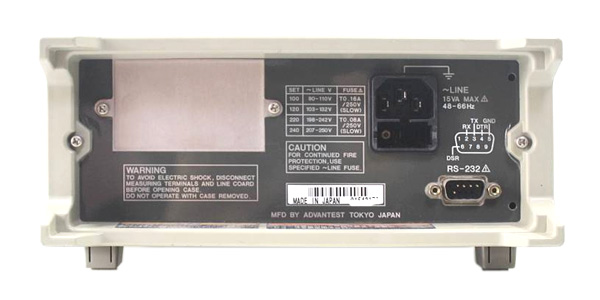
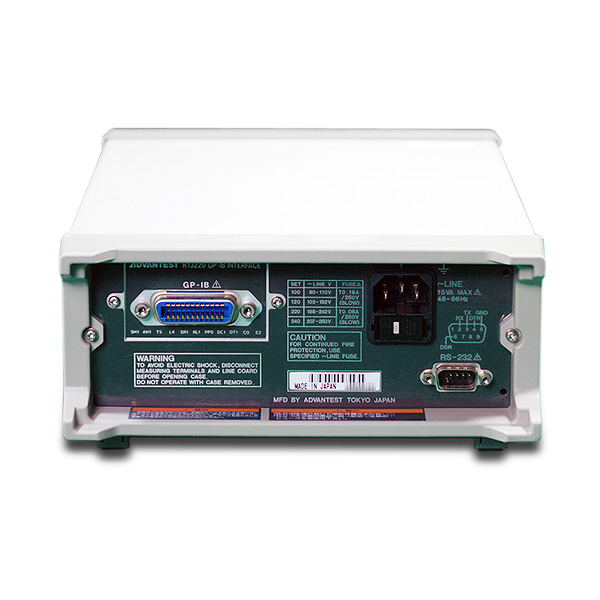
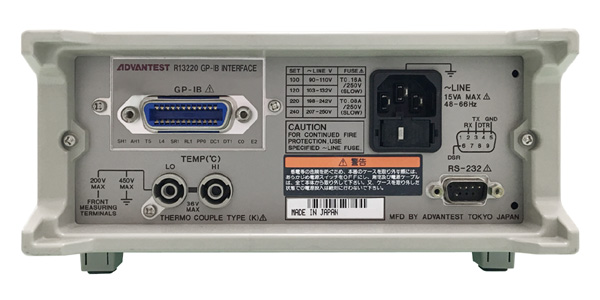
RS232C通信のみサポートしています。パソコンとの接続にはクロス(ヌルモデム)ケーブルを使用します。
USBシリアル変換器を使用する場合はクロスケーブルを間に挟むかシリアルリバースアダプタを使用するか、
その他、何らかの方法で RX と TX を入れ替える必要があります。
通信条件としてボーレートは任意のものを選択できますが、それ以外の設定は工場出荷時設定である no parity, 8 data bits, 1 stop bit, no flow control に設定してください。
また、トークオンリー機能は必ず OFF にしてください。
|
|
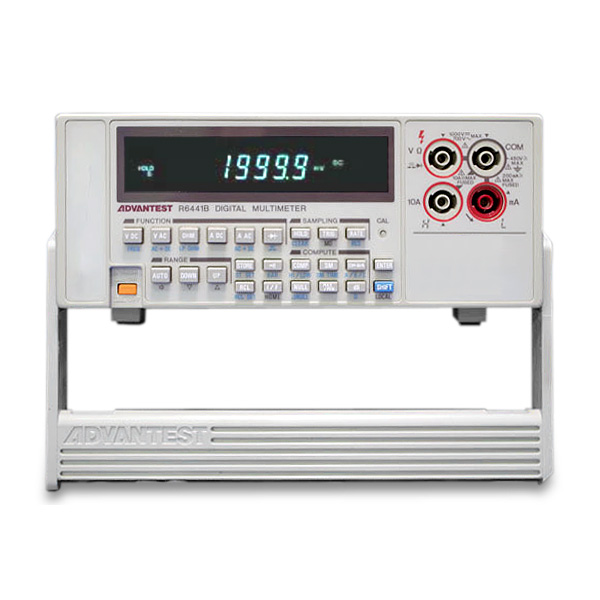
R6441B
|
|
|
|
R6451A
|
|
|
RS232C
GP-IB(op) |
|
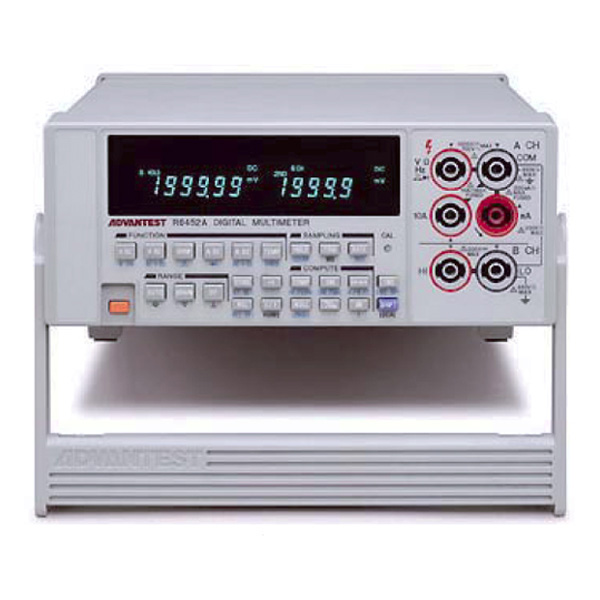
R6452A
|
|
|
RS232C
GP-IB(op) |
|
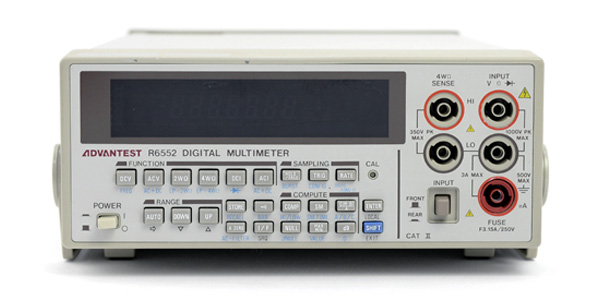
R6552
|
|
|
RS232C
GP-IB |
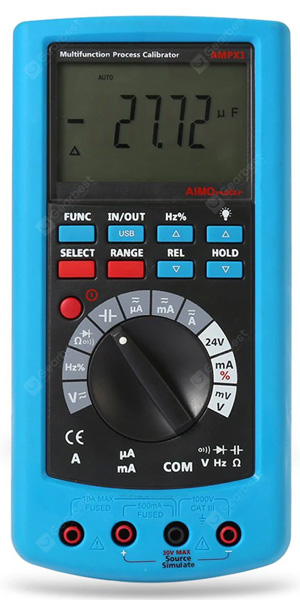
| AIMO meter |
AMPX1
|
|
|
USB-COM |
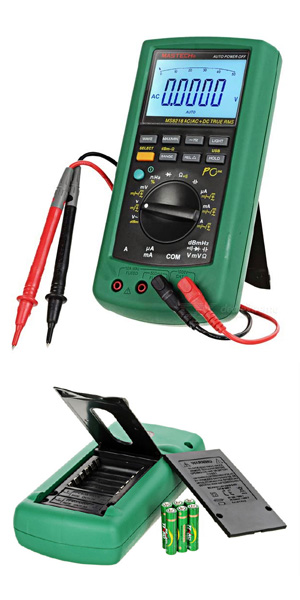
マルチメーターとして「sanwa PC20」を選択して使用します。このマルチメーターは MASTECH MS8218 とそっくりで、ほぼ同じデザインですが中身は全く異なるものです。
|
| all-sun |
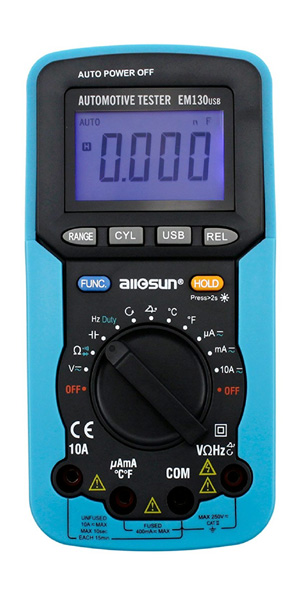
EM130USB
|
|
|
USB-COM |
rpm, Dwell 測定においてシリンダー数を識別することはできません。
|
|
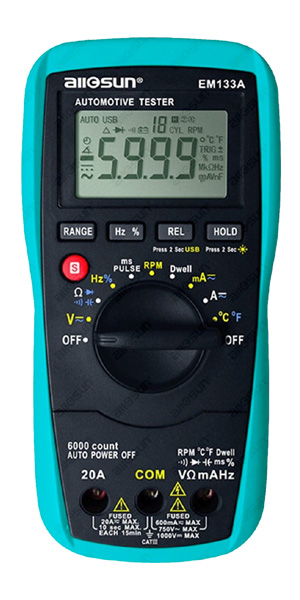
EM133A
|
|
|
USB-COM |
|
|
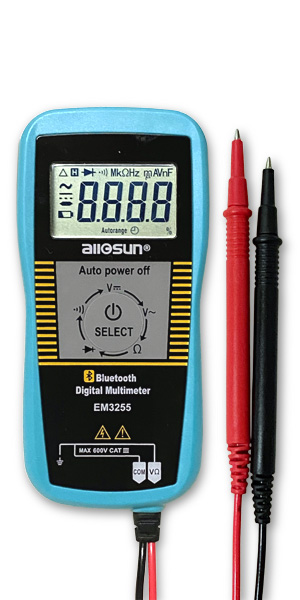
EM3255
|
|
|
BLE 4.0 |
Bluetooth Low Energy 4.0(BLE 4.0) を搭載した無線接続モデルです。
接続には別途ワイヤレスアダプターが必要です。
Silicon Labs 社の BLED112BLED112 や
Ezurio 社の Lyra24PLyra24P を使用してパソコンと Bluetooth 接続します。
約 10 秒毎に再接続する必要があるため、時々受信に遅延が発生します。電源スイッチを長押しして電源を入れると Auto power off を無効にできます。
|
|
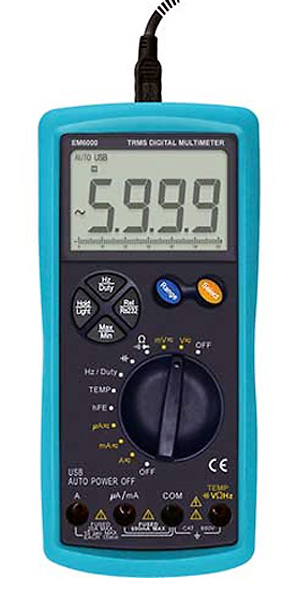
EM6000
|
|
|
USB-COM |
|
| AMPROBE |
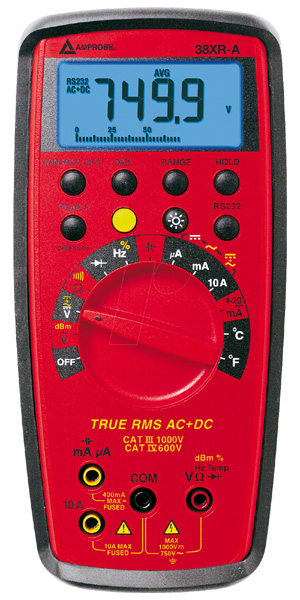
38XR-A
|
|
|
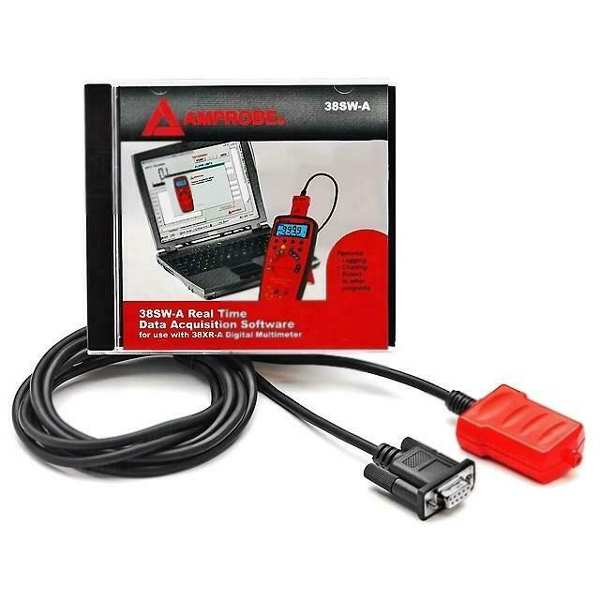
RS232C |
|
| ANENG |
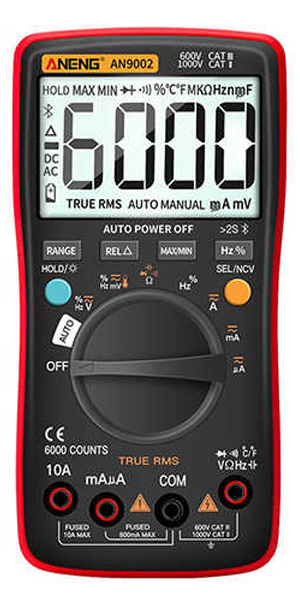
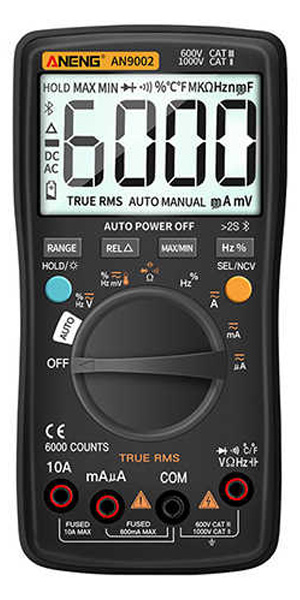
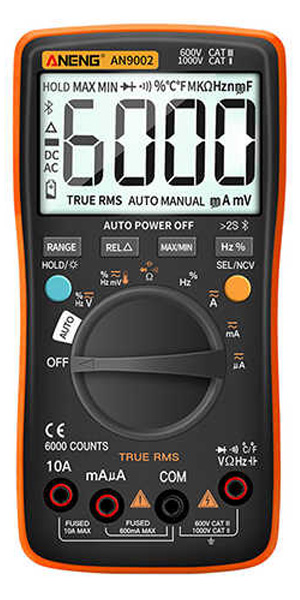
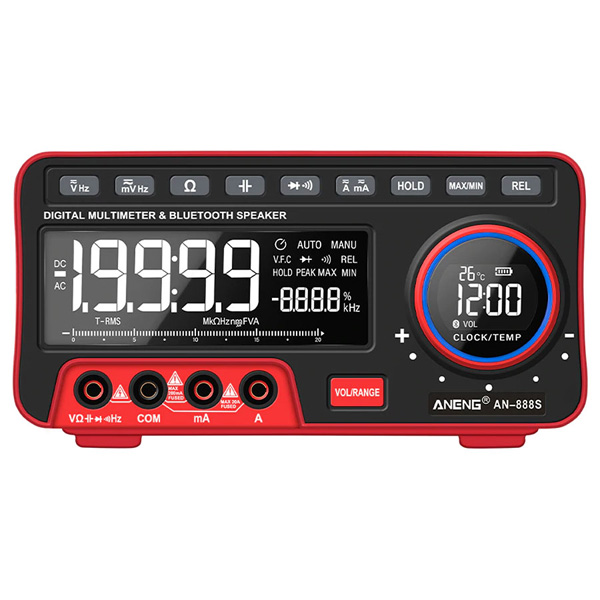
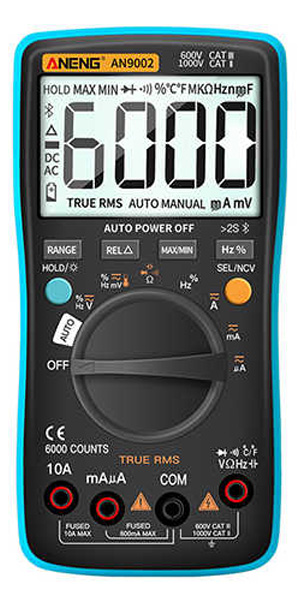
AN9002
|
|
|
BLE 4.0 |
Bluetooth Low Energy 4.0(BLE 4.0) を搭載した無線接続モデルです。
接続には別途ワイヤレスアダプターが必要です。
Silicon Labs 社の BLED112BLED112 や
Ezurio 社の Lyra24PLyra24P を使用してパソコンと Bluetooth 接続します。
Bside や ZOYI ブランドで販売されている以下のものも同じものだと思います。ZOYI がオリジナルかもしれません。
・ZT-5B
・ZT-5BQ
・ZT-300AP
・ZT-5566S
|
|
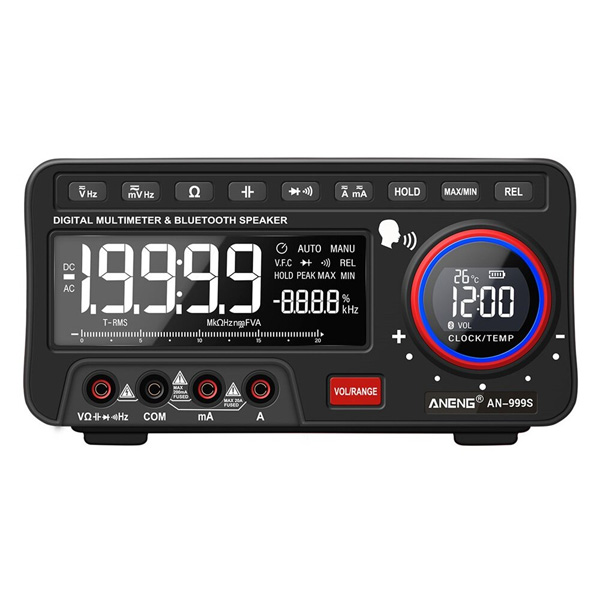
AN-999S
|
|
|
|
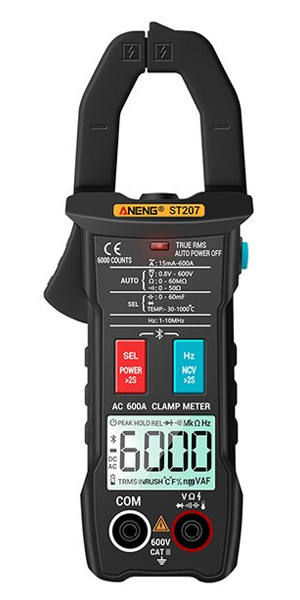
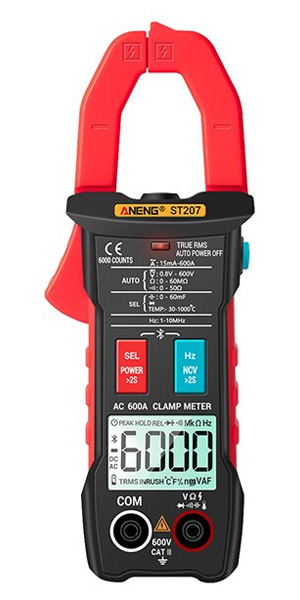
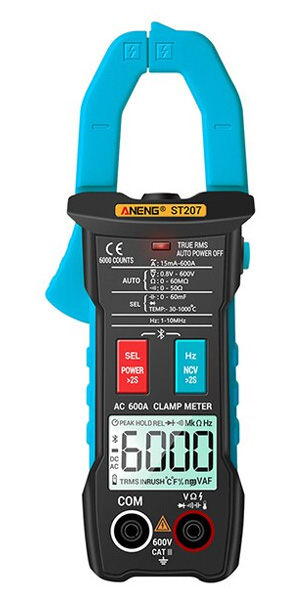
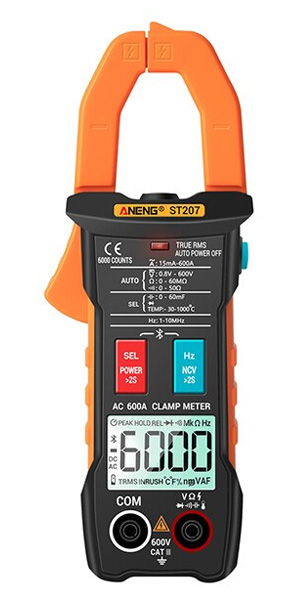
ST207
|
|
|
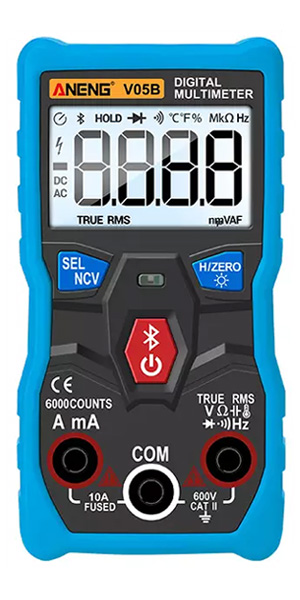
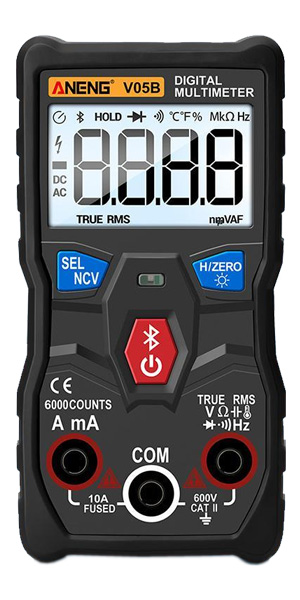
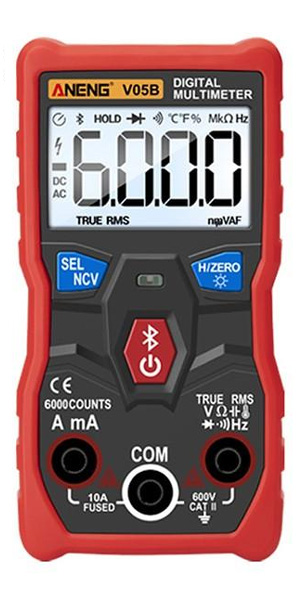
V05B
|
|
|
| B&K PRECISION |
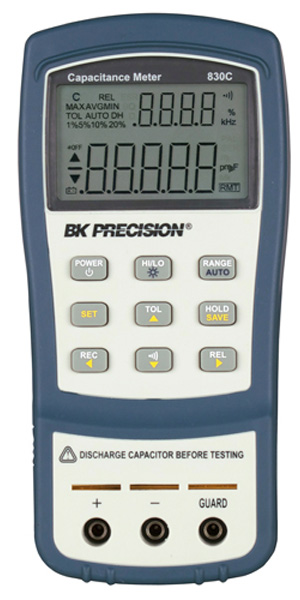
830C
|
|
|
USB-COM |
通信条件としてボーレートは任意のものを選択できますが、それ以外の設定は工場出荷時設定である no parity, 8 data bits, 1 stop bit, no flow control に設定してください。
|
|
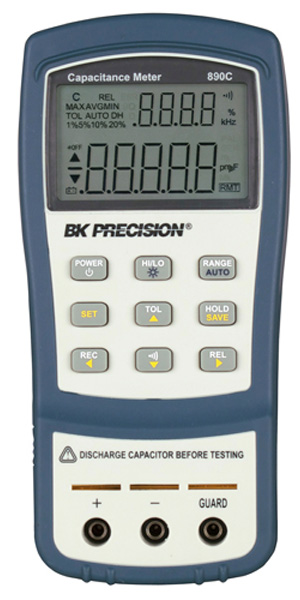
890C
|
|
|
|
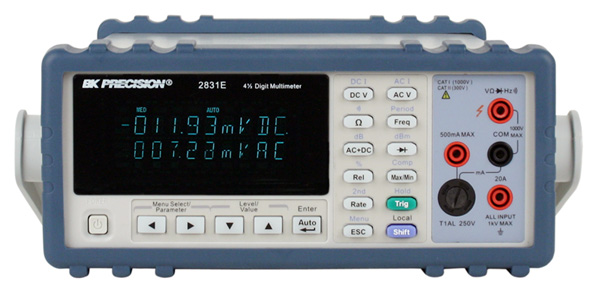
2831E
|
|
|
USB-COM |
通信条件としてボーレートは任意のものを選択できますが 38,400bps を推奨します。
ファームウェアのバージョンが古い場合 AC+DC 測定は正しく動作しません。
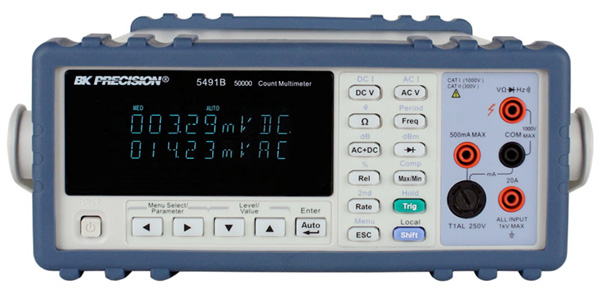
BK5491B でシリアルポートを使用する場合、パソコンとの接続にはクロス(ヌルモデム)ケーブルを使用します。 USBシリアル変換器を使用する場合はクロスケーブルを間に挟むかシリアルリバースアダプタを使用するか、 その他、何らかの方法で RX と TX を入れ替える必要があります。
|
|
5491B
|
|
|
RS232C
USB-COM |
| BitTradeOne |
ADCQ1706AKRE
|
|
|
USB-COM |
|
| BRYMEN |
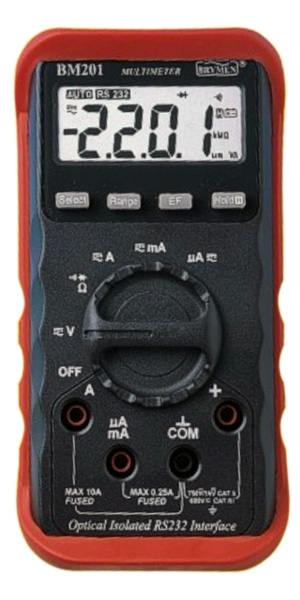
BM201
|
|
|
USB-COM |
BRUA-20X でパソコンと接続し、マルチメーターとして「sanwa PC20」を選択して使用します。
|
|
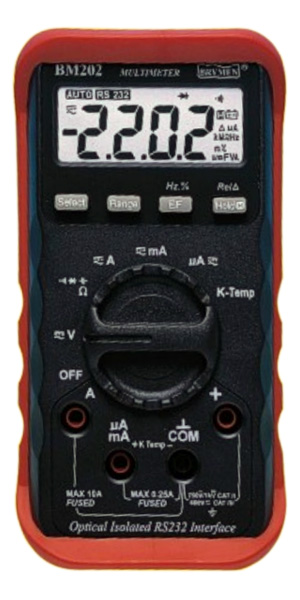
BM202
|
|
|
|
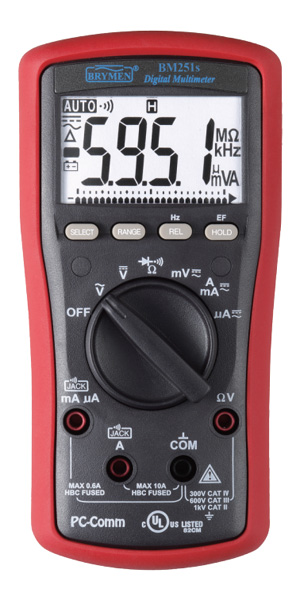
BM251s
|
|
|
USB-COM |
BRUA-20X でパソコンと接続します。
ロータリースイッチを一旦 OFF の位置にして [HOLD] ボタンを押しながら適当な測定モードにすると通信が開始されます。
|
|
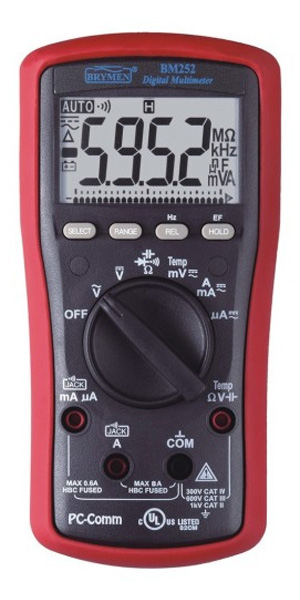
BM252s
|
|
|
|
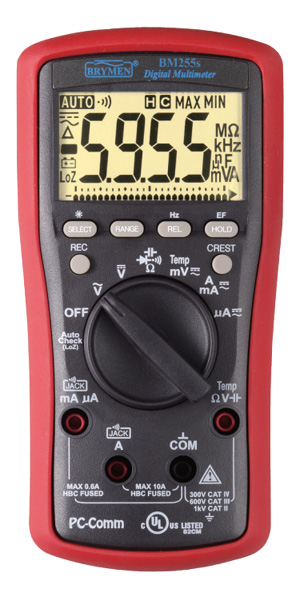
BM255s
|
|
|
|
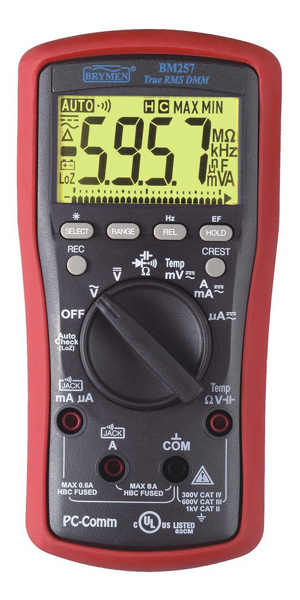
BM257s
|
|
|
|
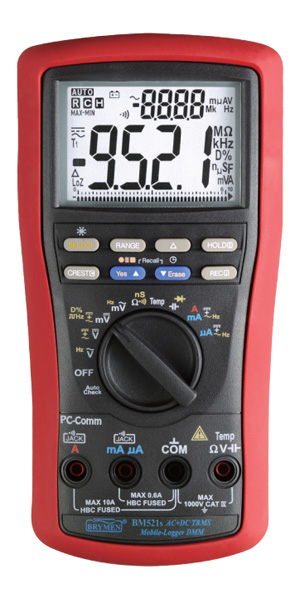
BM521s
|
|
|
USB-HID |
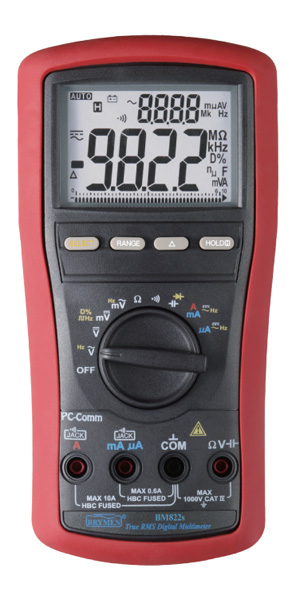
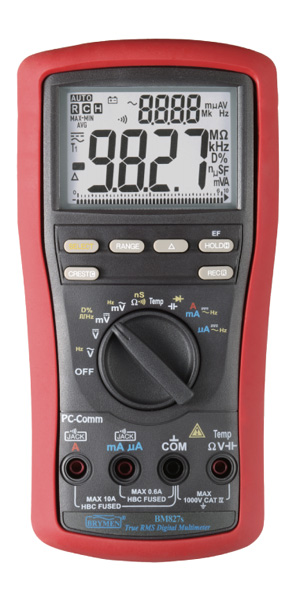
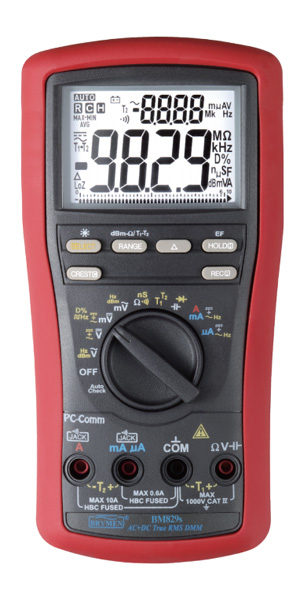
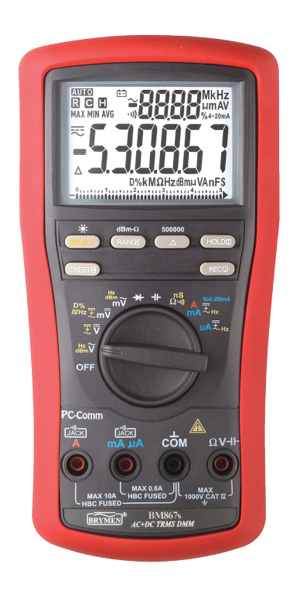
マルチメーターとして「@HID Multimeter」を選択して使用します。
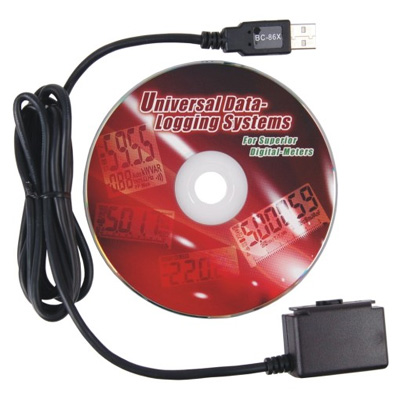
BU-86X でパソコンと接続します。
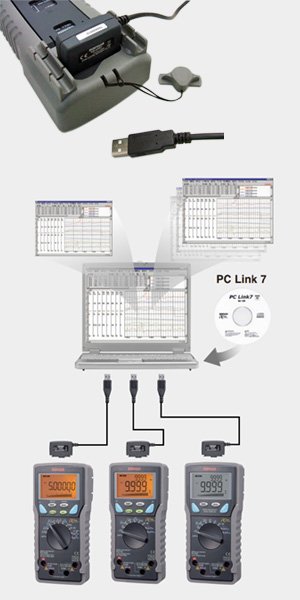
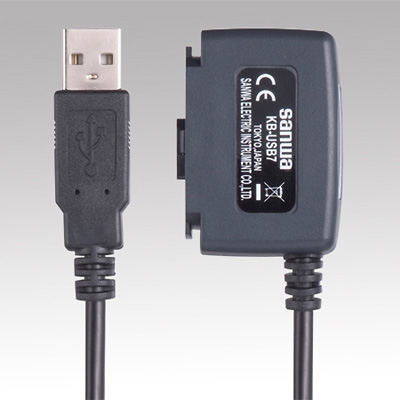
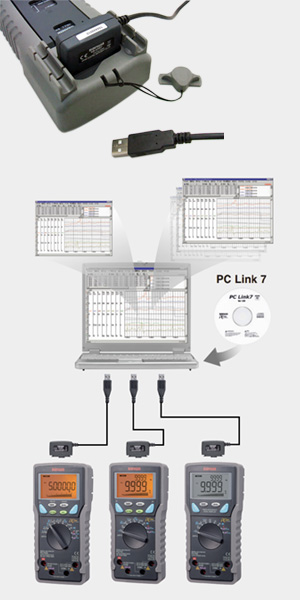
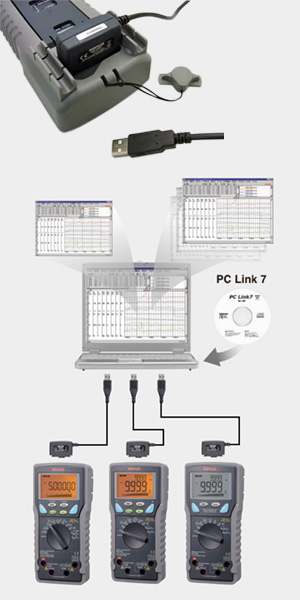
BU-86X は sanwa KB-USB7 とほぼ同じものですので KB-USB7 でも接続可能ですがマルチメーターの名前は samwa PC7 series となります。
BM521s/BM525s の内蔵メモリーに記録されたログ情報を読み出すことはできません。
BM867s/BM869s を 500000 カウントモードで測定する場合はオプション設定で表示桁数を 6 桁に設定してお使いください。
|
|
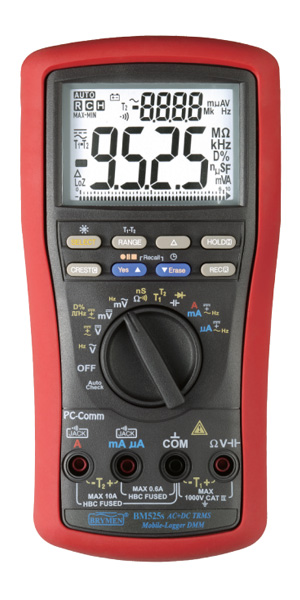
BM525s
|
|
|
|
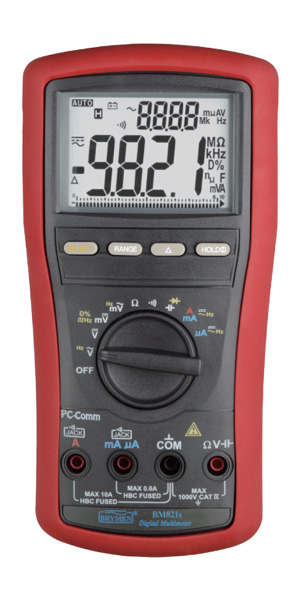
BM821s
|
|
|
|
BM822s
|
|
|
|
BM827s
|
|
|
|
BM829s
|
|
|
|
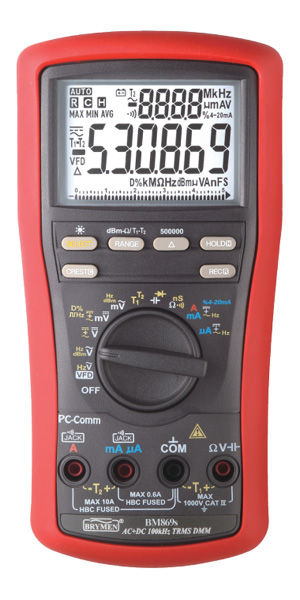
BM867s
|
|
|
|
BM869s
|
|
|
| CEM |
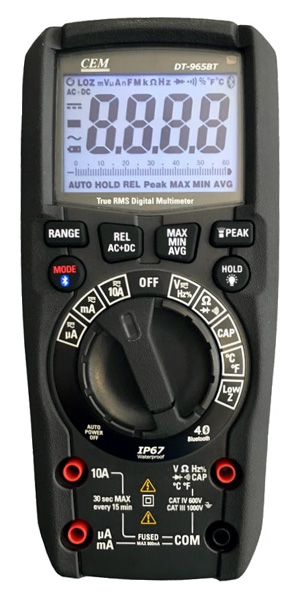
DT-965BT
|
|
|
BLE 4.0 |
|
|
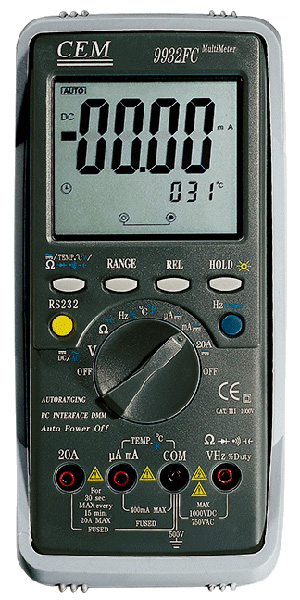
DT-9932FC
|
|
|
RS232C |
マルチメーターとして「KAISE KT-2002/KU-2608」を選択して使用します。
|
|
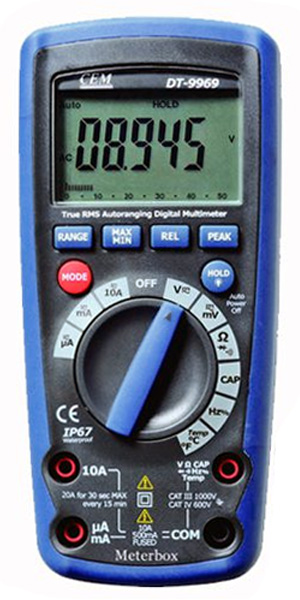
DT-9969
|
|
|
BT-SPP |
Bluetooth SPP(Serial Port Profile) を搭載した無線接続モデルです。REL ボタンを長押しすると Bluetooth が ON になります。
パソコンとの接続方法については こちらこちらを参照してください。
|
| CRAFTSMAN |
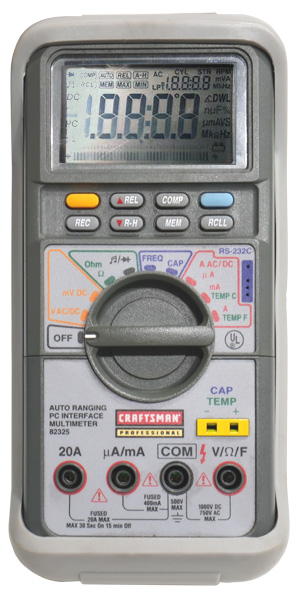
82325
|
|
|
RS232C |
青ボタンを押しながらロータリースイッチを回して電源を入れるとオートパワーオフ機能を無効にすることができます。
電圧や電流測定時において AC/DC の区別はできません。
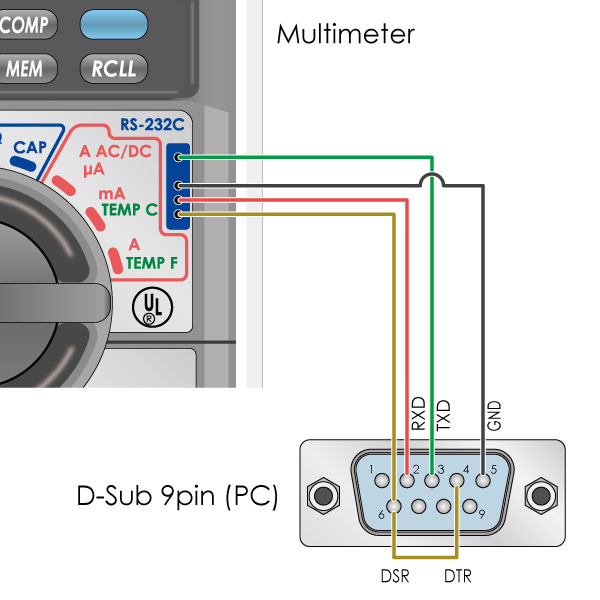
I/O ポートのピンアサインを貼っておきますのでケーブルを自作する場合の参考にしてください。
|
| CUSTOM |
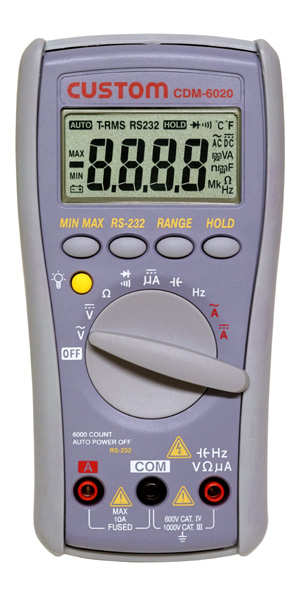
CDM-6020
|
|
|
USB-COM |
|
| DER EE |
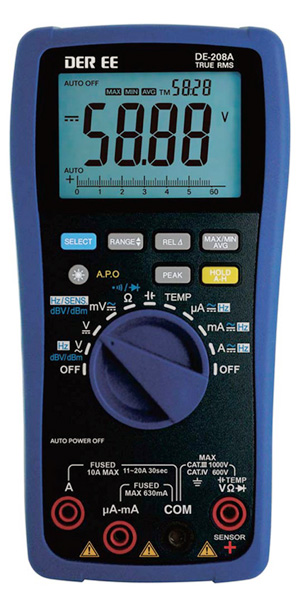
DE-208A
|
|
|
USB-COM |
|
|
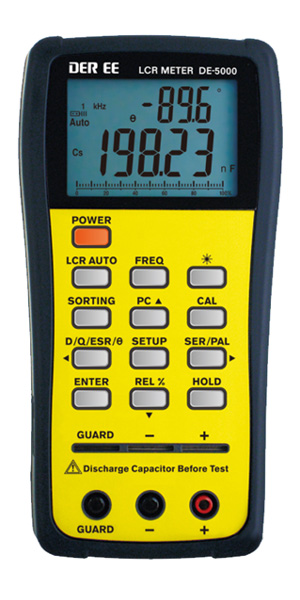
DE-5000
|
|
|
USB-COM |
PC ボタンを押すと通信モードになります。
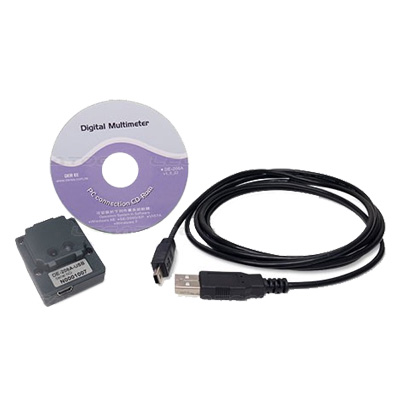
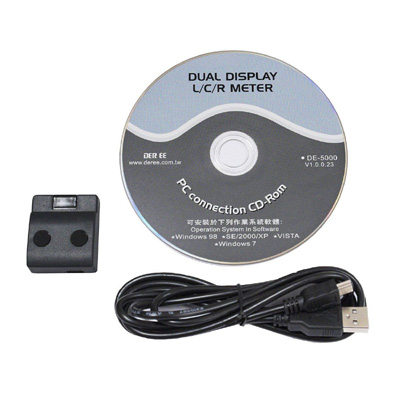
Optical IR to USB for DE-5000 に付属する IR-USB モジュールを使用してパソコンと接続します。IR-USB モジュール自体は DE-208A のものと同じものです。
Windows7 より古い OS で使用する場合 FTDI 社製の USB Serial デバイスドライバーをインストールする必要があります。
IR-USB モジュールは比較的簡単に自作できるようです。興味がある方は ここここを参照してみてください。
時々表示とは異なる情報が送られてくるためログの受信が安定しません。ソフトウェアは ここからもダウンロードできますので、それを使用することをお勧めします。
|
| DIGITECH |
QM1571
|
|
|
USB-COM
(Wireless) |
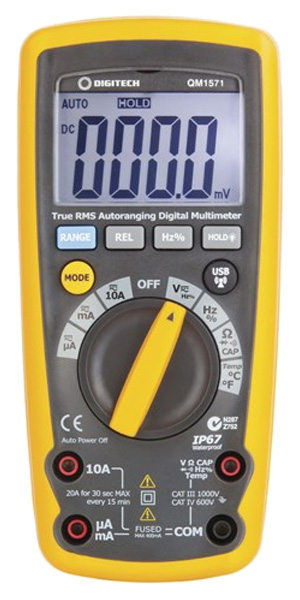
付属のワイヤレス受信機を使用して無線通信するモデルです。
|
| DiGiTEK |
DT80000
|
|
|
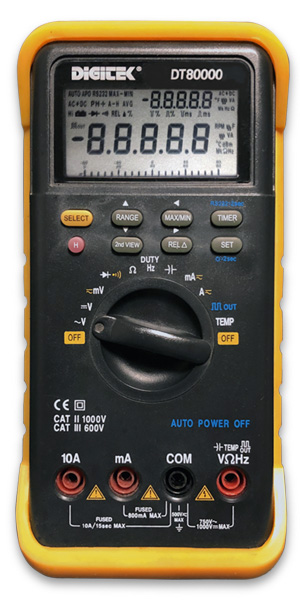
RS232C |
|
| EastTester |
ET3240
|
|
|
USB-COM |
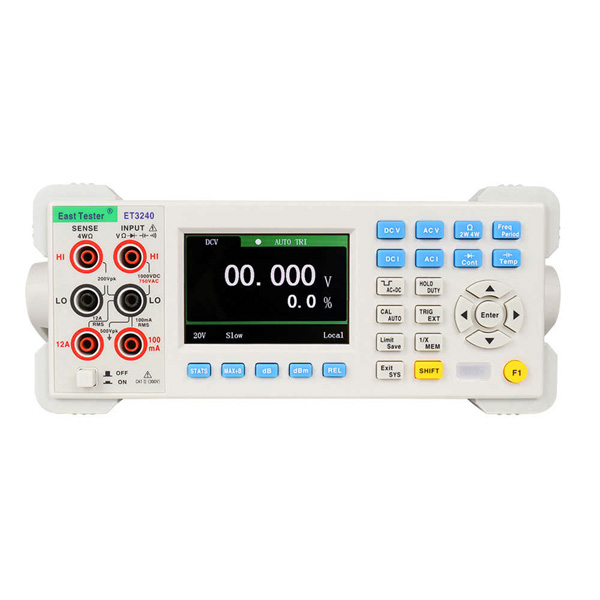
本ソフトウェアから温度測定モードに切り替えることはできません。
デュアルディスプレイタイプのマルチメーターですが第2ディスプレイの情報を取得することはできません。
|
|
ET3241
|
|
|
USB-COM |
|
ET3255
|
|
|
RS232C
USB-COM |
|
ET430
|
|
|
USB-COM |
測定スピードを SLOW 以外にした場合、マルチメーターのボタンを押してファンクションを切り替えても本ソフトウェアは追従できません。
AUTO モードでは L, C, R, Z のうち、何を測定しているのか判断することができません。
本ソフトウェアから DCR モードに切り替えることはできません。
|
|
ET430B
|
|
|
|
ET431
|
|
|
|
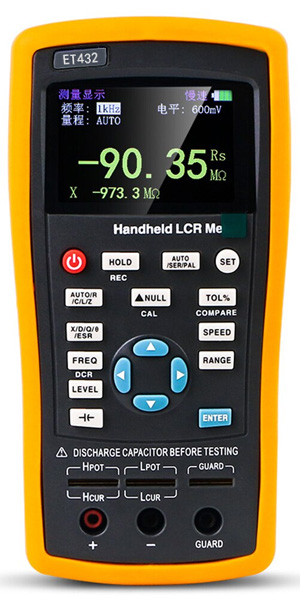
ET432
|
|
|
|
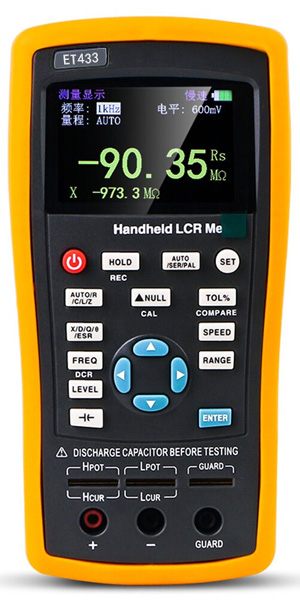
ET433
|
|
|
| EXTECH |
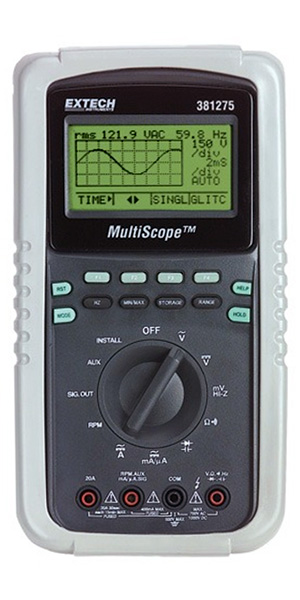
381275
|
|
|
RS232C |
|
|
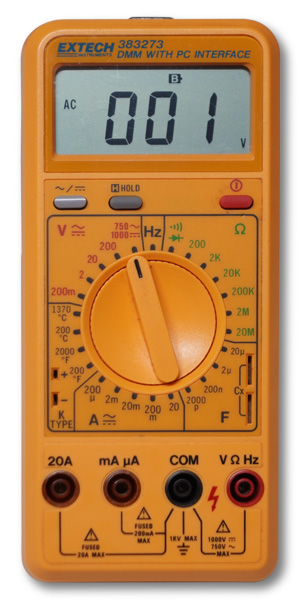
383273
|
|
|
RS232C |
|
| FLUKE |
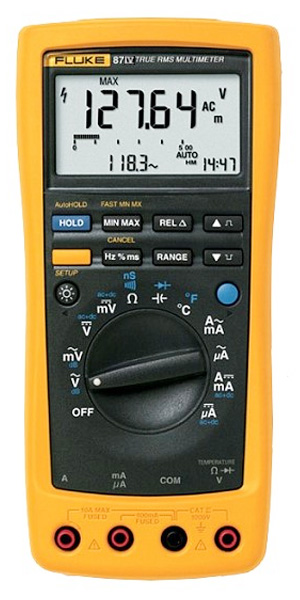
87-IV
|
|
|
RS232C |
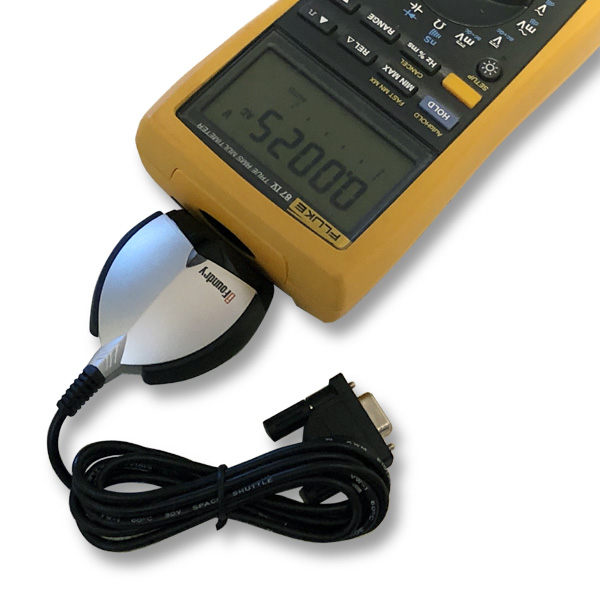
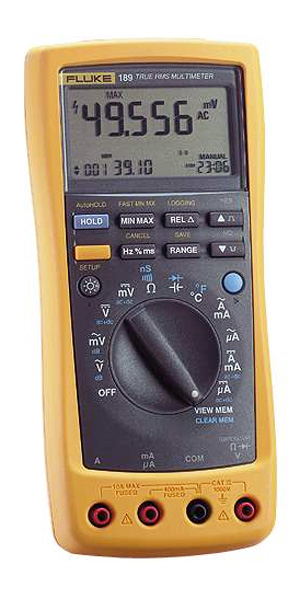
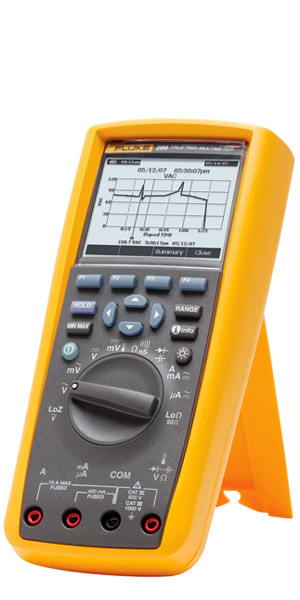
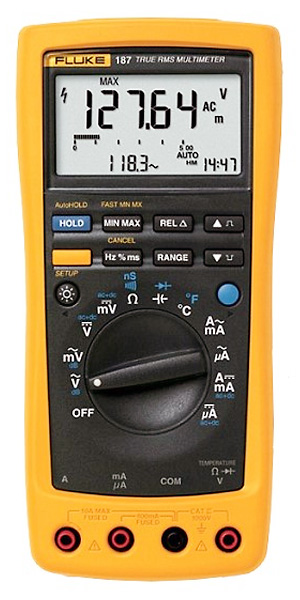
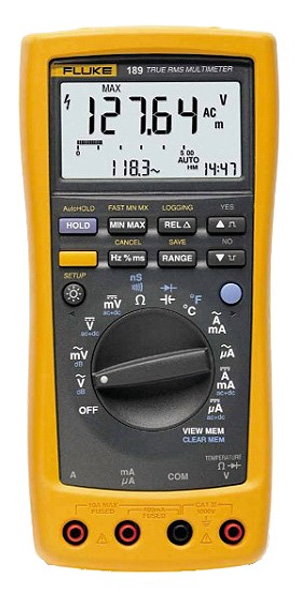
マルチメーターとして「FLUKE 187/189」を選択して使用します。
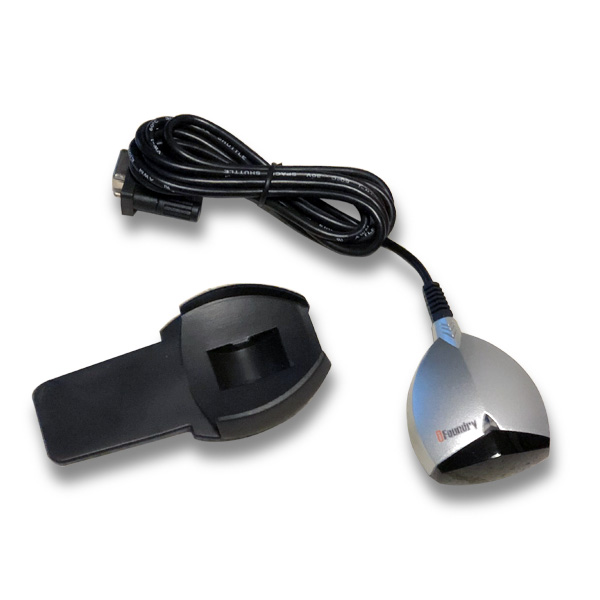
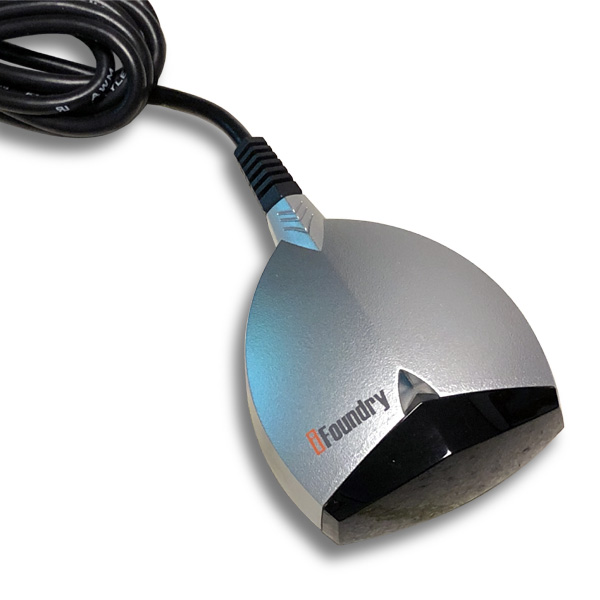
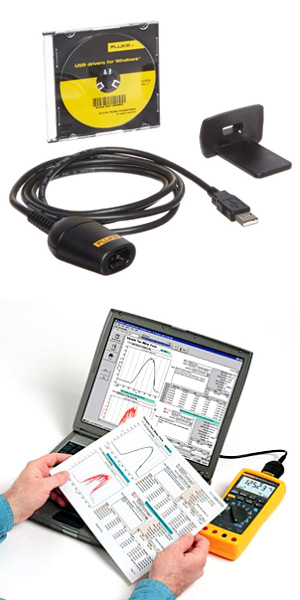
FVF-SC1 という通信ソフト(FlukeView)に付属のケーブル( iFoundry 8001A)を使用してパソコンと接続します。
IR189 や IR189USB は使用できません。
|
|
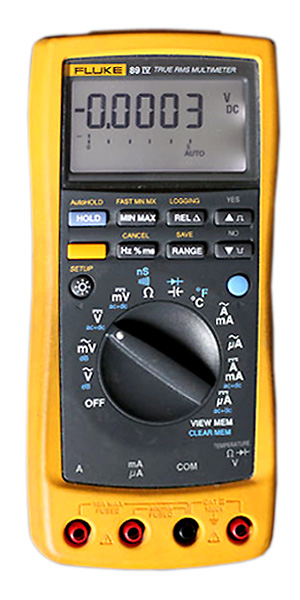
89-IV
|
|
|
|
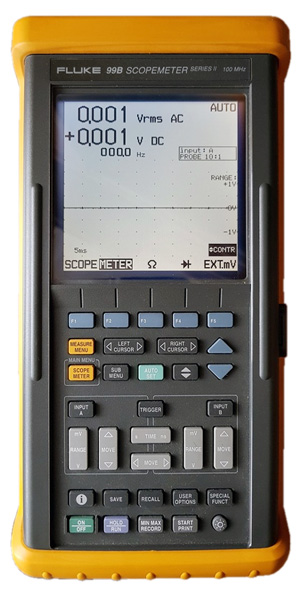
99B
|
|
|
RS232C
USB-COM |
PM9080/001 や PM9080/101 では RS232C、
OC4USB では USB でパソコンと接続します。
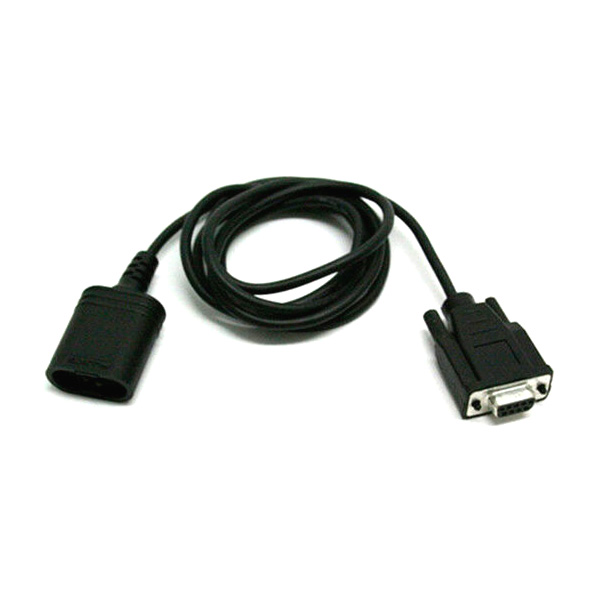
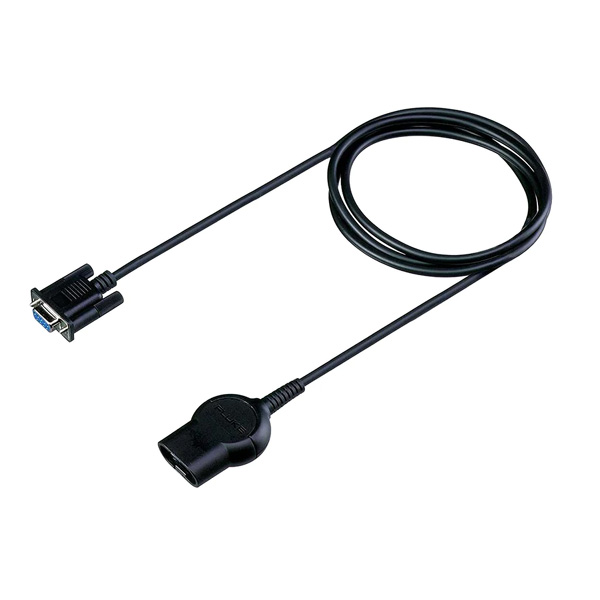
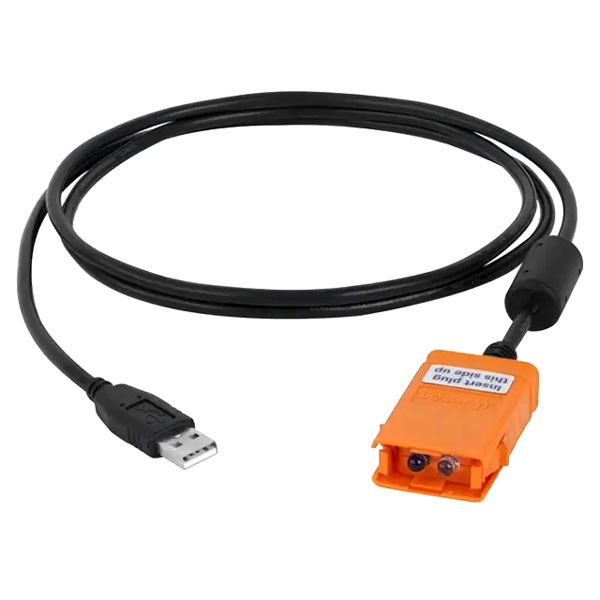
通信ケーブルは IR189 や IR189USB と中身がほぼ同じものですが、差込口の形状が異なるためこれらを使用することはできません。
|
|
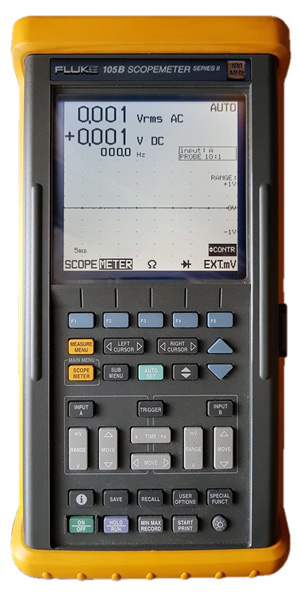
105B
|
|
|
|
123
|
|
|
RS232C
USB-COM |
PM9080/001 や PM9080/101 では RS232C、
OC4USB では USB でパソコンと接続します。
通信ケーブルは IR189 や IR189USB と中身がほぼ同じものですが、差込口の形状が異なるためこれらを使用することはできません。
|
|
124
|
|
|
|
125
|
|
|
|
183
|
|
|
RS232C
USB-COM |
|
|
185
|
|
|
|
187
|
|
|
RS232C
USB-COM
BLE 4.0 |
|
|
189
|
|
|
|
287
|
|
|
RS232C
USB-COM
BLE 4.0 |
|
|
289
|
|
|
|
867B
|
|
|
RS232C
USB-COM |
PM9080/001 や PM9080/101 では RS232C、
OC4USB では USB でパソコンと接続します。
通信ケーブルは IR189 や IR189USB と中身がほぼ同じものですが、差込口の形状が異なるためこれらを使用することはできません。
通信条件としてボーレートは任意のものを選択できますが、それ以外は工場出荷時設定である no parity, 8 data bits, 1 stop bit, no flow control に設定してください。
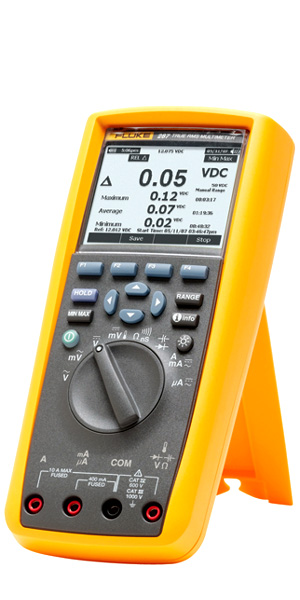
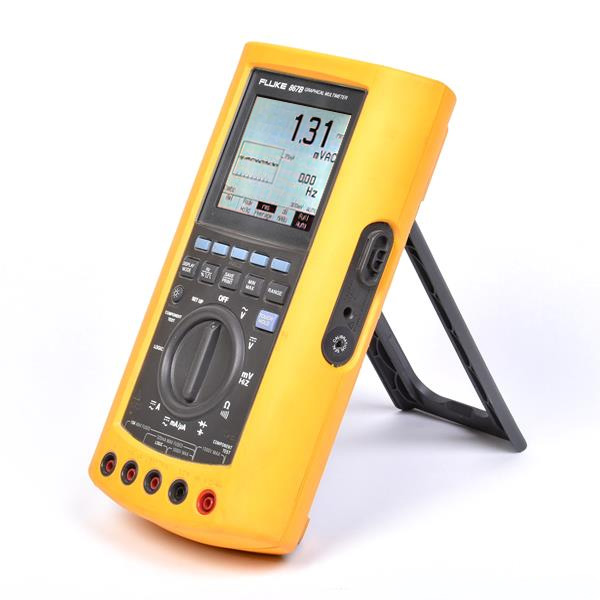
グラフィカル表示タイプのマルチメーターですが、グラフの情報を取得することはできません。
|
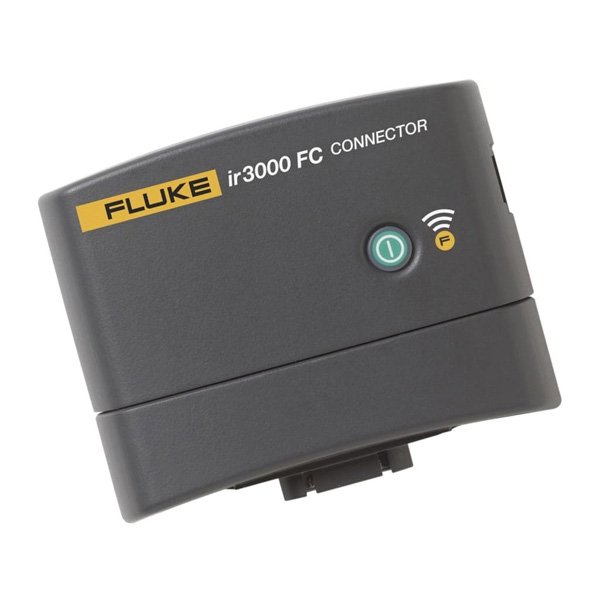
|
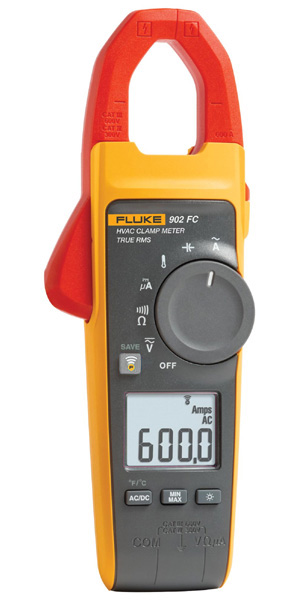
902 FC
|
|
|
BLE 4.0 |
|
|
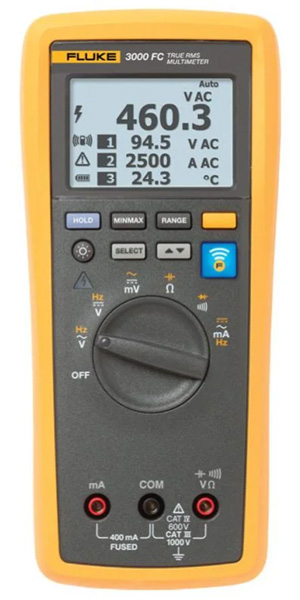
3000 FC
|
|
|
|
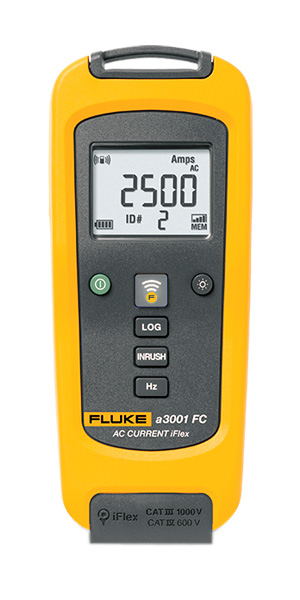
a3001 FC
|
|
|
|
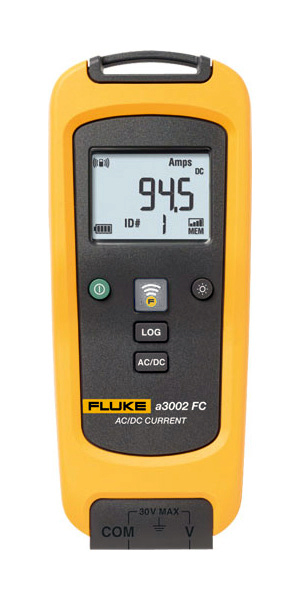
a3002 FC
|
|
|
|
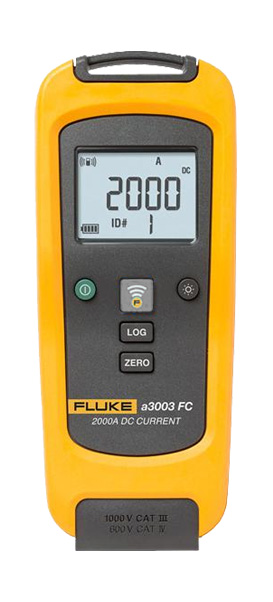
a3003 FC
|
|
|
|
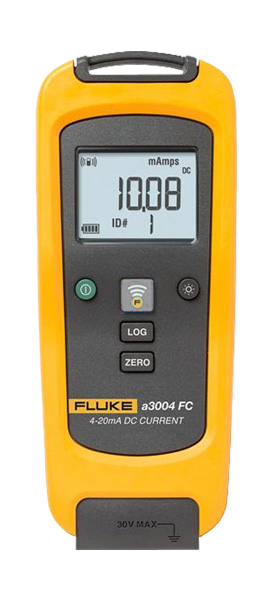
a3004 FC
|
|
|
|
CNX 3000
|
|
|
USB-COM
(Wireless) |
|
|
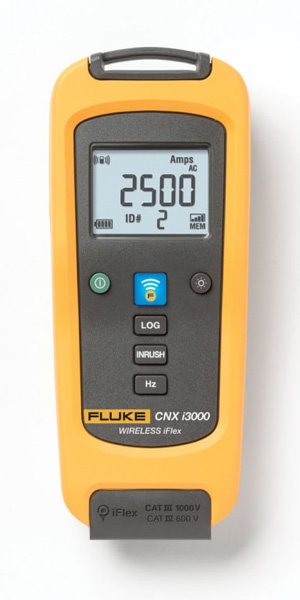
CNX i3000
|
|
|
|
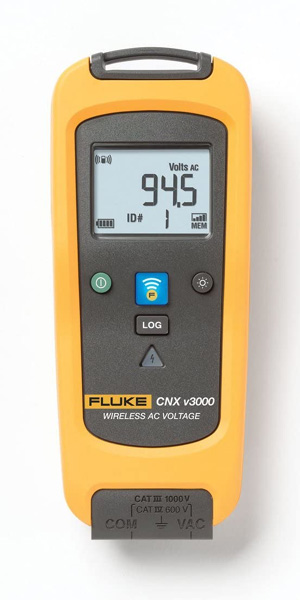
CNX v3000
|
|
|
|
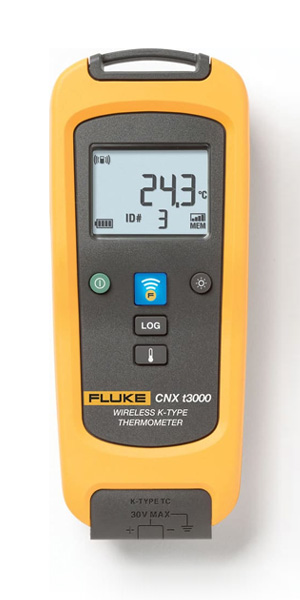
CNX t3000
|
|
|
|
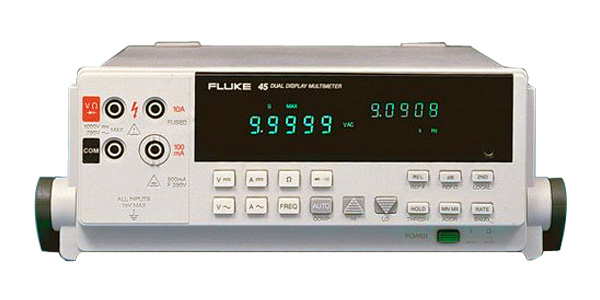
45
|
|
|
RS232C
IEEE-488 |
RS232C通信のみサポートしています。パソコンとの接続にはクロス(ヌルモデム)ケーブルを使用します。
USBシリアル変換器を使用する場合はクロスケーブルを間に挟むかシリアルリバースアダプタを使用するか、
その他、何らかの方法で RX と TX を入れ替える必要があります。
通信条件としてボーレートは任意のものを選択できますが、それ以外は工場出荷時設定である no parity, 8 data bits, 1 stop bit, no flow control に設定してください。
また、印刷専用モードは必ず無効にしてください。
|
|
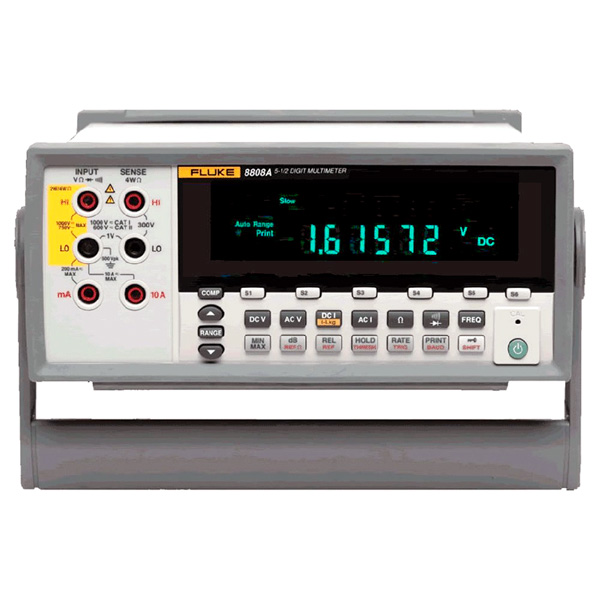
8808A
|
|
|
RS232C |
パソコンとの接続にはクロス(ヌルモデム)ケーブルを使用します。USBシリアル変換器を使用する場合はクロスケーブルを間に挟むかシリアルリバースアダプタを使用するか、その他、何らかの方法で RX と TX を入れ替える必要があります。
通信条件としてボーレートは任意のものを選択できますが 19,200bps を推奨します。それ以外は工場出荷時設定である no parity, 8 data bits, 1 stop bit, no flow control に設定してください。
また、コマンドエコーや印刷専用モードは必ず無効にしてください。
|
|
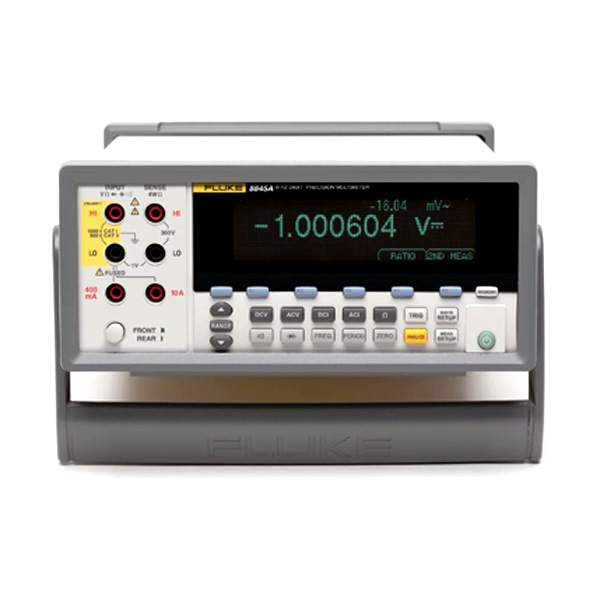
8845A
|
|
|
RS232C
IEEE-488
LAN |
RS232C および LAN 接続をサポートしています。IEEE-488 接続では使用できません。
<< RS232C 接続時の注意事項 >>
パソコンとの接続にはクロス(ヌルモデム)ケーブルを使用します。USBシリアル変換器を使用する場合はクロスケーブルを間に挟むかシリアルリバースアダプタを使用するか、
その他、何らかの方法で RX と TX を入れ替える必要があります。
本ソフトウェアには SCPI Standard モードと SCPI Extra モードの2種類の動作モードがありますが、SCPI Standard モードの使用をお勧めします。Extra モードは若干高速ですが FLUKE 独自のコマンドを一部使用しており 2009 年 2月以前に販売されたものでは動作しません。
最新版へのバージョンアップはメーカーによるメイン基板交換および最新ファームウェアへの書き換えが必要であり、非常に高額な有償作業となります。
通信条件としてボーレートは任意のものを選択できますが 38,400bps を推奨します。
それ以外は工場出荷時設定である none parity, 8 data bits, 1 stop bit, none flow control に設定してください。
38,400bps より速いボーレートに設定しても速度は変わりませんし動作が不安定になる場合があります。
マルチメーターとして「@Network Client」を選択して使用します。
TCP/IP Port 番号はマルチメーター、ソフトウェア共同じ値に設定し、Network Server のチェックは外しておいてください。
この番号は工場出荷時設定の 3490 も指定できますが 3490 は予約済み番号ですので 49152 以上の値にすることをお勧めします。
マルチメーターの IP アドレスを指定してメニューバーから [Function]-[Connect] を実行するか CONNECT ボタンをクリックすると通信が開始されます。
Standard モードと Extra モードはファームウェアのバージョンにより自動選択されます。
<< 謝辞 >>
|
|
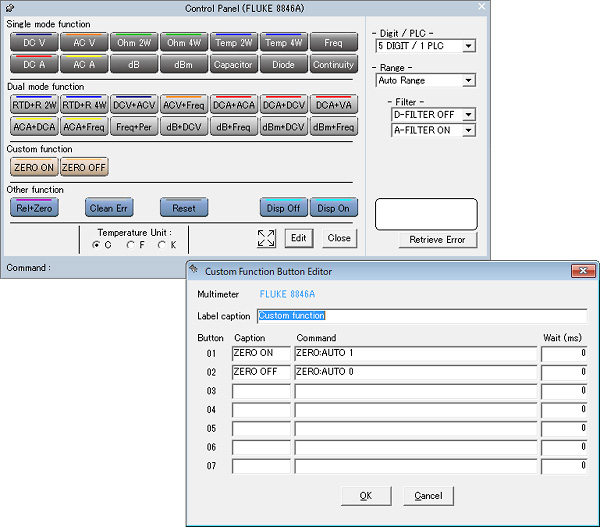
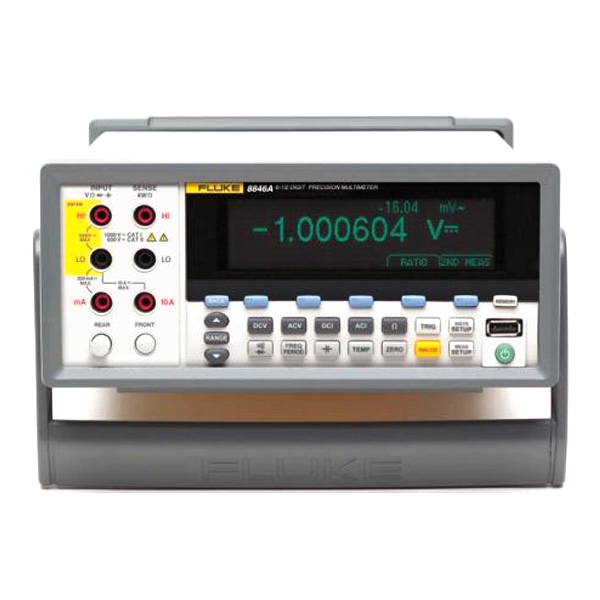
8846A
|
|
|
FUSO
A-GAS |
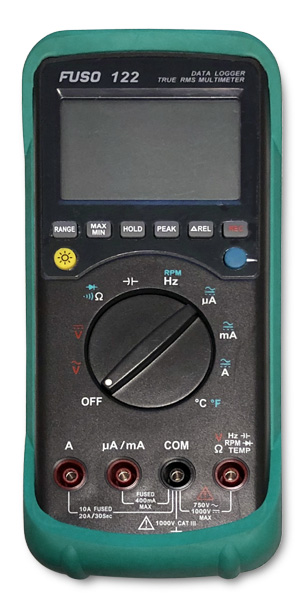
122
|
|
|
RS232C |
|
| GENERAL |
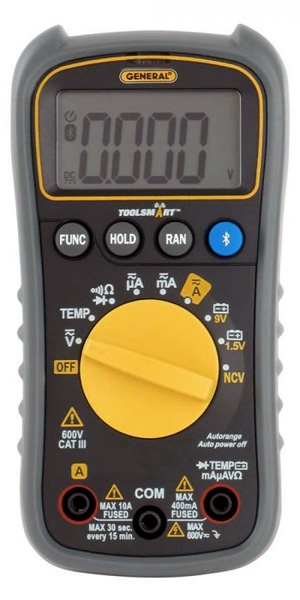
TS04
|
|
|
BLE 4.0 |
Bluetooth Low Energy 4.0(BLE 4.0) を搭載した無線接続モデルです。
接続には別途ワイヤレスアダプターが必要です。
Silicon Labs 社の BLED112BLED112 や
Ezurio 社の Lyra24PLyra24P を使用してパソコンと Bluetooth 接続します。
|
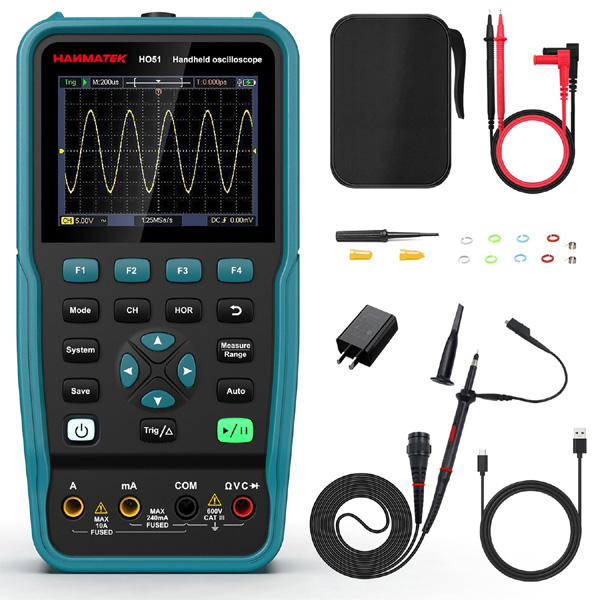
| HANMATEK |
|
|
|
LibUSB |
OWON HDS200 シリーズとほぼ同じもので、
OWON のホームページより、通信ソフト「PC software for OWON HDS200 Series Digital Oscilloscope」をダウンロードしてインストールすると、LibUSB ドライバーも一緒にインストールされます。
:MODE? コマンドが実装されていない古いファームウェアの場合、一部機能が制限されます。
非常に多くのハードウェアとファームウェアのバリエーションがあり、メジャーリビジョンを更新するようなファームウェアは用意されないようです。
また、ファームウェアのバージョンによっては正しく動作しない場合があります。
|
| Hantek |
365A
|
|
|
USB |
|
|
365B
|
|
|
|
365C
|
|
|
USB
BT-SPP |
|
|
365D
|
|
|
|
365E
|
|
|
USB
Bluetooth |
無線接続時のみ使用可ですが無線接続するためには M058 というターミナルアダプタが必要です。
USB 接続では使用不可。
|
|
365F
|
|
|
| HIOKI |
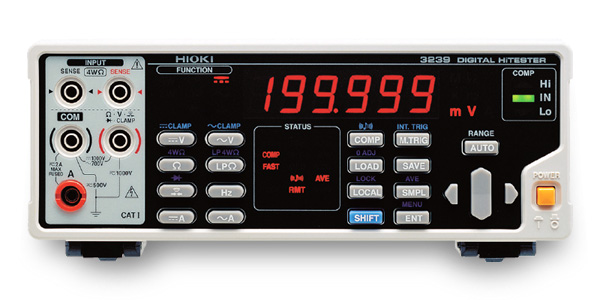
3237
|
|
|
RS232C
GP-IB |
RS232C通信のみサポートしています。パソコンとの接続にはクロス(ヌルモデム)ケーブルを使用します。
USBシリアル変換器を使用する場合はクロスケーブルを間に挟むかシリアルリバースアダプタを使用するか、 その他、何らかの方法で RX と TX を入れ替える必要があります。
|
|
3238
|
|
|
|
3239
|
|
|
|
3560
|
|
|
RS232C
GP-IB(op) |
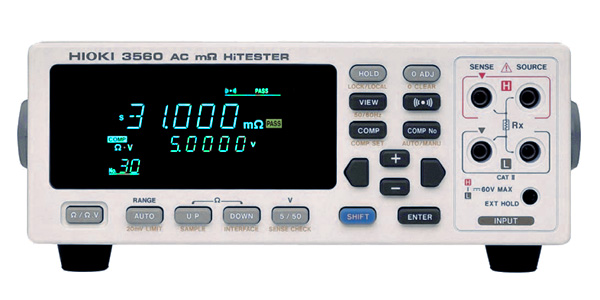
RS232C通信のみサポートしています。パソコンとの接続にはクロス(ヌルモデム)ケーブルを使用します。
USBシリアル変換器を使用する場合はクロスケーブルを間に挟むかシリアルリバースアダプタを使用するか、 その他、何らかの方法で RX と TX を入れ替える必要があります。
|
|
3801
|
|
|
RS232C
USB-COM |
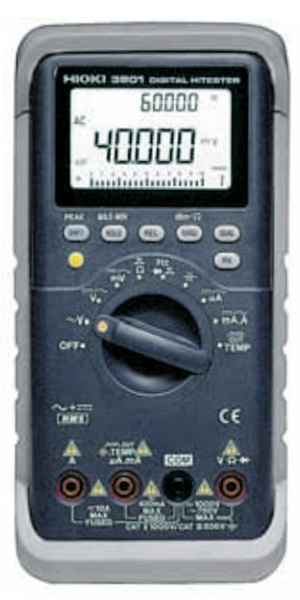
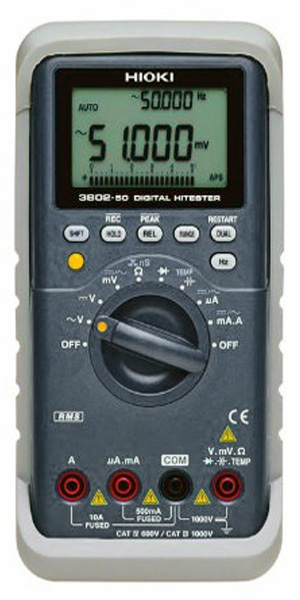
ロータリースイッチを一旦 OFF の位置にして [DUAL] ボタンを押しながら適当な測定モードにすると通信が開始されます。また、このとき液晶画面の左上に [RS232] と表示されます。
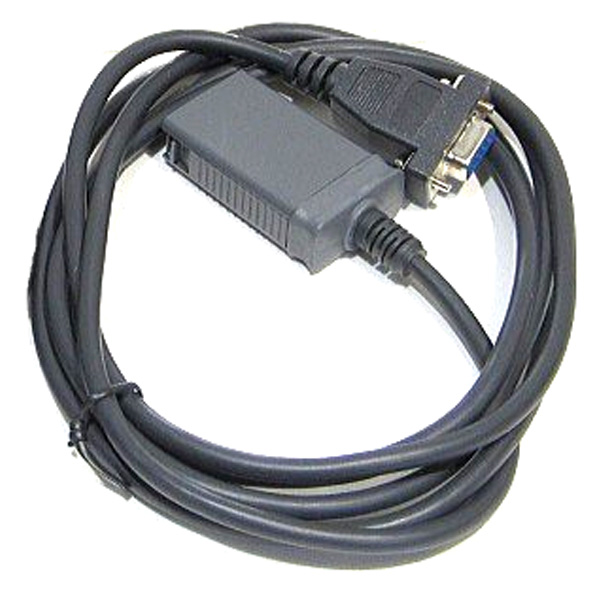
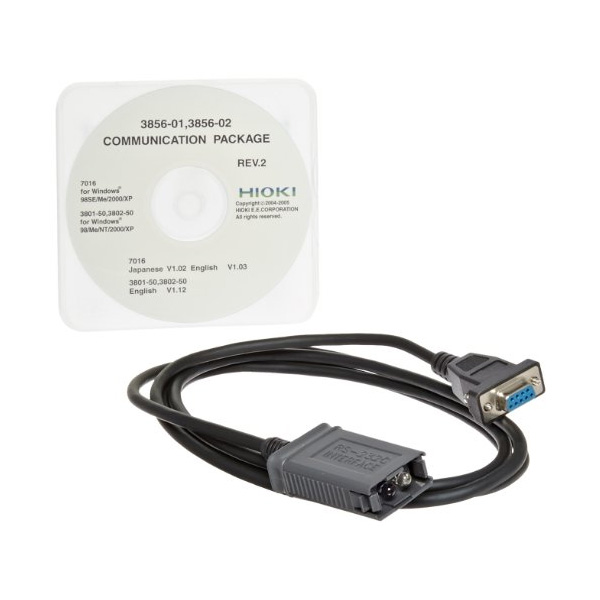
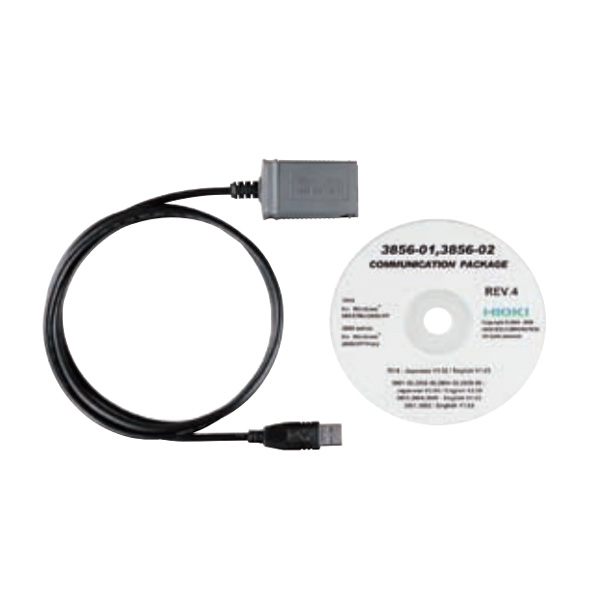
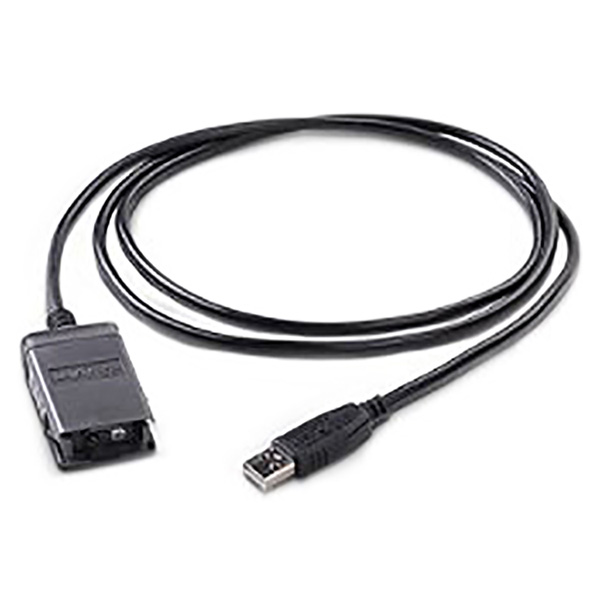
3852 や 3854、 3856-01 を使用すると RS232C で、 3856-02 を使用すると USB で接続できます。
通信ケーブルは KEYSIGHT (Agilent) U5481A や U5481B でも代用可能です。
|
|
3802
|
|
|
|
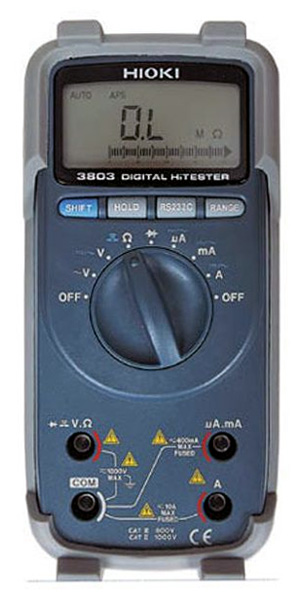
3803
|
|
|
RS232C
USB-COM |
|
|
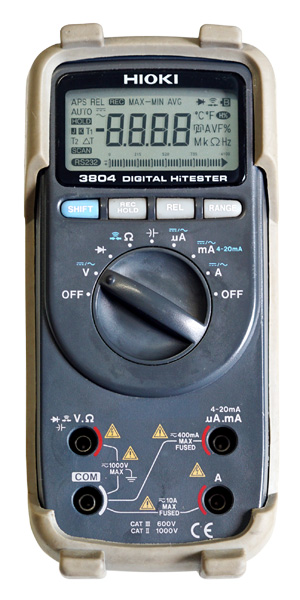
3804
|
|
|
RS232C
USB-COM |
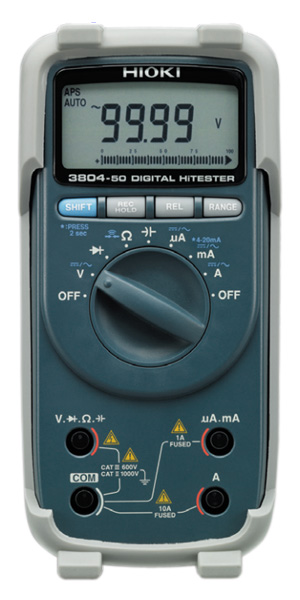
ロータリースイッチを一旦 OFF の位置にして [RANGE] ボタンを押しながら適当な測定モードにすると通信が開始されます。また、このとき液晶画面の左下に [RS232] と表示されます。
3852 や 3854、 3856-01 を使用すると RS232C で、 3856-02 を使用すると USB で接続できます。
通信ケーブルは KEYSIGHT (Agilent) U5481A や U5481B でも代用可能です。
|
|
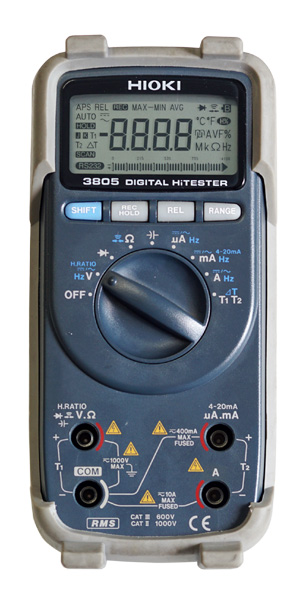
3805
|
|
|
|
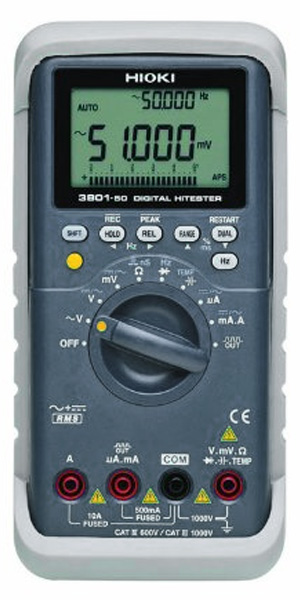
3801-50
|
|
|
RS232C
USB-COM |
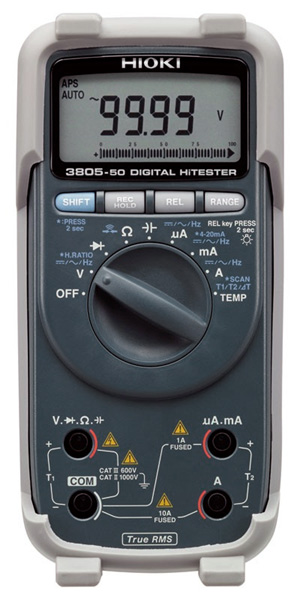
3852 や 3854、 3856-01 を使用すると RS232C で、 3856-02 を使用すると USB で接続できます。
通信ケーブルは KEYSIGHT (Agilent) U5481A や U5481B でも代用可能です。
通信条件は工場出荷時設定である 9,600bps, none parity, 8 data bits に設定してください。また、Echo と Print は必ず Off に設定してください。
|
|
3802-50
|
|
|
|
3804-50
|
|
|
RS232C
USB-COM |
|
|
3805-50
|
|
|
|
CM4001
|
|
|
BLE 4.0 |
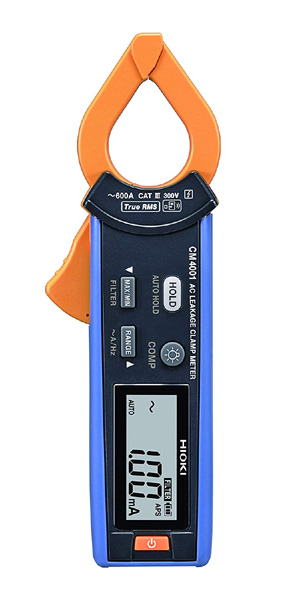
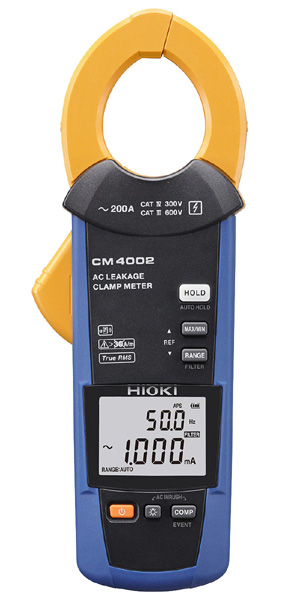
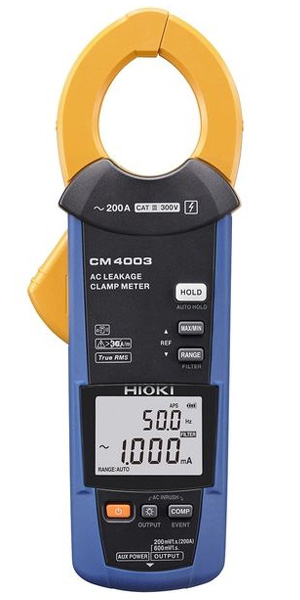
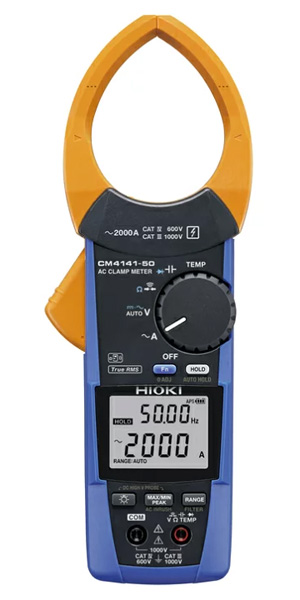
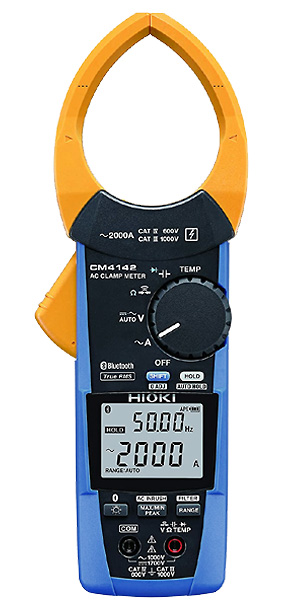
Bluetooth Low Energy 4.0(BLE 4.0) を搭載した無線接続モデルです。
接続には別途ワイヤレスアダプターが必要です。
Silicon Labs 社の BLED112BLED112 や
Ezurio 社の Lyra24PLyra24P を使用してパソコンと Bluetooth 接続します。
|
|
CM4002
|
|
|
|
CM4003
|
|
|
|
CM4141-50
|
|
|
|
CM4142
|
|
|
|
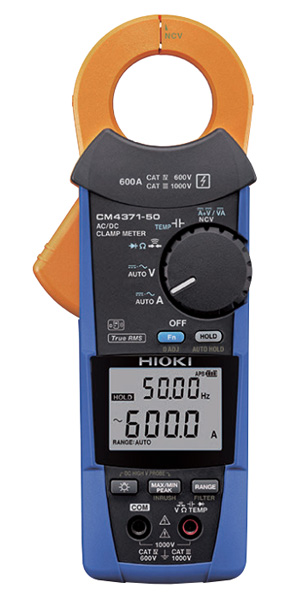
CM4371-50
|
|
|
|
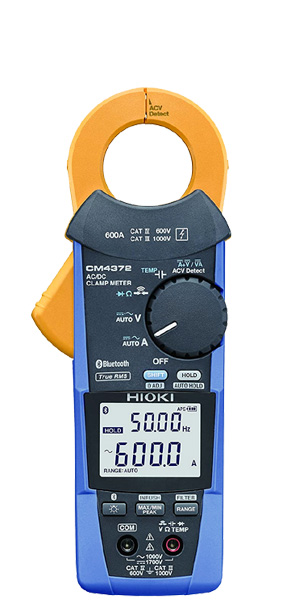
CM4372
|
|
|
|
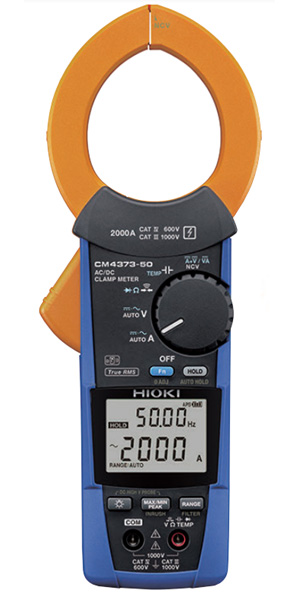
CM4373-50
|
|
|
|
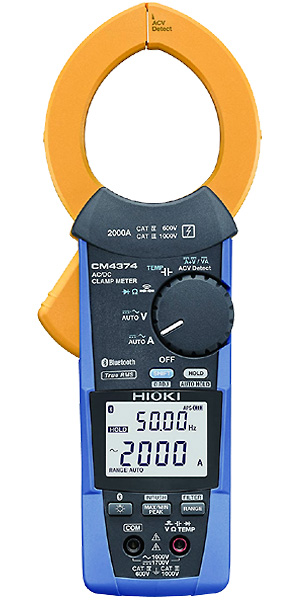
CM4374
|
|
|
|
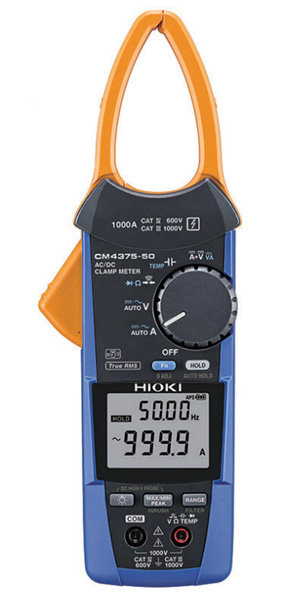
CM4375-50
|
|
|
|
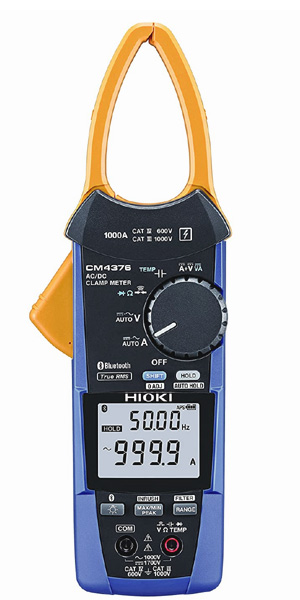
CM4376
|
|
|
|
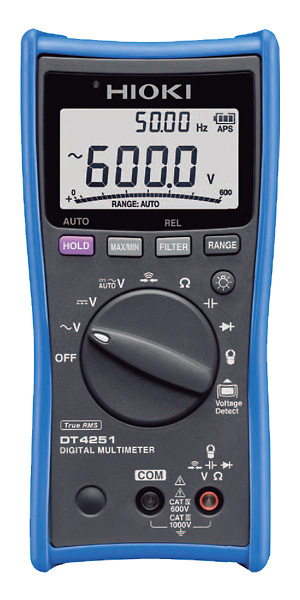
DT4251
|
|
|
USB-COM |
|
|
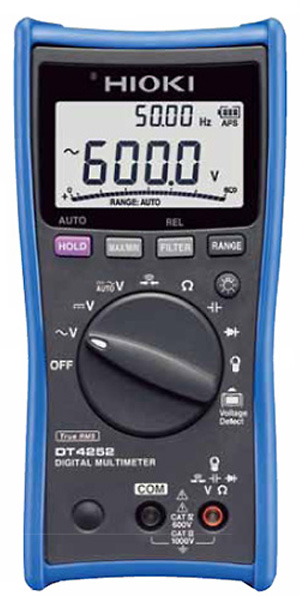
DT4252
|
|
|
|
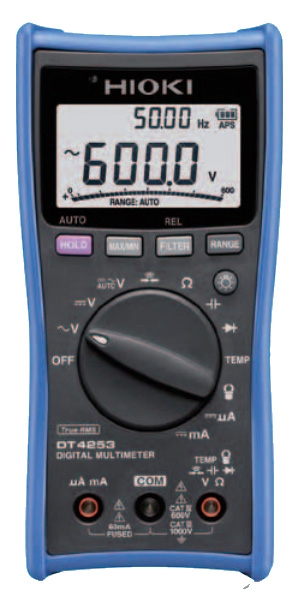
DT4253
|
|
|
|
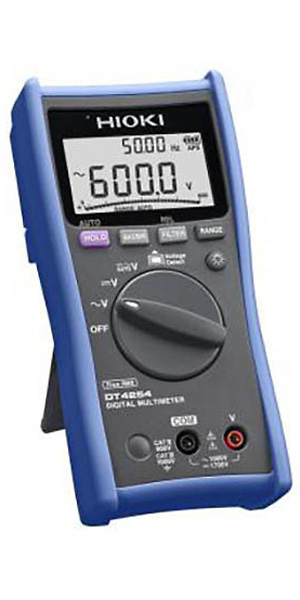
DT4254
|
|
|
|
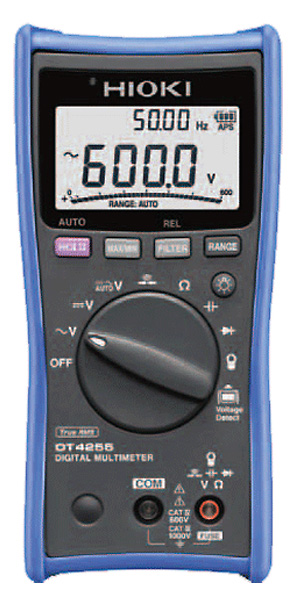
DT4255
|
|
|
|
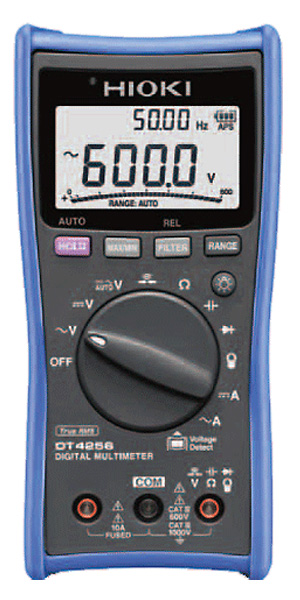
DT4256
|
|
|
|
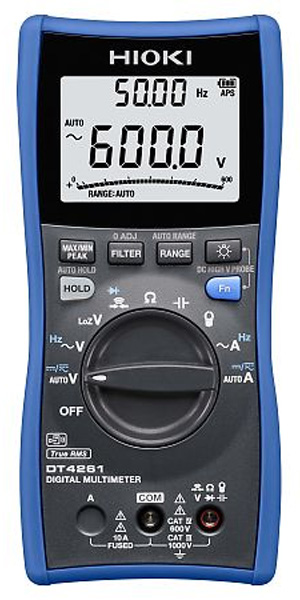
DT4261
|
|
|
USB-COM
BLE 4.0 |
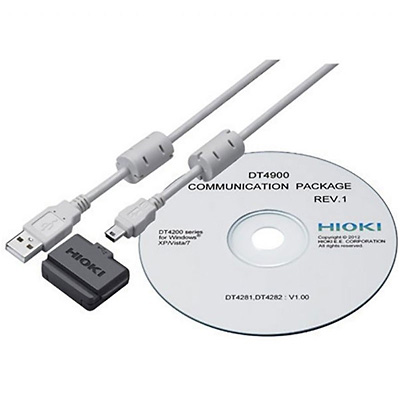
DT4900-01 では USB、
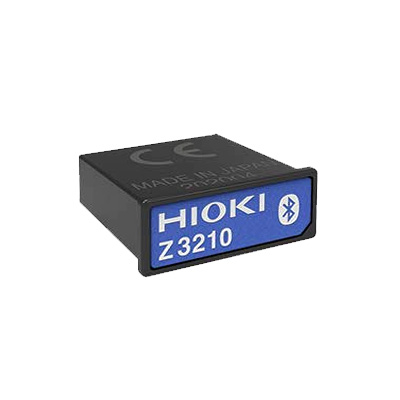
Z3210 では Bluetooth でパソコンと接続します。
USB 接続の場合は Bluetooth アダプター(Z3210)を取り外すか、バックライトボタンを長押しして無線通信を OFF にする必要があります。
Bluetooth 接続には別途ワイヤレスアダプターが必要です。
Silicon Labs 社の BLED112BLED112 や
Ezurio 社の Lyra24PLyra24P を使用してパソコンと Bluetooth 接続します。
|
|
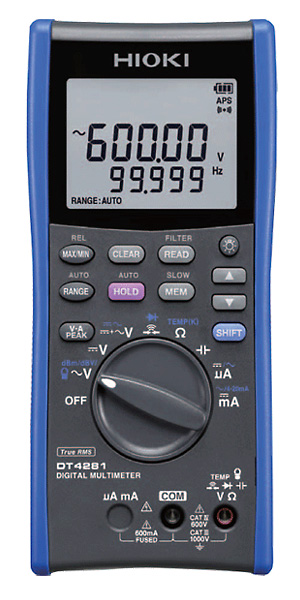
DT4281
|
|
|
USB-COM |
|
|
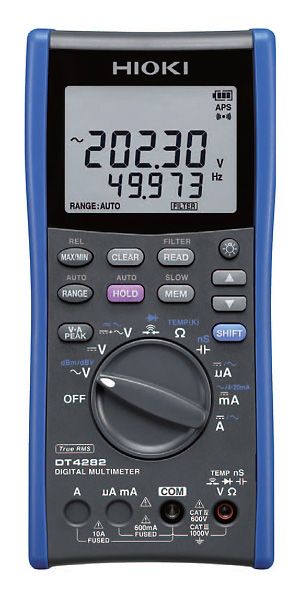
DT4282
|
|
|
|
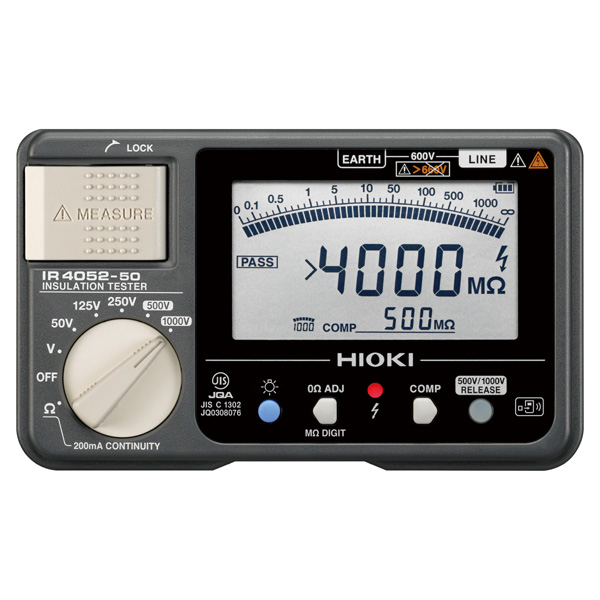
IR4052
|
|
|
BLE 4.0 |
Bluetooth Low Energy 4.0(BLE 4.0) を搭載した無線接続モデルです。
接続には別途ワイヤレスアダプターが必要です。
Silicon Labs 社の BLED112BLED112 や
Ezurio 社の Lyra24PLyra24P を使用してパソコンと Bluetooth 接続します。
|
| HoldPeak |
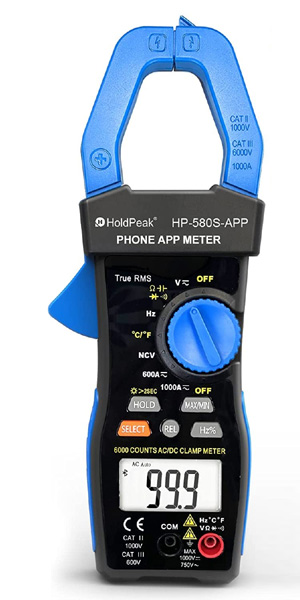
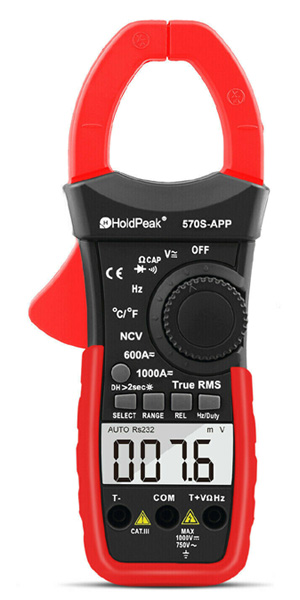
HP-580S-APP
|
|
|
BLE 4.0 |
Bluetooth Low Energy 4.0(BLE 4.0) を搭載した無線接続モデルです。
数秒毎に再接続する必要があるため、時々受信に遅延が発生します。
接続には別途ワイヤレスアダプターが必要です。
Silicon Labs 社の BLED112BLED112 や
Ezurio 社の Lyra24PLyra24P を使用してパソコンと Bluetooth 接続します。
|
|
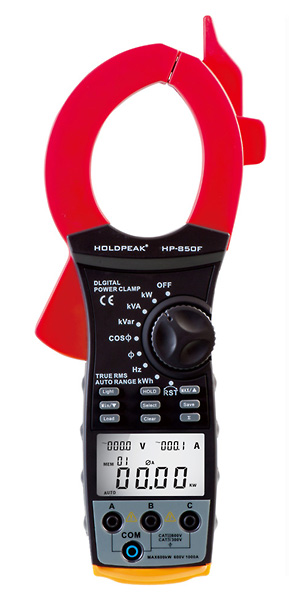
HP-850F
|
|
|
USB-COM |
|
|
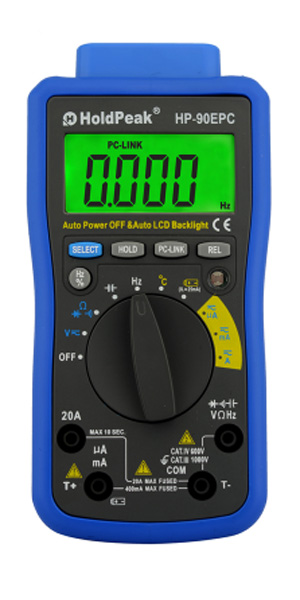
HP-90EPC
|
|
|
USB-COM |
マルチメーターは「sanwa PC20」を選択して使用します。
|
|
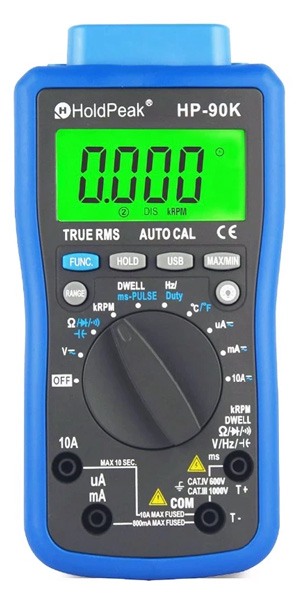
HP-90K
|
|
|
USB-COM |
|
|
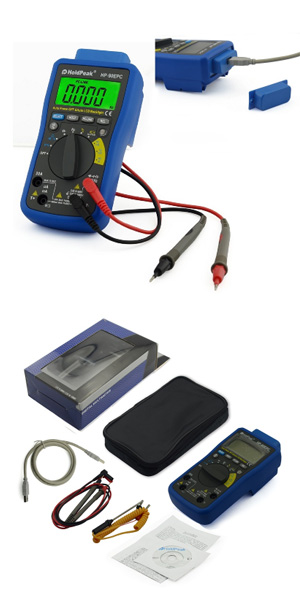
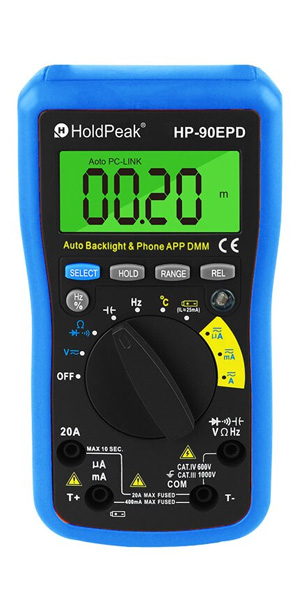
HP-90EPD
|
|
|
BLE 4.0 |
Bluetooth Low Energy 4.0(BLE 4.0) を搭載した無線接続モデルです。
接続には別途ワイヤレスアダプターが必要です。
OWON 純正ワイヤレスアダプターOWON 純正ワイヤレスアダプター の他、Silicon Labs 社の BLED112BLED112 や
Ezurio 社の Lyra24PLyra24P を使用してパソコンと Bluetooth 接続します。
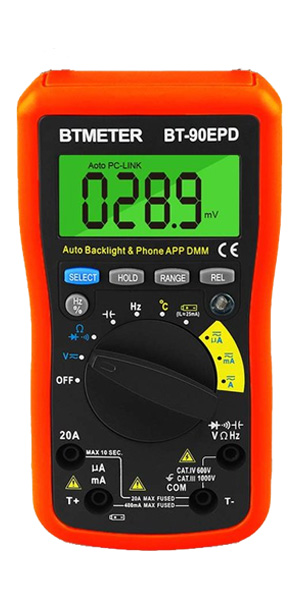
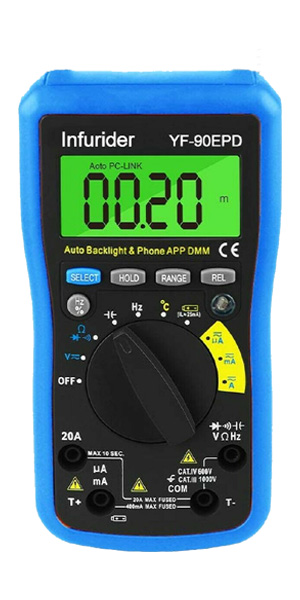
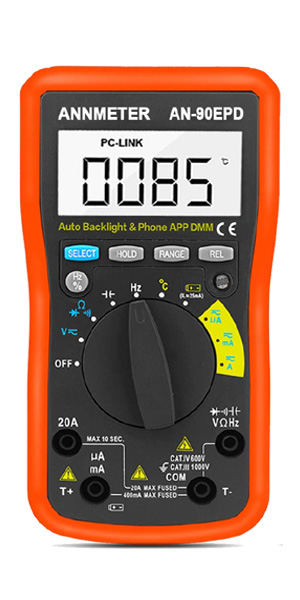
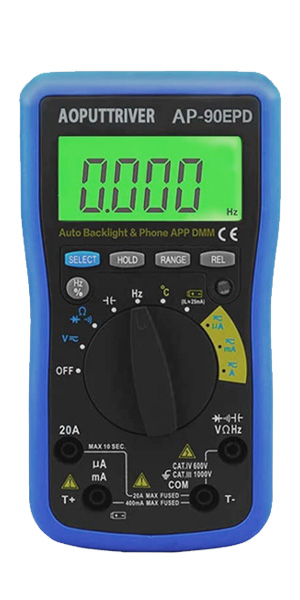
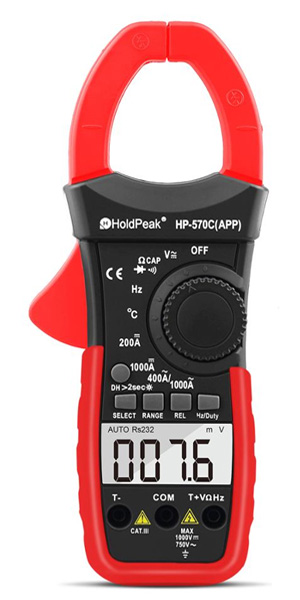
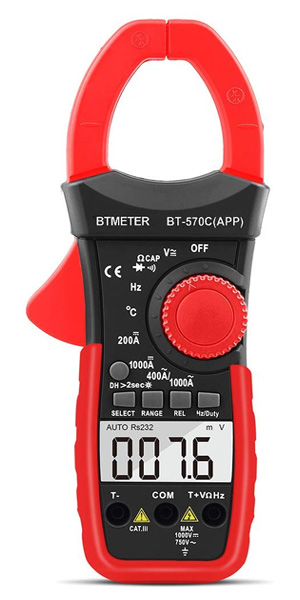
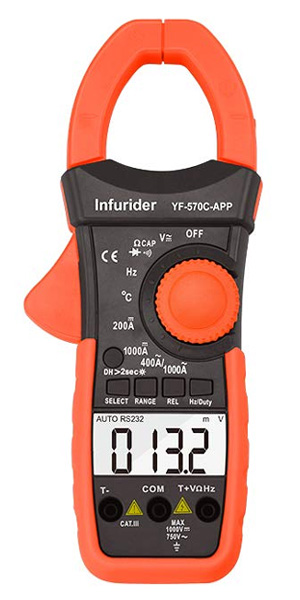
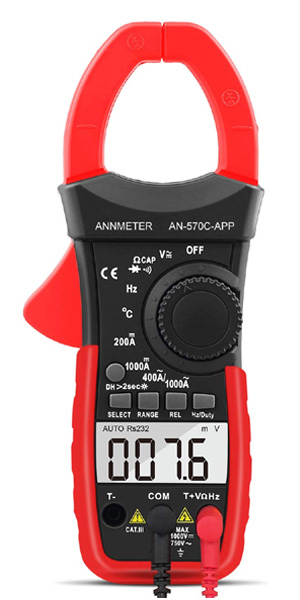
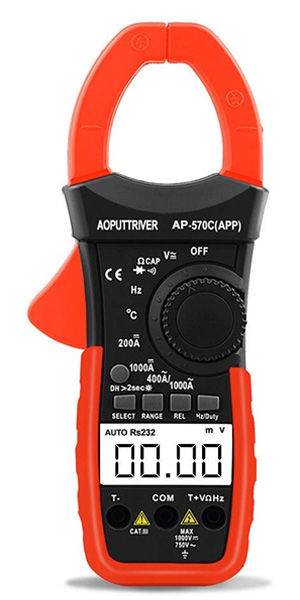
HP-90EPD / HP-570C (APP) は数多くの OEM 製品があり、以下の機種は全く同じもの(どれが基になっているのか不明)です。
・HoldPeak HP-90EPD / HP-570C (APP) / HP-570S-APP
・BTMETER BT-90EPD / BT-570C (APP)
・Infurider YF-90EPD / YF-570C-APP
・ANNMETER AN-90EPD / AN-570C-APP
・AOPUTTRIVER AP-90EPD / AP-570C (APP)
マルチメーターとして「90EPD/570-APP series (BLE4.0)」を選択して使用します。
|
|
HP-570C (APP)
|
|
|
|
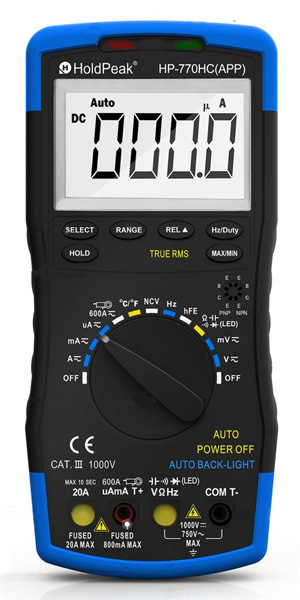
HP-770HC (APP)
|
|
|
BLE 4.0 |
Bluetooth Low Energy 4.0(BLE 4.0) を搭載した無線接続モデルです。
接続には別途ワイヤレスアダプターが必要です。
Silicon Labs 社の BLED112BLED112 や
Ezurio 社の Lyra24PLyra24P を使用してパソコンと Bluetooth 接続します。
数秒毎に再接続する必要があるため、時々受信に遅延が発生します。NCV モードでログの取得はできません。
マルチメーターとして「7200-APP series (BLE4.0)」を選択して使用します。
|
|
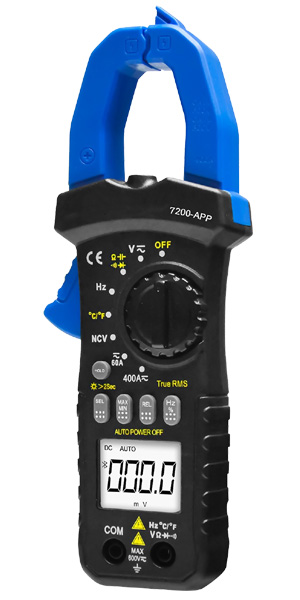
HP-7200-APP
|
|
|
BLE 4.0 |
Bluetooth Low Energy 4.0(BLE 4.0) を搭載した無線接続モデルです。
接続には別途ワイヤレスアダプターが必要です。
Silicon Labs 社の BLED112BLED112 や
Ezurio 社の Lyra24PLyra24P を使用してパソコンと Bluetooth 接続します。
数秒毎に再接続する必要があるため、時々受信に遅延が発生します。NCV モードでログの取得はできません。
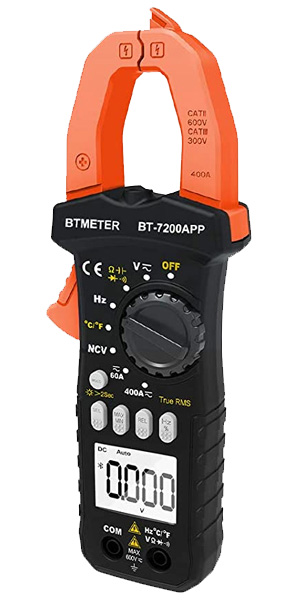
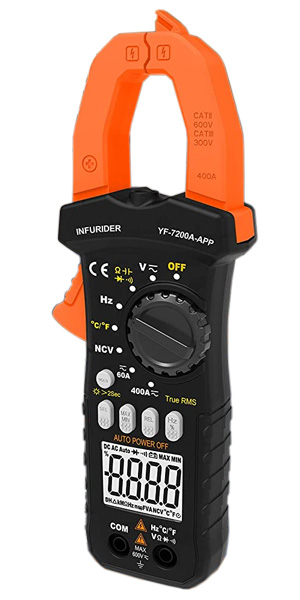
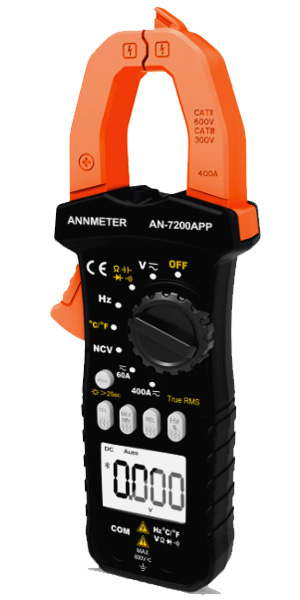
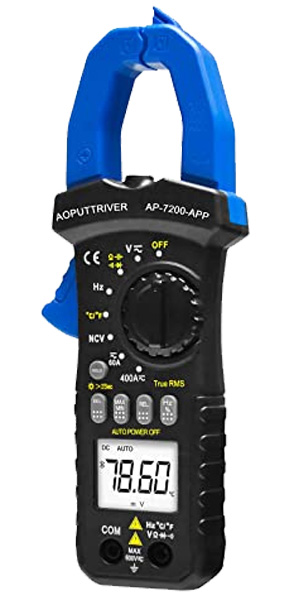
HP-7200-APP は数多くの OEM 製品があり、以下の機種は全く同じもの(どれが基になっているのか不明)です。
・HoldPeak HP-7200-APP
・BTMETER BT-7200APP
・Infurider YF-7200-APP
・ANNMETER AN-7200APP
・AOPUTTRIVER AP-7200-APP
マルチメーターとして「7200-APP series (BLE4.0)」を選択して使用します。
|
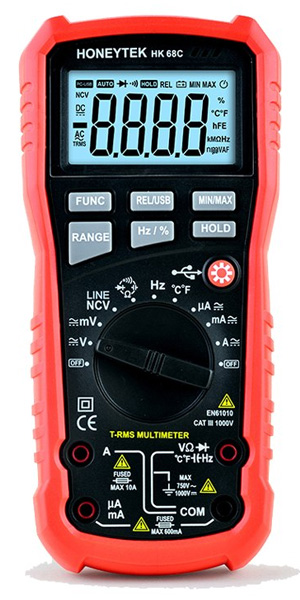
| HONEYTEK |
HK68C
|
|
|
USB-COM |
|
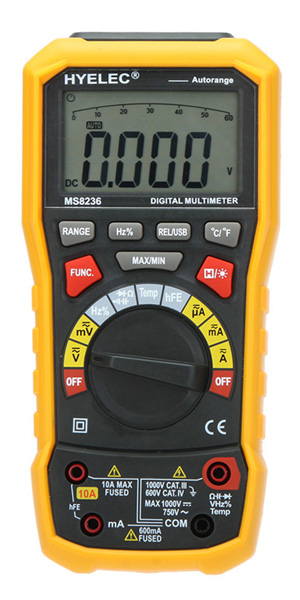
| HYELEC |
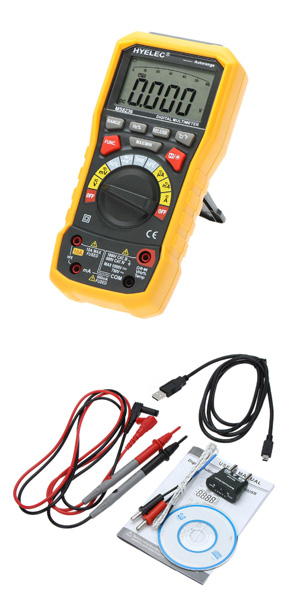
MS8236
|
|
|
USB-COM |
このマルチメーターはロットにより通信条件が異なるものがあるようです。
初期ロットのものが 2,400bps で、最近のものは 9,600bps になっている可能性が高いと思います。
ボーレートが切り替えできるようになっていますので、それぞれ適切な方を選択してお使いください。
|
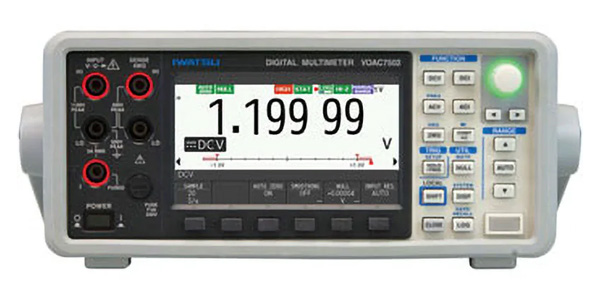
| IWATSU |
VOAC7502
|
|
|
USB-COM
RS232C(op)
GP-IB(op)
LAN(op) |
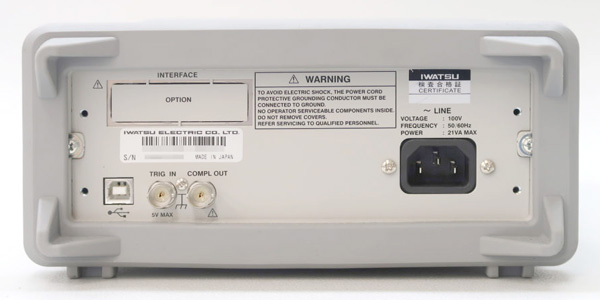
USB 接続のみサポートしています。RS232C オプションについては動作未確認です。また、GP-IB や LAN 接続では使用できません。
温度測定に関する動作は未確認です。正常に動作しない可能性があります。
<< USB 接続時の注意事項 >>
<< RS232C 接続時の注意事項 >>
RS232C オプションを使用する場合、通信条件としてボーレートは任意のものを選択できますが 19,200bps を推奨します。それ以外の設定は None Parity, 8 Data-Lng, 1 Stop-Bit に設定してください。
<< LAN 接続時の注意事項 >>
現在 LAN 接続についてはサポートされていません。
|
|
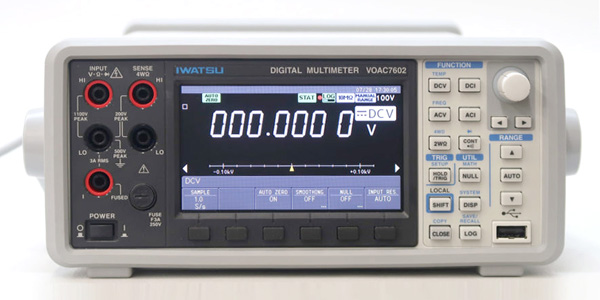
VOAC7602
|
|
|
|
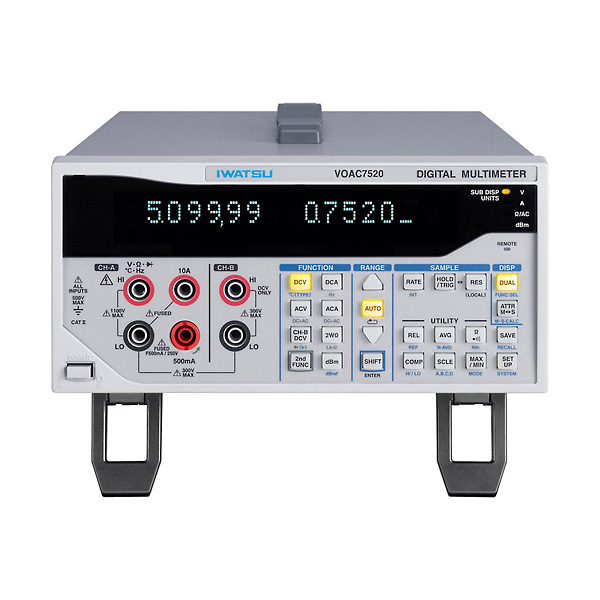
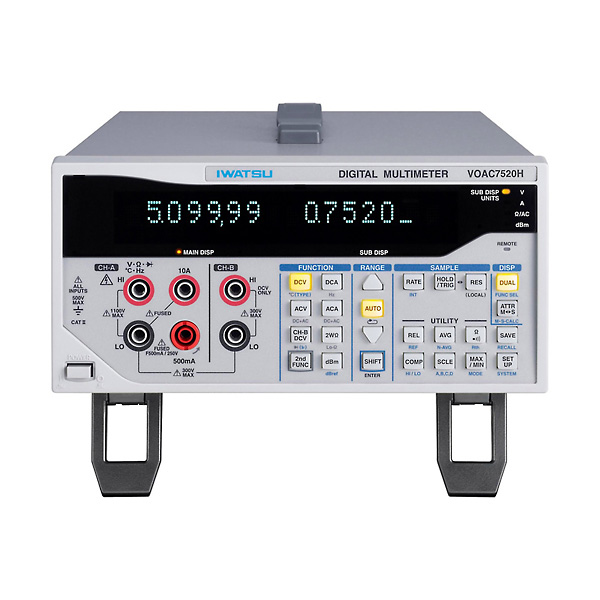
VOAC7520
|
|
|
RS232C
GP-IB(op)
LAN(op) |
RS232C および LAN 接続をサポートしています。GP-IB 接続では使用できません。
<< RS232C 接続時の注意事項 >>
パソコンとの接続にはクロス(ヌルモデム)ケーブルを使用します。
USBシリアル変換器を使用する場合はクロスケーブルを間に挟むかシリアルリバースアダプタを使用するか、
その他、何らかの方法で RX と TX を入れ替える必要があります。
通信条件としてボーレートは任意のものを選択できますが 19,200bps を推奨します。それ以外の設定は None Parity, 8 Data-Lng, 1 Stop-Bit に設定してください。
<< LAN 接続時の注意事項 >>
マルチメーターとして「@Network Client」を選択して使用します。
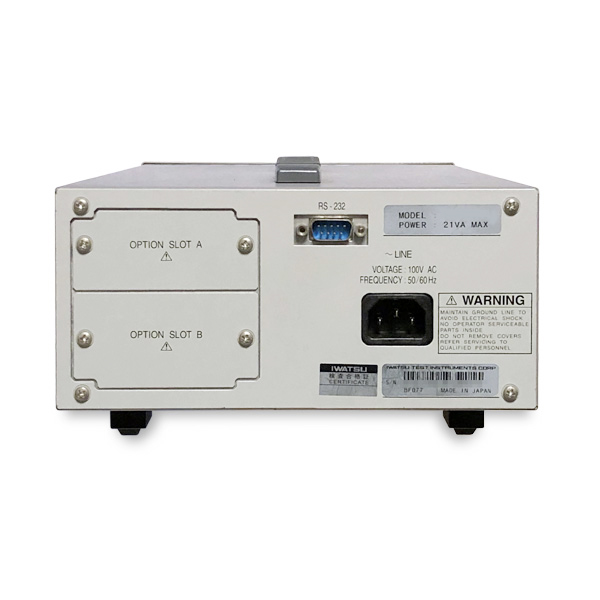
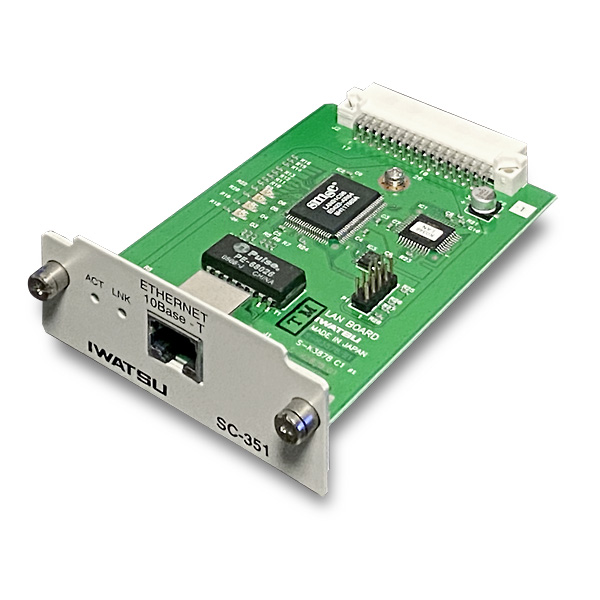
LAN 接続するためにはオプションボード SC-351 を本体背面のオプションスロットAに取り付けておく必要があります。
TCP/IP Port 番号はマルチメーター、ソフトウェア共同じ値に設定し、Network Server のチェックは外しておいてください。
この番号は工場出荷時設定の 2000 も指定できますが 2000 は予約済み番号ですので 49152 以上の値にすることをお勧めします。
マルチメーターの IP アドレスを指定してメニューバーから [Function]-[Connect] を実行するか CONNECT ボタンをクリックすると通信が開始されます。
|
|
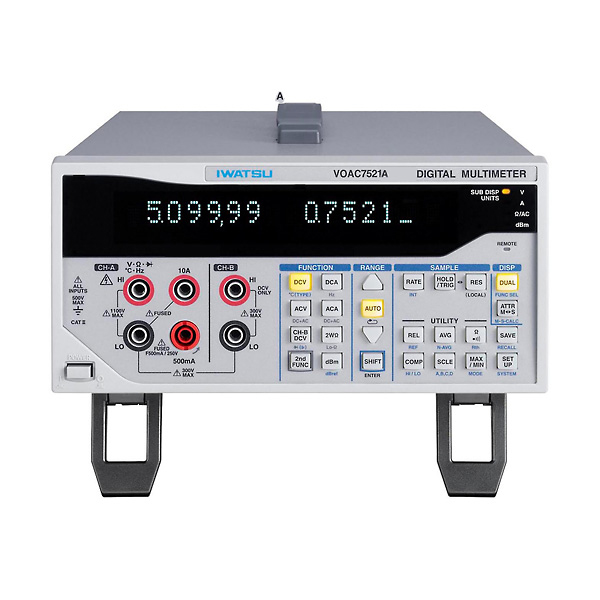
VOAC7521A
|
|
|
|
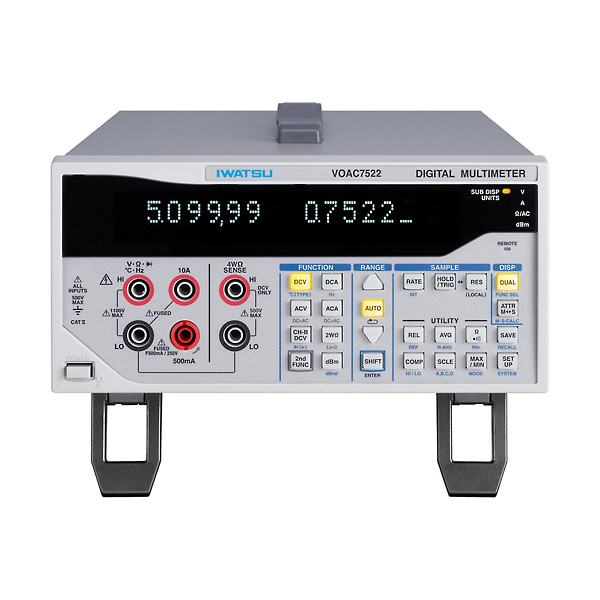
VOAC7522
|
|
|
|
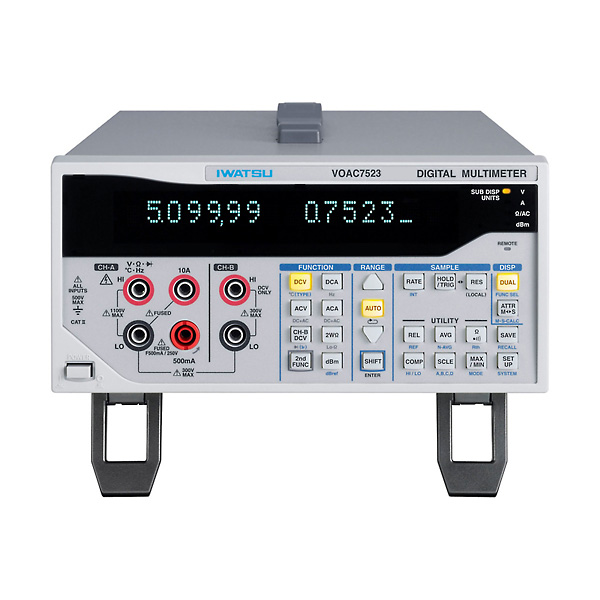
VOAC7523
|
|
|
|
VOAC7520H
|
|
|
|
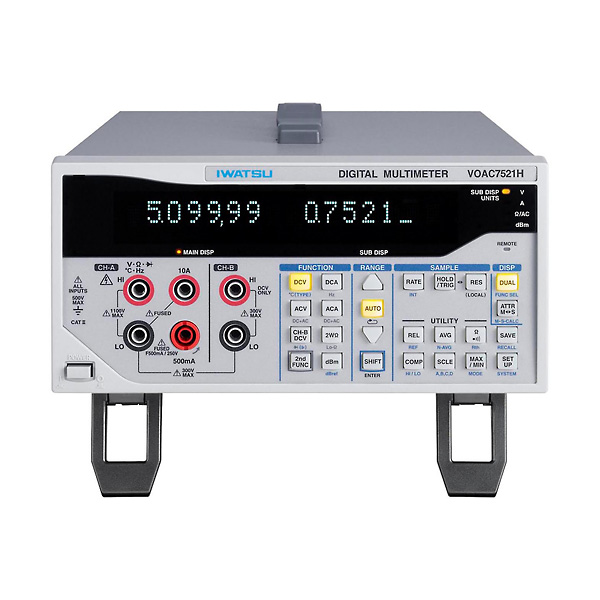
VOAC7521H
|
|
|
|
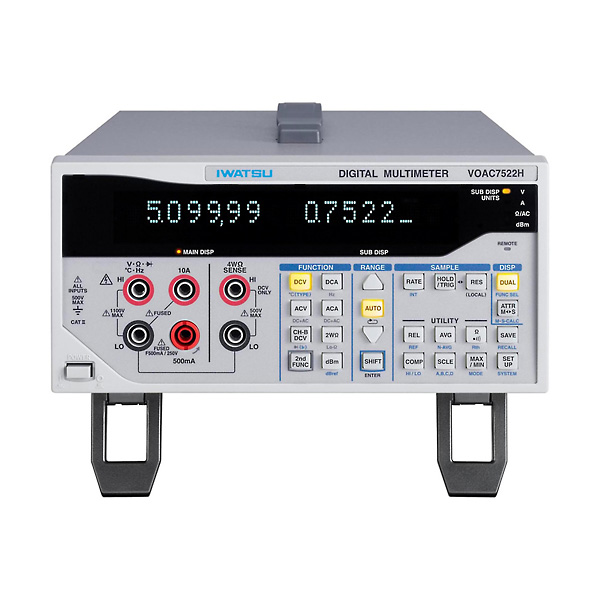
VOAC7522H
|
|
|
|
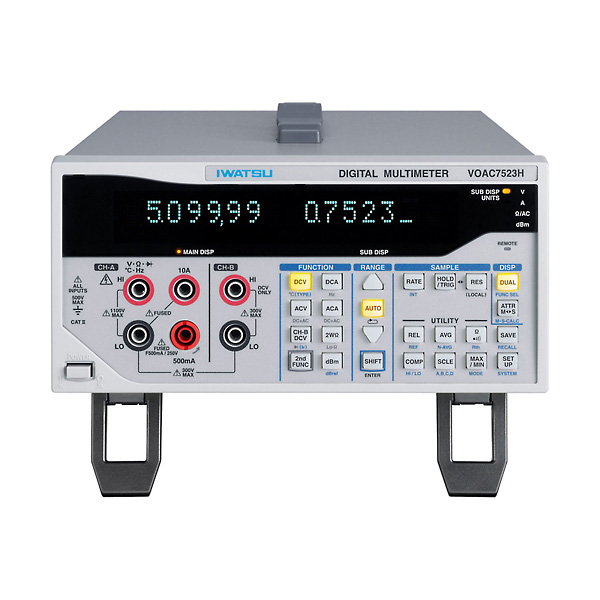
VOAC7523H
|
|
|
|
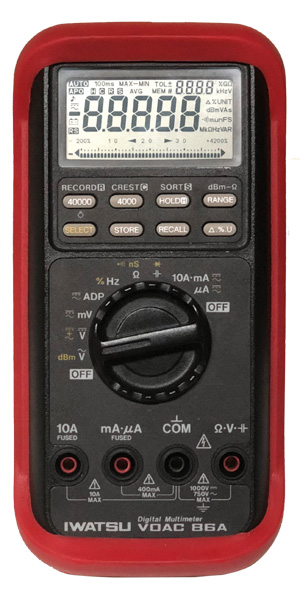
VOAC 86A
|
|
|
RS232C |
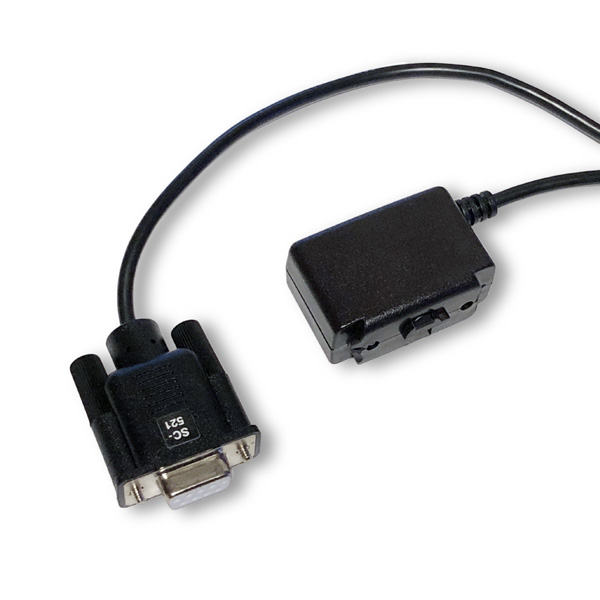
SC-521 でパソコンと接続します。
ロータリースイッチを一旦 OFF の位置にして [STORE] ボタンを押しながら適当な測定モードにすると通信が開始されます。また、このとき液晶画面に RS と表示され通信モードになります。
|
| ISO-TECH |
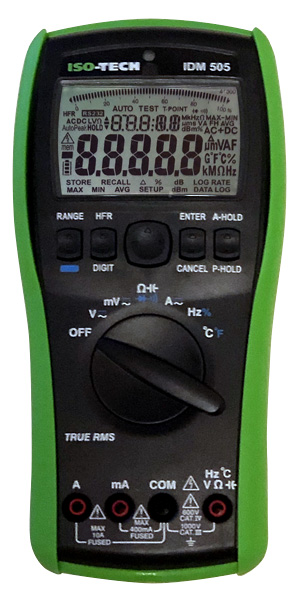
IDM505
|
|
|
USB-COM |
|
| JYE Tech |
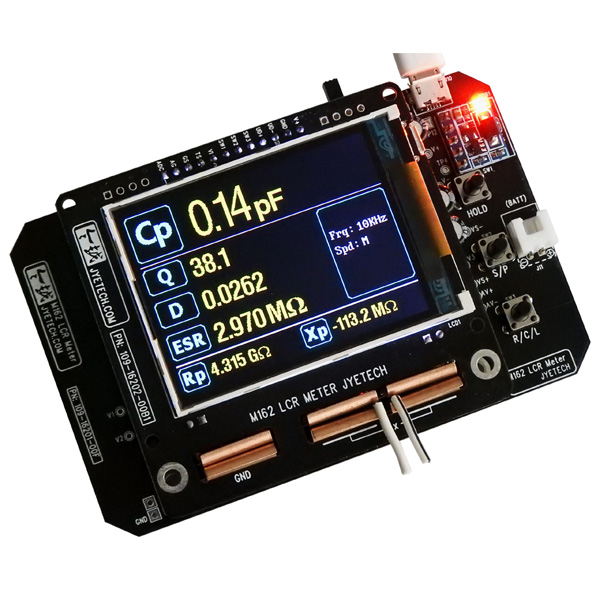
M162
|
|
|
USB-COM |
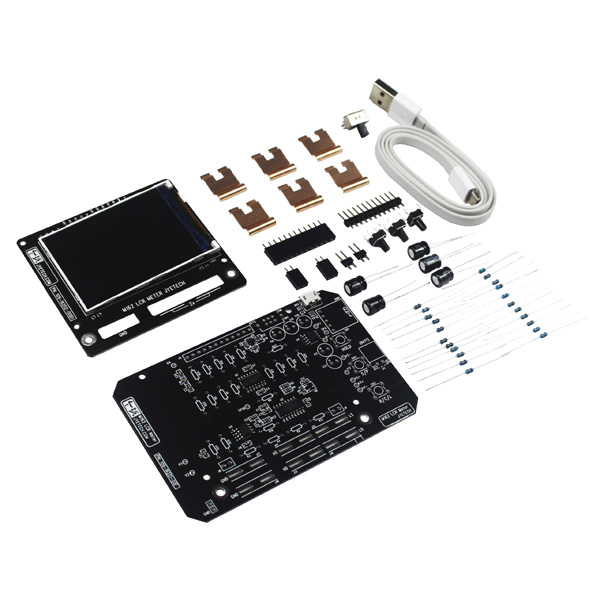
AliExpress などで販売されている DIY キットの LCR メーターです。
R/C/L ボタンを長押しすると環境設定画面に移行し、SerialOut を ON にすれば通信モードになります。
SerialMode は ASCII としてください。Binary モードでは通信が不安定になります。
|
| KAISE |
KT-2000
|
|
|
RS232C |
|
|
KT-2002
|
|
|
RS232C |
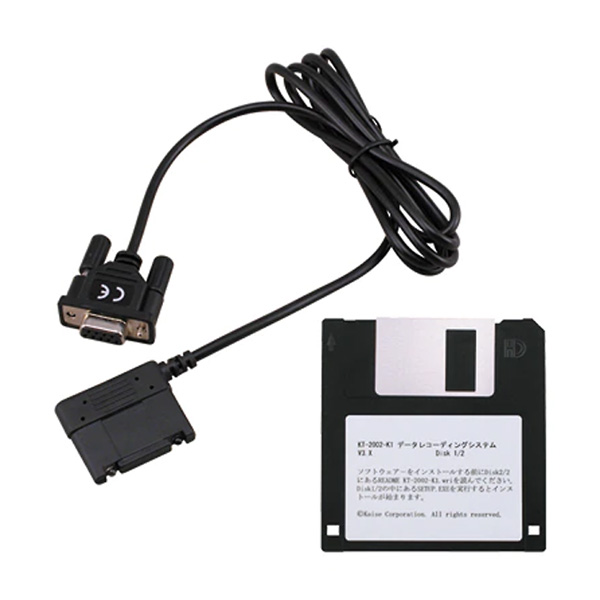
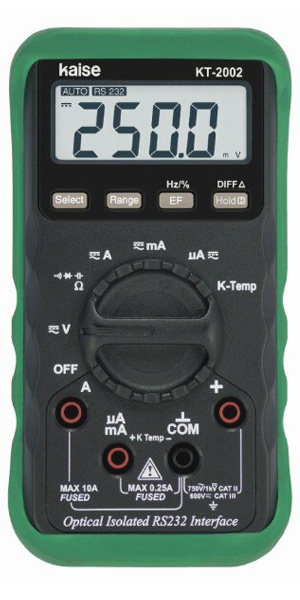
KAISE K1 でパソコンと接続します。
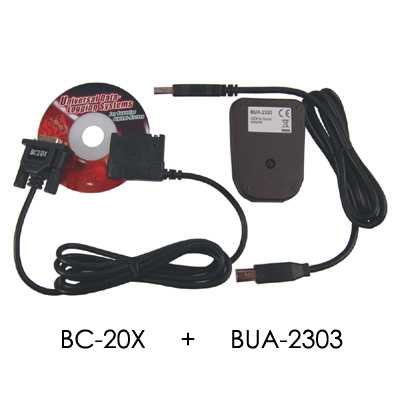
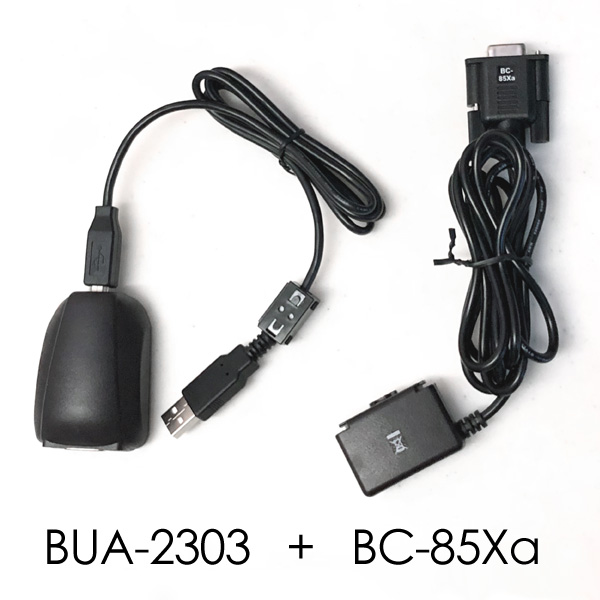
KAISE K1 は BRYMEN BRUA-20X ( BC-20X + BUA-2303 ) と全く同じものです。
BUA-2303 は普通の USB-Serial 変換器ですので他のものでも代用できます。
|
|
KT-2008
|
|
|
RS232C |
|
|
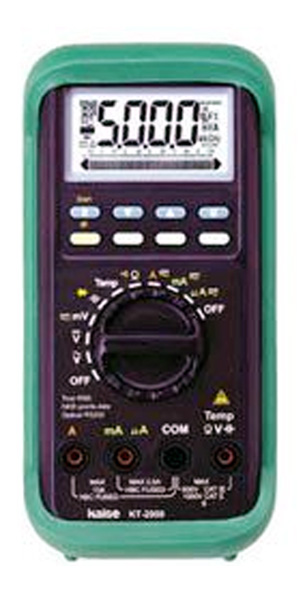
KT-2009
|
|
|
USB-COM |
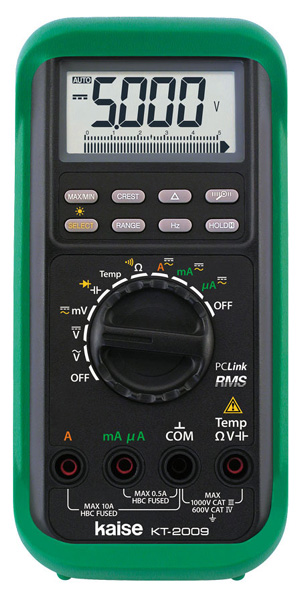
MODEL S2 でパソコンと接続します。
MODEL S2 は BRYMEN BRUA-85Xa ( BC-85Xa + BUA-2303 ) と全く同じものです。
BUA-2303 は普通の USB-Serial 変換器ですので他のものでも代用できます。
|
|
KT-2010
|
|
|
RS232C |
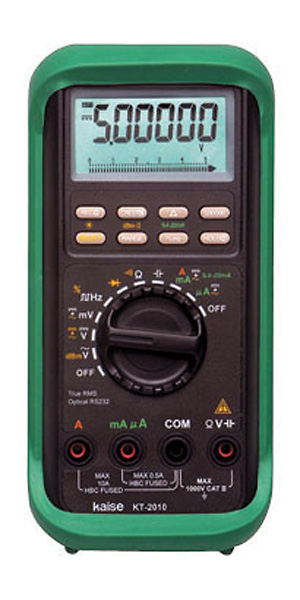
MODEL M5 でパソコンと接続します。
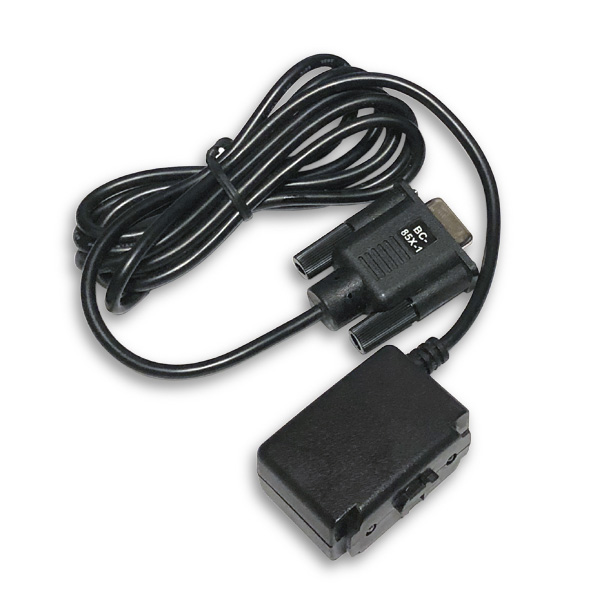
MODEL M5 は BRYMEN BC-85X-1 と全く同じものです。
|
|
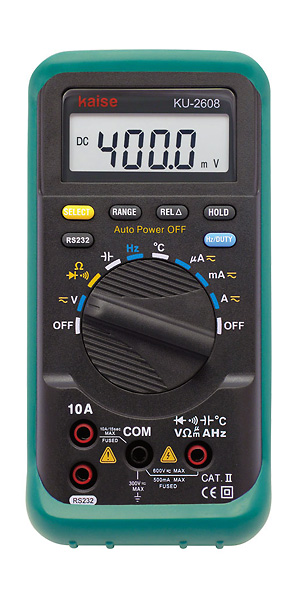
KU-2608
|
|
|
RS232C |
|
KEITHLEY
(Tektronix) |
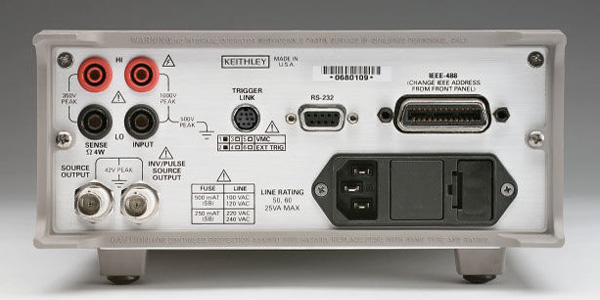
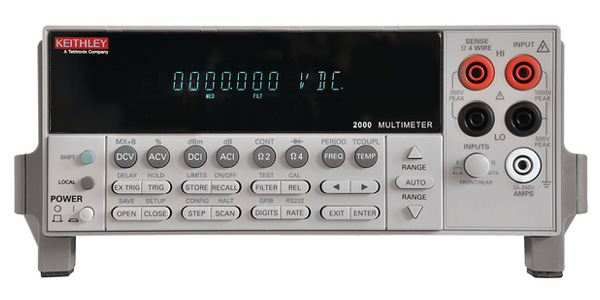
2000
|
|
|
RS232C
GP-IB |
RS232C通信のみサポートしています。パソコンとの接続にはストレートケーブルを使用します。USBシリアル変換器もそのまま使用可能です。
通信条件としてボーレートは任意のものを選択できますが 9,600bps を推奨します。それ以外の設定は no parity, 8 data bits, 1 stop bit, no flow control に設定してください。
ただしマルチメーターの設定では baudrate と flow control の項目しかないようです。
|
|
2010
|
|
|
|
2015
|
|
|
|
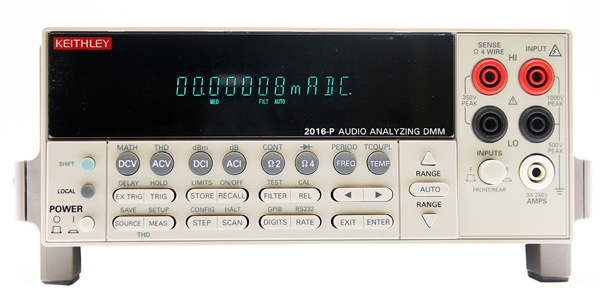
2016
|
|
|
|
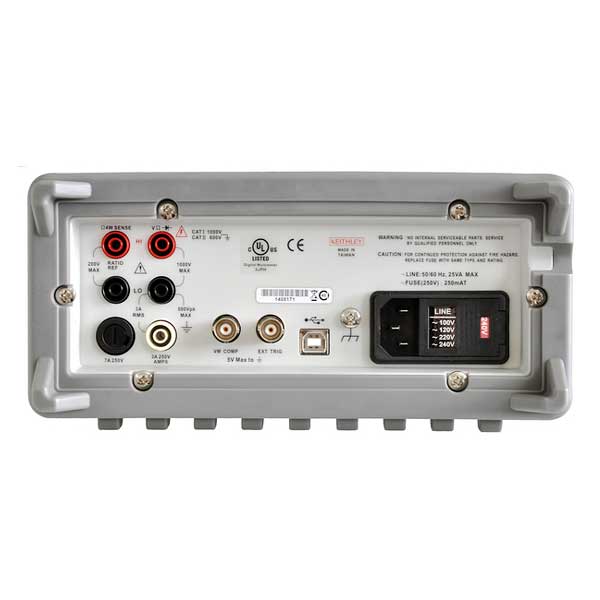
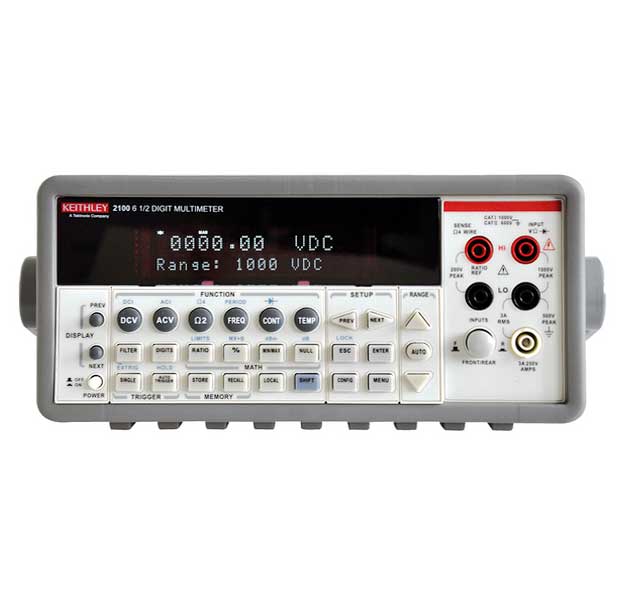
2100
|
|
|
USB-VISA |
NI-VISA ドライバーは KEYSIGHT から提供されるものを使用していますので予め KEYSIGHT のホームページより最新版の IO Libraries Suite をダウンロードしてインストール後 Windows を再起動しておく必要があります。
ダウンロードがうまくいかない場合は ここからもダウンロード可能です。
Keysight IO Control がスタートアップに自動登録され Windows の起動と同時に実行されますが、これは無効にしても問題ありません。
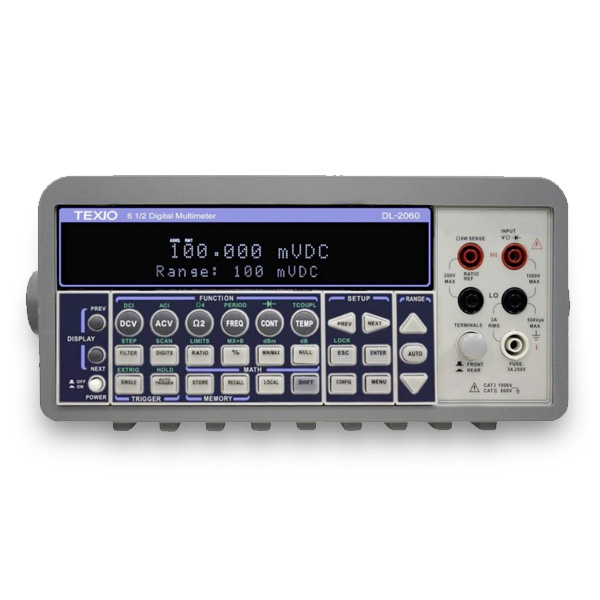
このマルチメーターは TEXIO DL-2060 とほぼ同じものです。
|
|
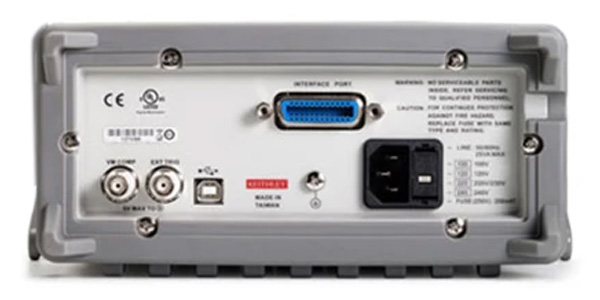
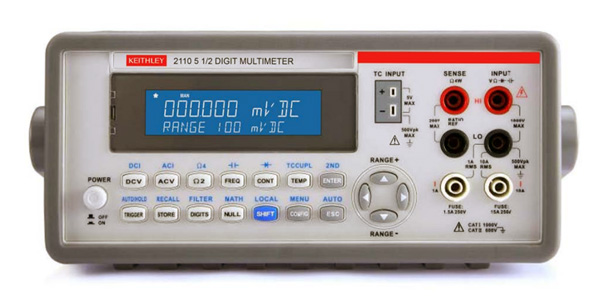
2110
|
|
|
USB-VISA
GP-IB |
USB 接続のみサポートしており、GP-IB 接続では使用できません。
予め National Instruments のホームページより最新版の NI-VISA ドライバーをダウンロードしてインストール後 Windows を再起動しておく必要があります。
NI-VISA ドライバーのインストールが完了するまでマルチメーターを USB ポートへ接続しないでください。また、インストールオプションは初期値のままとしてください。
|
KEYSIGHT
(Agilent) |
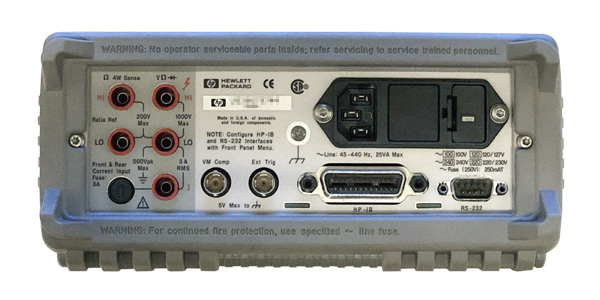
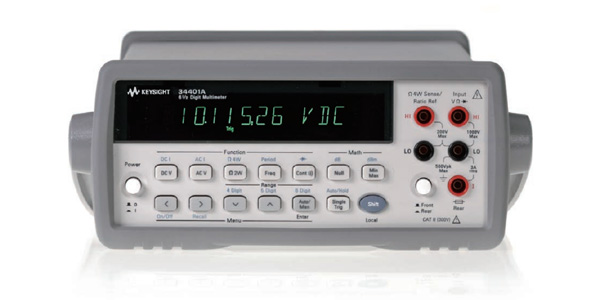
34401A
|
|
|
RS232C
GP-IB |
RS232C通信のみサポートしています。パソコンとの接続にはクロス(ヌルモデム)ケーブルを使用します。
USBシリアル変換器を使用する場合はクロスケーブルを間に挟むかシリアルリバースアダプタを使用するか、その他、何らかの方法で RX と TX を入れ替える必要があります。
通信条件としてボーレートは任意のものを選択できますが、それ以外の設定は工場出荷時設定である even parity, 7 data bits, 1 stop bit, no flow control に設定してください。 |
|
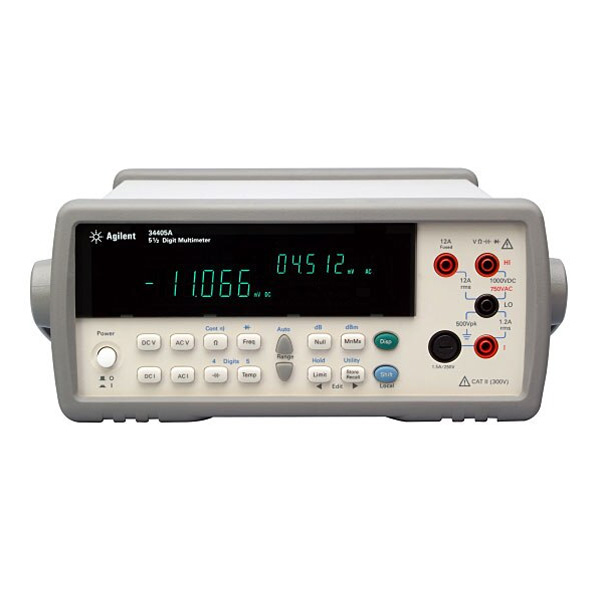
34405A
|
|
|
USB-VISA |
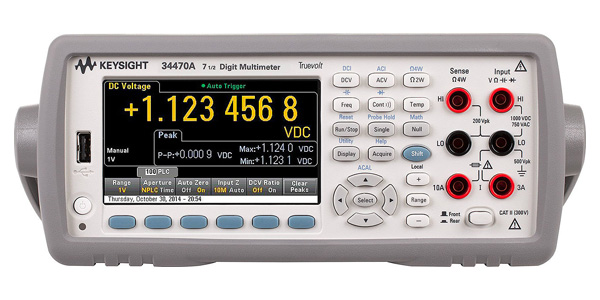
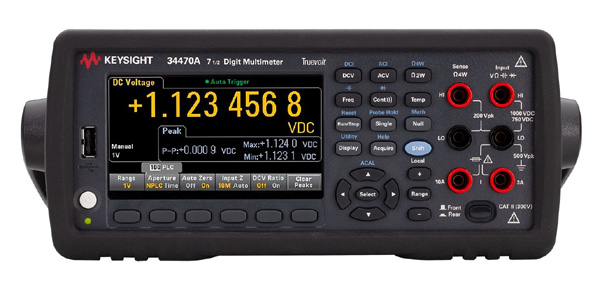
使用するマルチメーターとして「KEYSIGHT 344xxA series (USB)」を選択します。
予め KEYSIGHT のホームページより最新版の IO Libraries Suite をダウンロードしてインストール後 Windows を再起動しておく必要があります。
Keysight IO Control がスタートアップに自動登録され Windows の起動と同時に実行されますが、これは無効にしても問題ありません。
デュアルディスプレイタイプのマルチメーターですが第2ディスプレイの情報を取得することはできません。
|
|
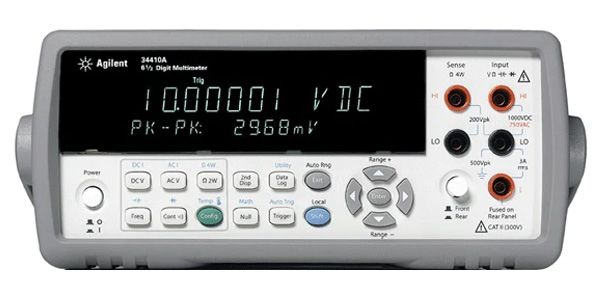
34410A
|
|
|
USB-VISA
LAN
GP-IB |
USB および LAN 接続をサポートしています。GP-IB 接続では使用できません。
<< USB 接続時の注意事項 >>
使用するマルチメーターとして「KEYSIGHT 344xxA series (USB)」を選択します。
予め KEYSIGHT のホームページより最新版の IO Libraries Suite をダウンロードしてインストール後 Windows を再起動しておく必要があります。
Keysight IO Control がスタートアップに自動登録され Windows の起動と同時に実行されますが、これは無効にしても問題ありません。
使用するマルチメーターとして「@Network Client」を選択します。
TCP/IP Port 番号は 5025 固定となっています。環境設定で TCP/IP Port を 5025 にし、Network Server のチェックは外しておいてください。
マルチメーターの IP アドレスを指定してメニューバーから [Function]-[Connect] を実行するか CONNECT ボタンをクリックすると通信が開始されます。
|
|
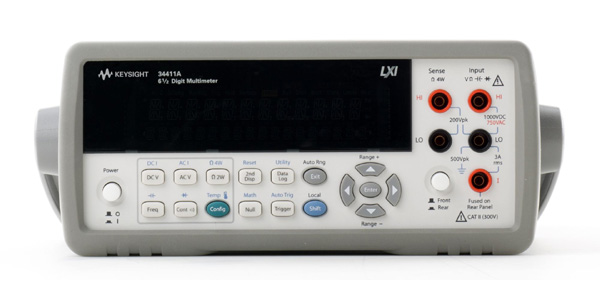
34411A
|
|
|
|
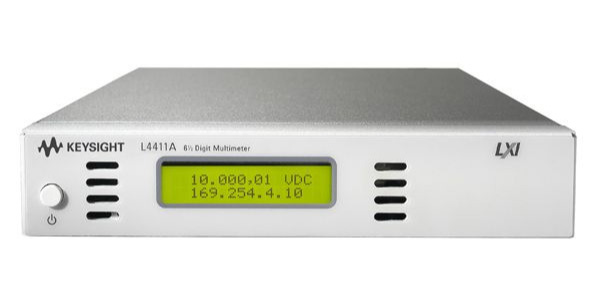
L4411A
|
|
|
|
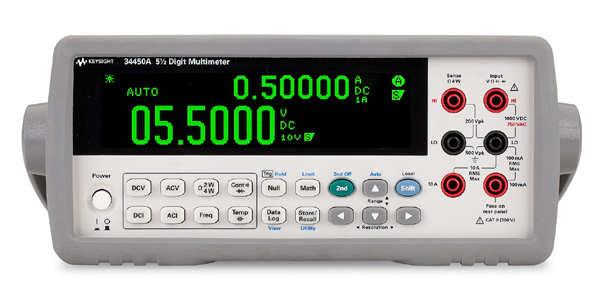
34450A
|
|
|
USB-VISA
GP-IB |
USB 接続のみサポートしています。GP-IB 接続では使用できません。
使用するマルチメーターとして「KEYSIGHT 344xxA series (USB)」を選択します。
予め KEYSIGHT のホームページより最新版の IO Libraries Suite をダウンロードしてインストール後 Windows を再起動しておく必要があります。
Keysight IO Control がスタートアップに自動登録され Windows の起動と同時に実行されますが、これは無効にしても問題ありません。
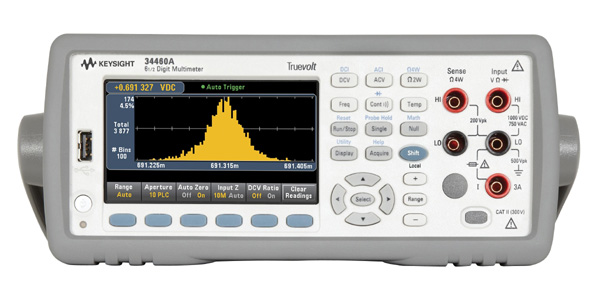
|
|
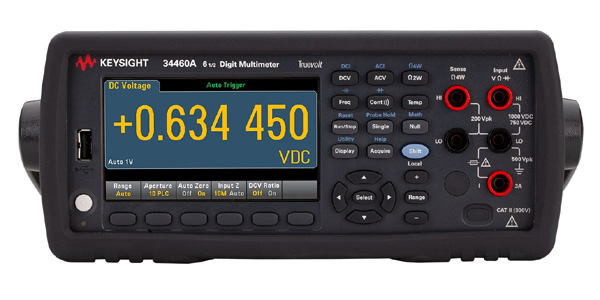
34460A
|
|
|
USB-VISA
LAN(op)
GP-IB(op) |
GP-IB 接続では使用できません。
DCV + ACV 測定や DCA + ACA 測定ではセカンダリー値が取得できません。
ファームウェアは 3.01 (A.03.01) 以降のものをインストールして使用してください。
最新版よりも 3.01 の方が本ソフトウェアとは相性が良いようです。最新版のファームウェアで測定中にフリーズする場合は 3.01 を試してみてください。
<< USB 接続時の注意事項 >>
使用するマルチメーターとして「KEYSIGHT 344xxA series (USB)」を選択します。
予め KEYSIGHT のホームページより最新版の IO Libraries Suite をダウンロードしてインストール後 Windows を再起動しておく必要があります。
Keysight IO Control がスタートアップに自動登録され Windows の起動と同時に実行されますが、これは無効にしても問題ありません。
マルチメーターとして「@Network Client」を選択して使用します。(現在 LAN 接続についてはテストできていないため、正しく動作しない可能性があります)
34460A の場合、オプションの 3446LANU がインストールされている必要があります。
TCP/IP Port 番号はマルチメーター、ソフトウェア共同じ値に設定し、Network Server のチェックは外しておいてください。
この番号は工場出荷時設定では 5000 になっているようです。
マルチメーターの IP アドレスを指定してメニューバーから [Function]-[Connect] を実行するか CONNECT ボタンをクリックすると通信が開始されます。
|
|
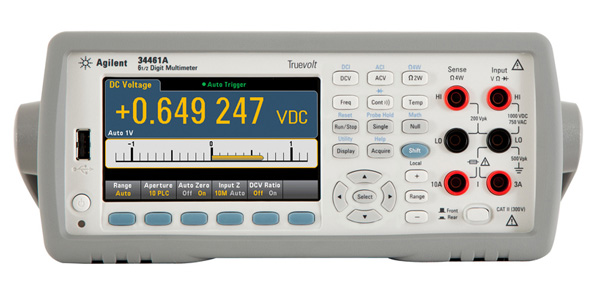
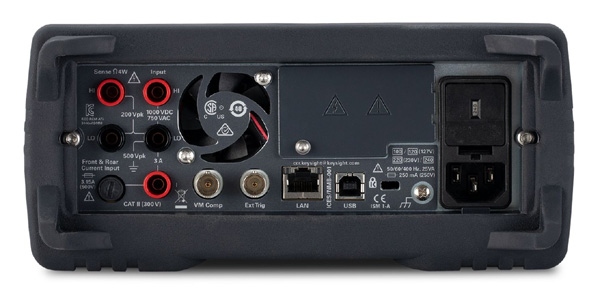
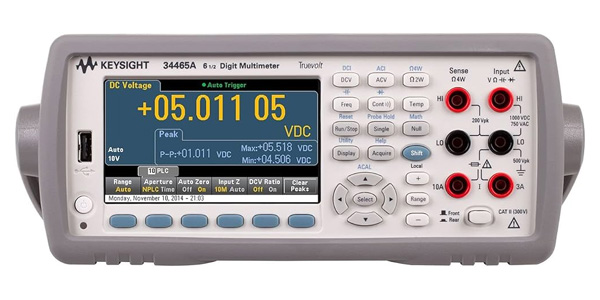
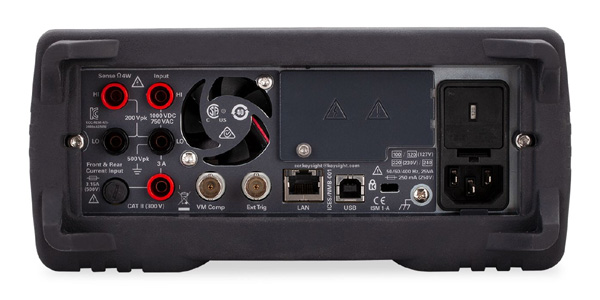
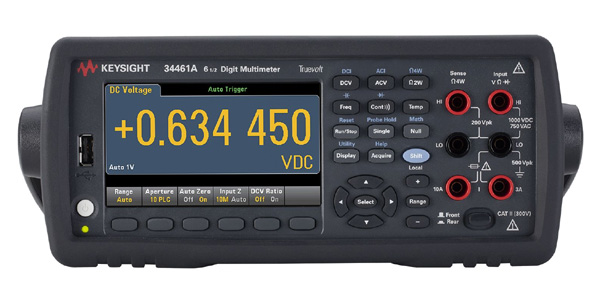
34461A
|
|
|
|
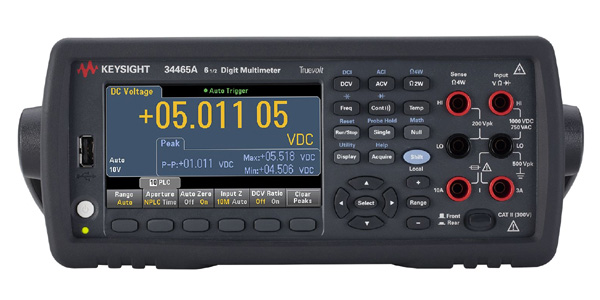
34465A
|
|
|
|
34470A
|
|
|
|
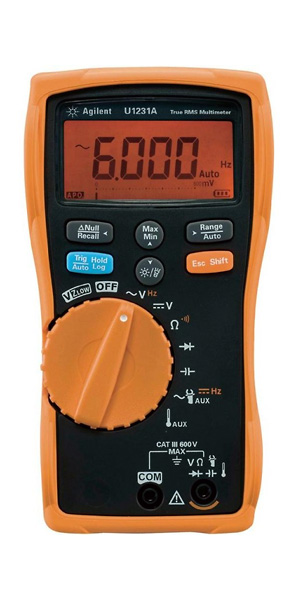
U1231A
|
|
|
USB-COM
BT-SPP |
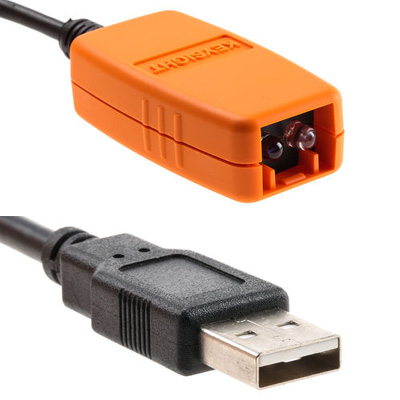
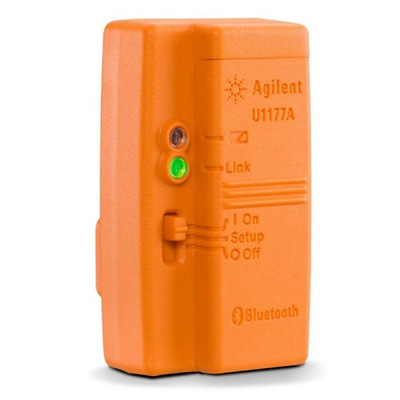
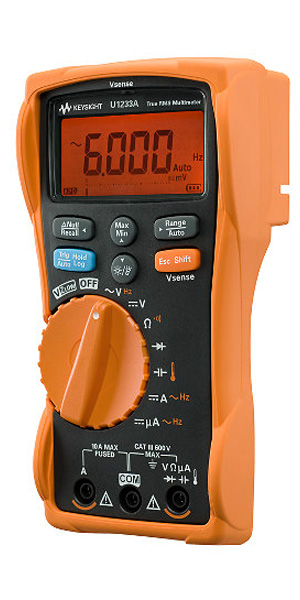
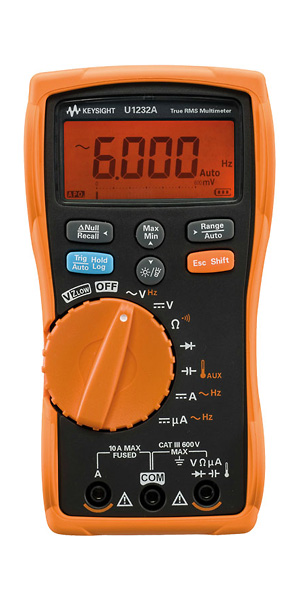
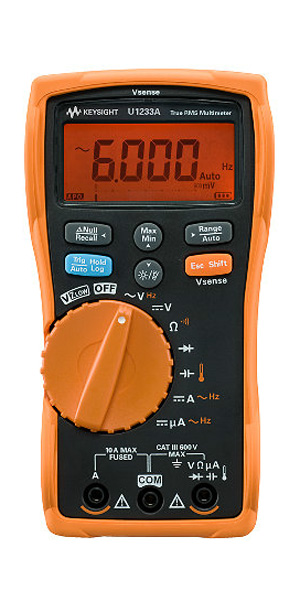
U1173B を使用すると USB で、 U1177A を使用すると Bluetooth SPP(Serial Port Profile) で接続できます。
U1173B で正常に通信できない場合は ここここを参照して適切なデバイスドライバーをインストールしてください。
|
|
U1232A
|
|
|
|
U1233A
|
|
|
|
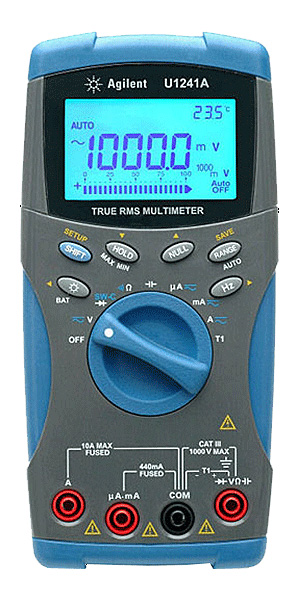
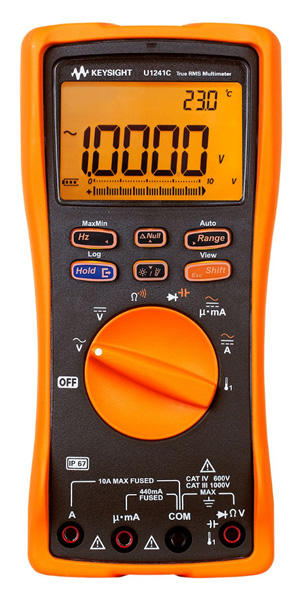
U1241A
|
|
|
USB-COM
BT-SPP |
U1173B を使用すると USB で、 U1177A を使用すると Bluetooth SPP(Serial Port Profile) で接続できます。
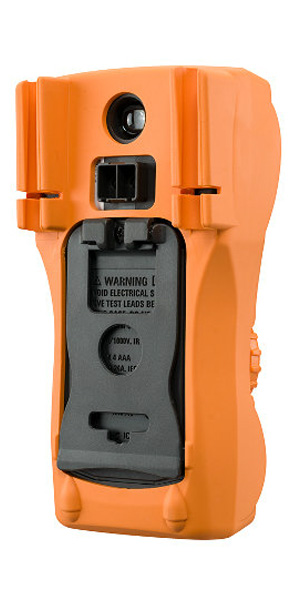
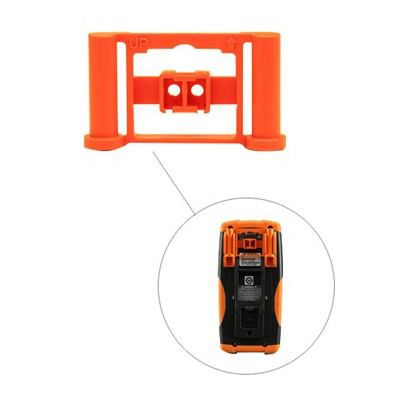
U1173B や U1177A の取り付けには IR 接続ブラケット U1179A が必要です。
U1173B で正常に通信できない場合は ここここを参照して適切なデバイスドライバーをインストールしてください。
|
|
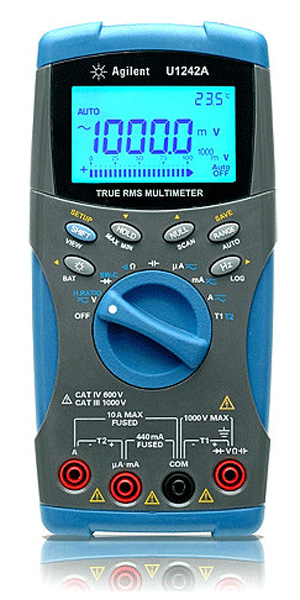
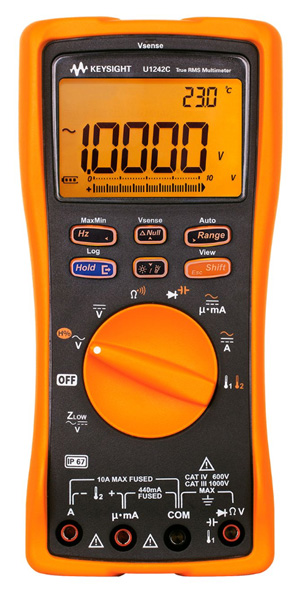
U1242A
|
|
|
|
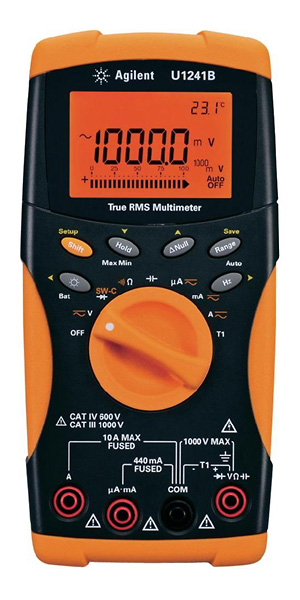
U1241B
|
|
|
|
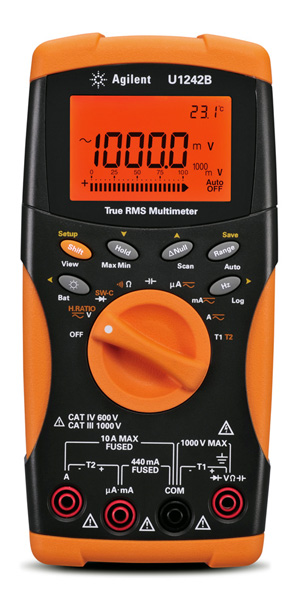
U1242B
|
|
|
|
U1241C
|
|
|
USB-COM
BT-SPP |
U1173B を使用すると USB で、 U1177A を使用すると Bluetooth SPP(Serial Port Profile) で接続できます。
U1173B で正常に通信できない場合は ここここを参照して適切なデバイスドライバーをインストールしてください。
|
|
U1242C
|
|
|
|
U1251A
|
|
|
|
U1252A
|
|
|
|
U1253A
|
|
|
|
U1251B
|
|
|
|
U1252B
|
|
|
|
U1253B
|
|
|
|
U1271A
|
|
|
|
U1272A
|
|
|
|
U1273A
|
|
|
|
U1281A
|
|
|
|
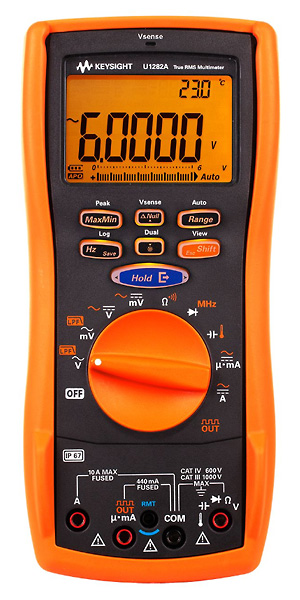
U1282A
|
|
|
|
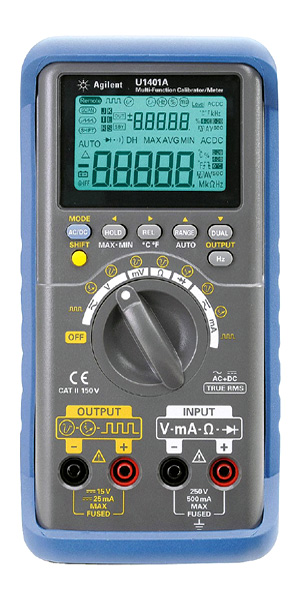
U1401A
|
|
|
USB-COM |
|
|
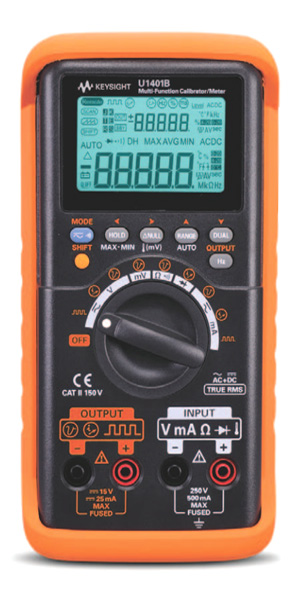
U1401B
|
|
|
|
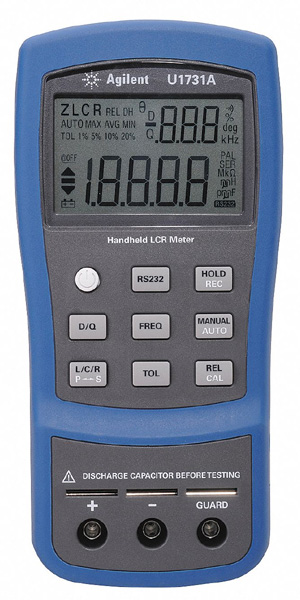
U1731A
|
|
|
USB-COM |
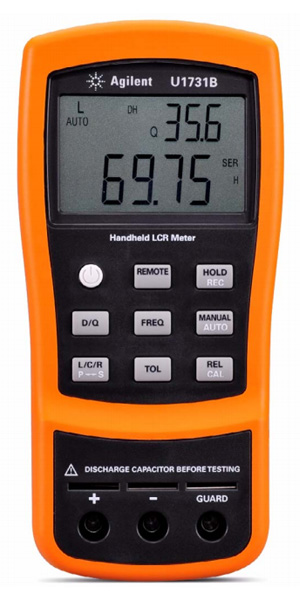
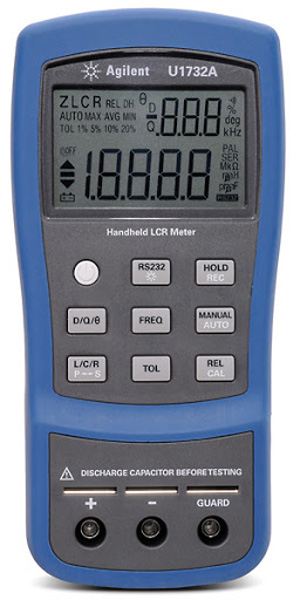
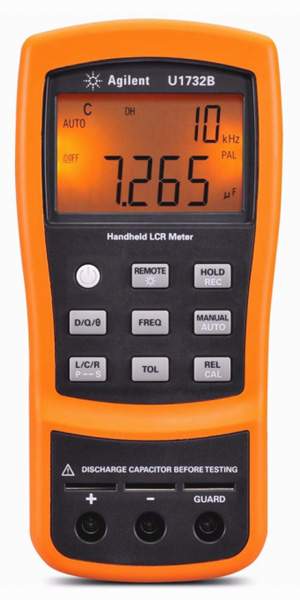
U5481A や U5481B でパソコンと接続します。
幾つか OEM 製品があるようで、以下のものは同じものだと思います。
・CUSTOM ELC-133A
・ESCORT ELC-132A / ELC-133A
|
|
U1731B
|
|
|
|
U1732A
|
|
|
|
U1732B
|
|
|
|
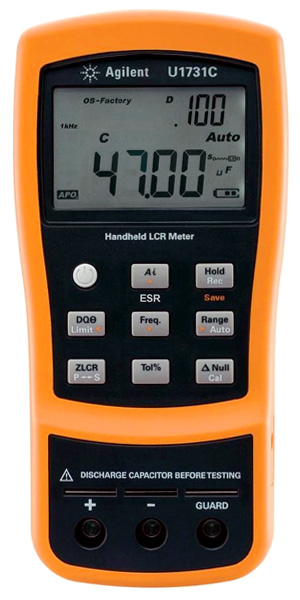
U1731C
|
|
|
USB-COM |
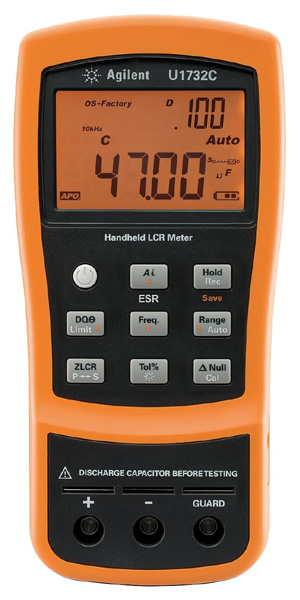
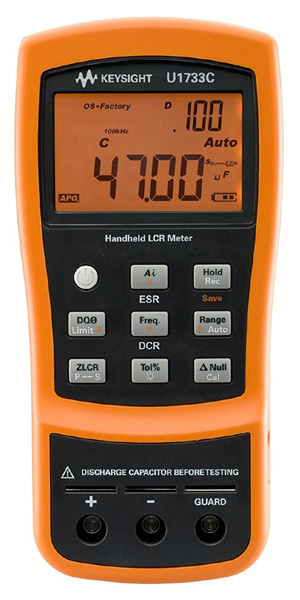
U5481A や U5481B でパソコンと接続します。
通信条件として ボーレートは任意のものを選択できますが、それ以外の設定は工場出荷時設定である none parity, 8 data bits に設定してください。
|
|
U1732C
|
|
|
|
U1733C
|
|
|
| Linkman |
LDM-86D
|
|
|
USB-HID
USB-COM |
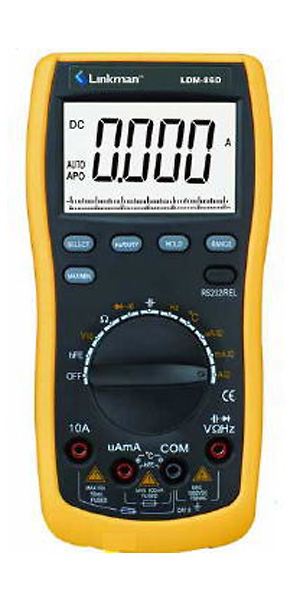
同じ型番で見た目やインターフェイスが異なるものがあるようです。
HID インターフェイスのものは、マルチメーターとして「@HID Multimeter」を、USB-Serial インターフェイスのものは「Mother Tool MT-4520」を選択して使用します。
|
| Lutron |
LCR-9073A
|
|
|
RS232C |
|
|
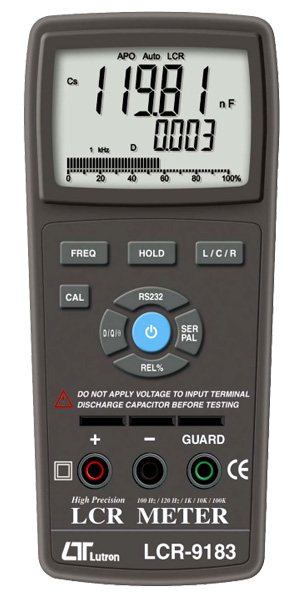
LCR-9183
|
|
|
|
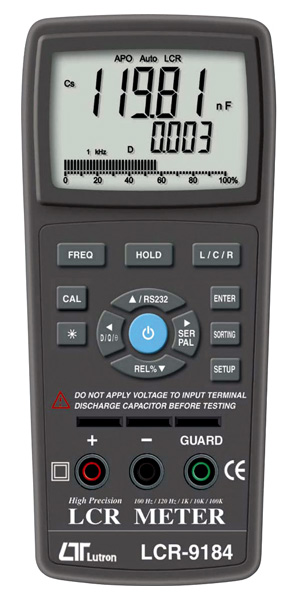
LCR-9184
|
|
|
| Mac Tools |
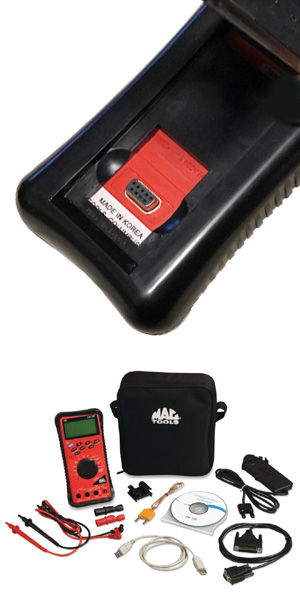
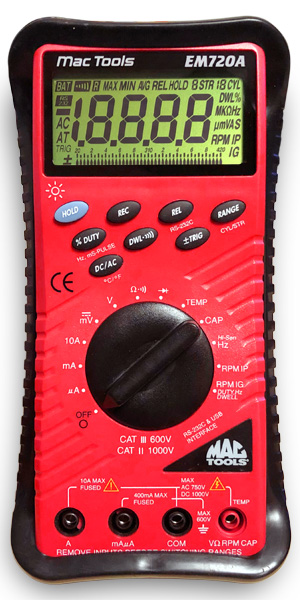
EM720A
|
|
|
RS232C |
|
| MASTECH |
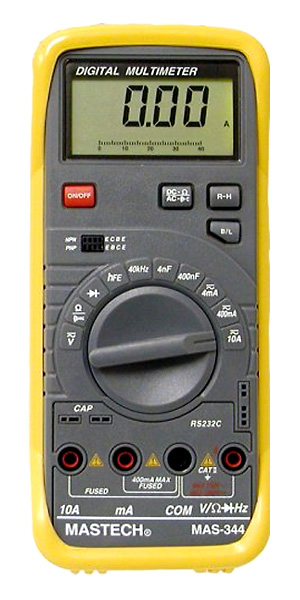
MAS-344
|
|
|
RS232C |
|
|
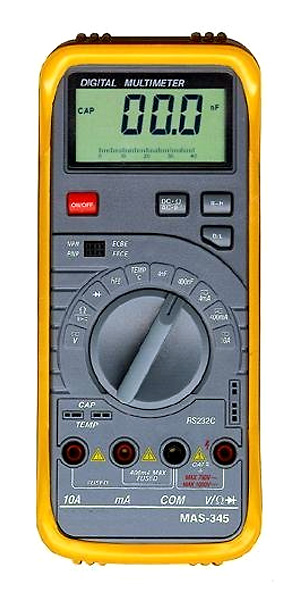
MAS-345
|
|
|
RS232C |
マルチメーターとして「MAS-344」を選択して使用可との報告有り。
|
|
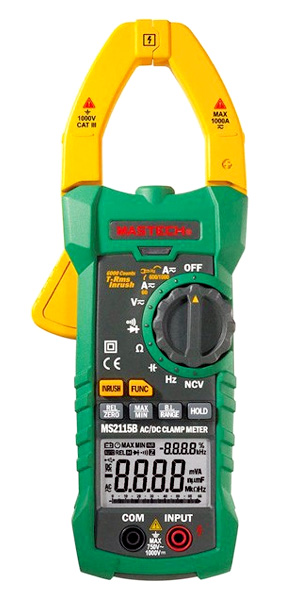
MS2115B
|
|
|
USB-COM |
ロータリスイッチが NCV の位置にある場合はデータが送信されてこないためログを取ることができません。
MAX/MIN を表示しているときはサブ値が意図しない値となります。
|
|
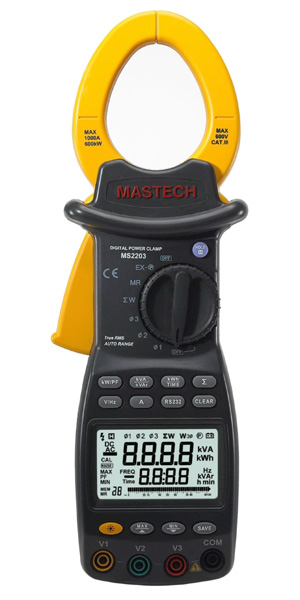
MS2203
|
|
|
RS232C |
|
|
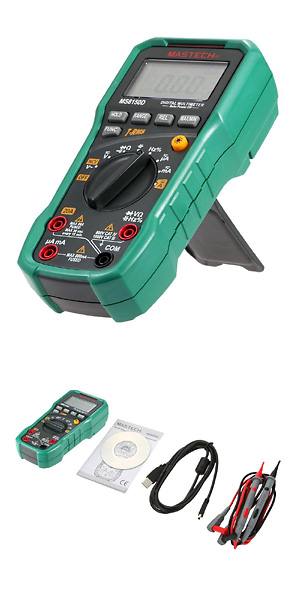
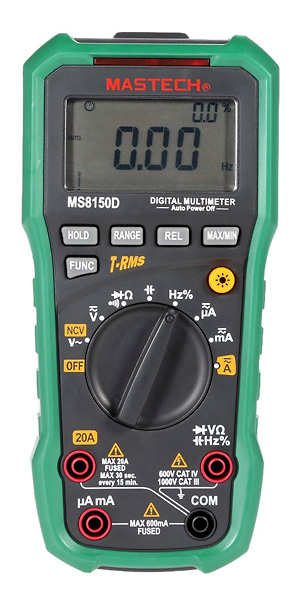
MS8150D
|
|
|
USB-COM |
|
|
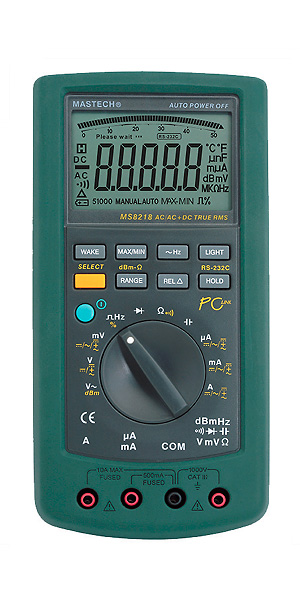
MS8218
|
|
|
USB-COM |
|
|
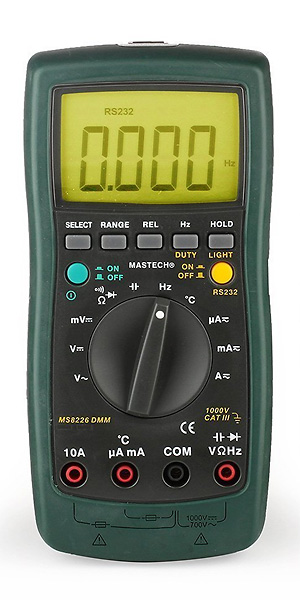
MS8226
|
|
|
RS232C |
マルチメーターとして「KAISE KT-2002/KU-2608」を選択して使用します。
|
|
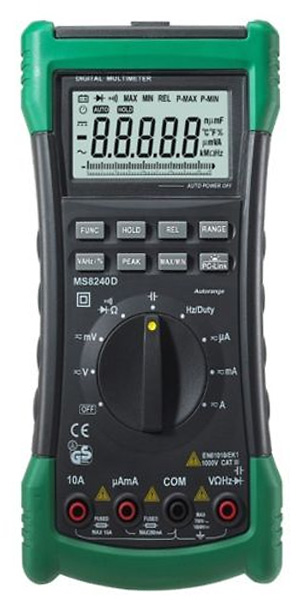
MS8240D
|
|
|
USB-COM |
マルチメーターとして「UNI-T UT61 series」を選択して使用可との報告有り。
|
|
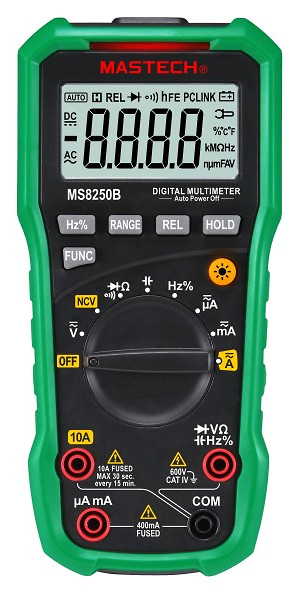
MS8250B
|
|
|
USB-COM |
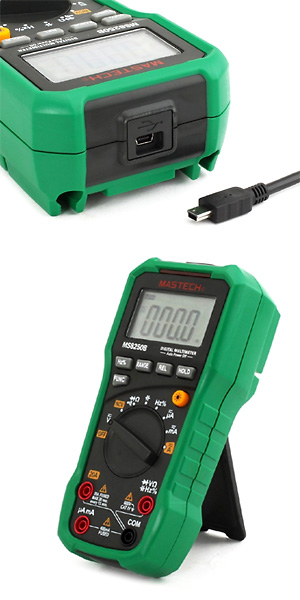
マルチメーターとして「sanwa PC20」を選択して使用します。ただし NCV モードは使用できません。
|
|
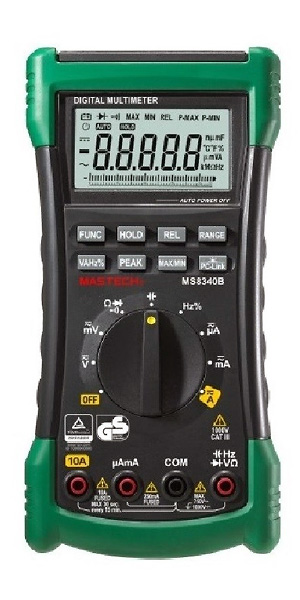
MS8340B
|
|
|
USB-COM |
マルチメーターとして「UNI-T UT61 series」を選択して使用します。
|
| Mercury |
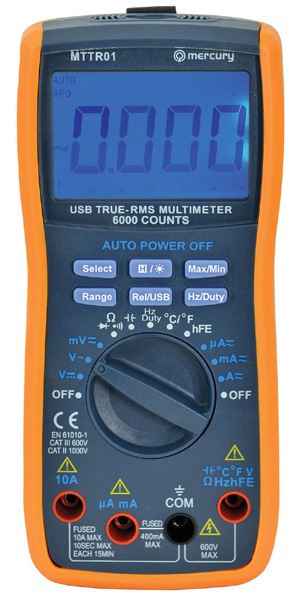
MTTR01
|
|
|
USB-COM |
マルチメーターとして「Mother Tool DT-9602R+」を選択して動作するとの報告あり。
WHDZ WH5000 と同じものだと思いますが、OEM らしきものが多数あるため、どれがベースモデルか不明です。
|
| METEX |
ME-22
|
|
|
RS232C |
|
|
ME-22T
|
|
|
RS232C |
|
|
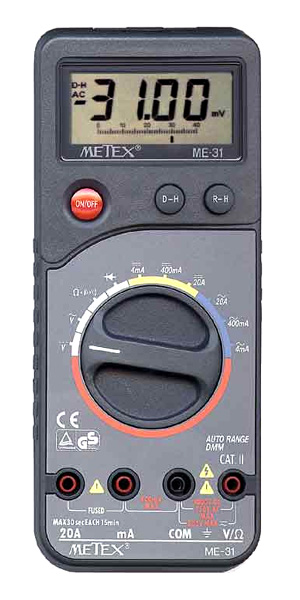
ME-31
|
|
|
RS232C |
マルチメーターとして「METEX ( 600bps model)」を選択して使用可との報告有り。
|
|
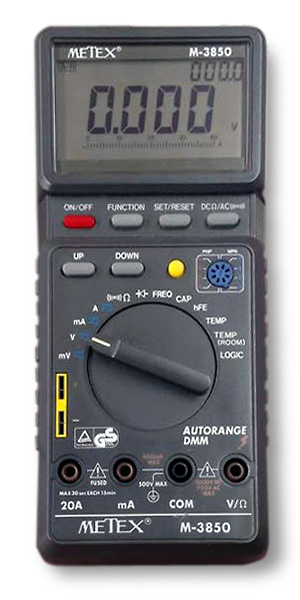
M-3850
|
|
|
RS232C |
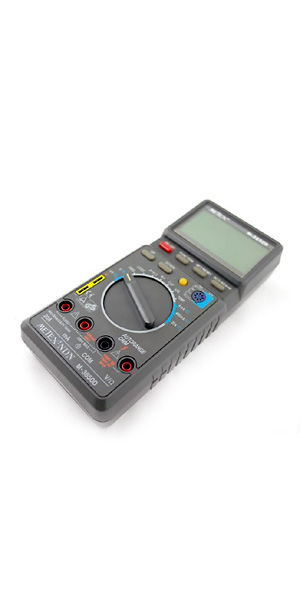
マルチメーターとして「METEX M-38xx」を選択して使用可との報告有り。
|
|
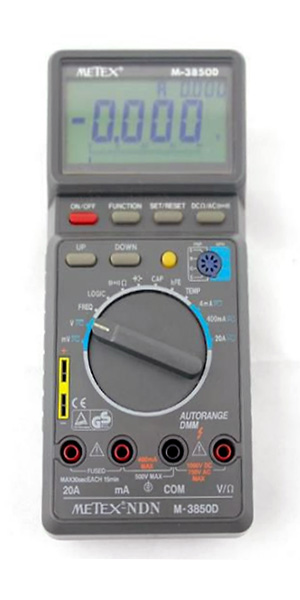
M-3850D
|
|
|
RS232C |
マルチメーターとして「METEX M-38xx」を選択して使用可との報告有り。
|
|
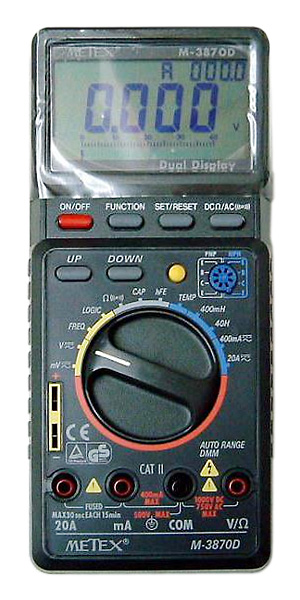
M-3870D
|
|
|
RS232C |
|
|
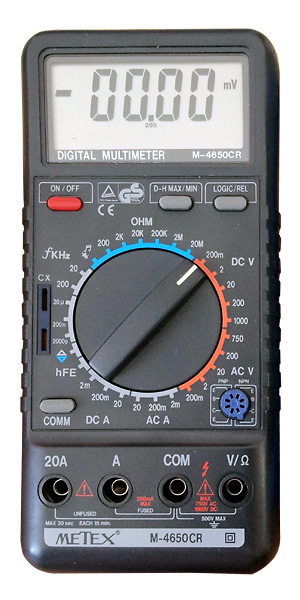
M-4650CR
|
|
|
RS232C |
マルチメーターとして「METEX M-38xx」を選択して使用可との報告有り。
|
|
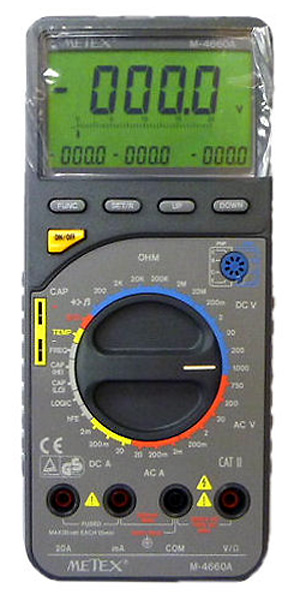
M-4660A
|
|
|
RS232C |
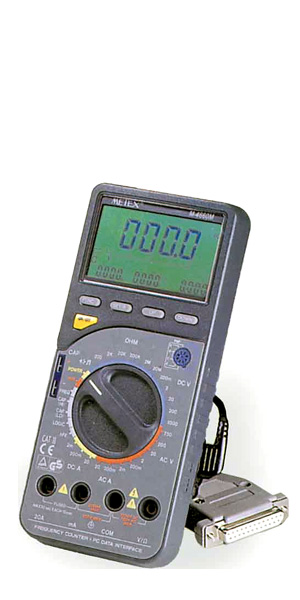
マルチメーターとして「METEX (9600bps model)」を選択して使用可との報告有り。
|
|
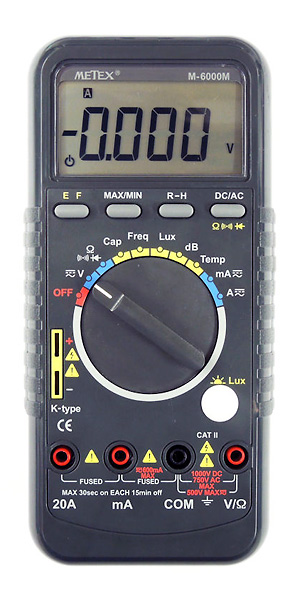
M-6000M
|
|
|
RS232C |
|
|
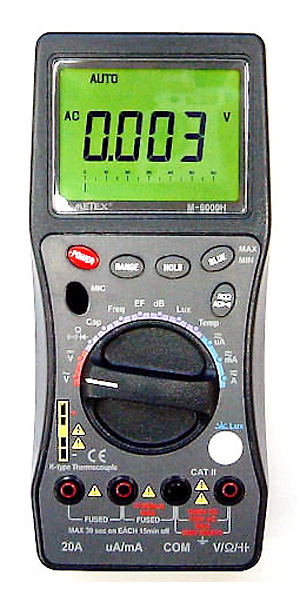
M-6000H
|
|
|
USB-COM |
μA レンジで起動すると通信できません。μA レンジを使用する場合、一旦他の測定レンジで起動してから切り替えてください。
|
| Mother Tool |
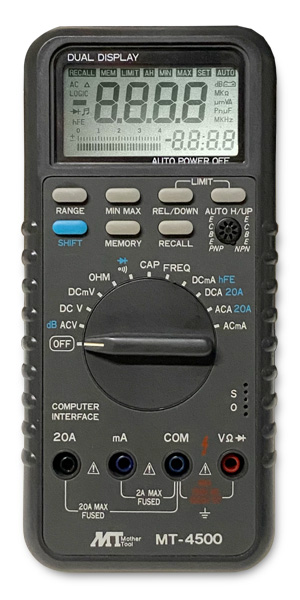
MT-4500
|
|
|
RS232C |
dB、キャパシター、および周波数測定時はマルチメーターからデーターが送られてこないためログを取ることができません。
|
|
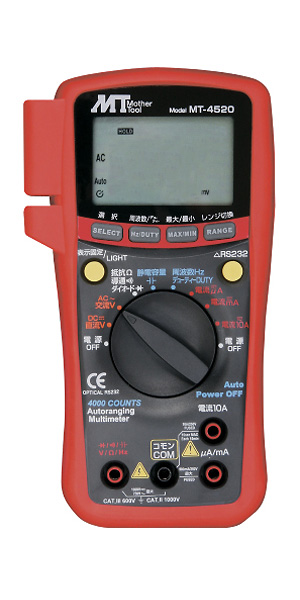
MT-4520
|
|
|
USB-COM |
|
|
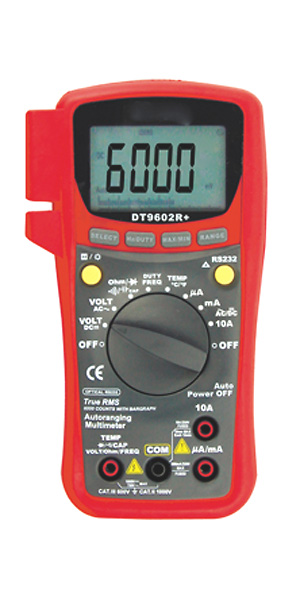
DT-9602R+
|
|
|
USB-COM |
|
| NF |
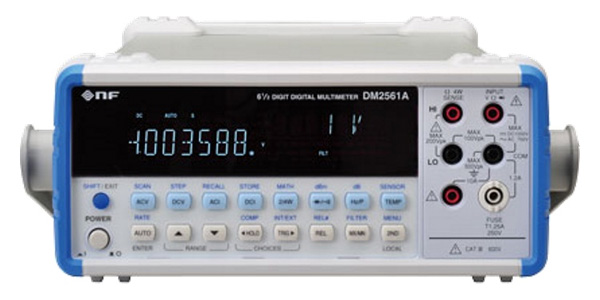
DM2561A
|
|
|
RS232C
USB-COM
LAN(op)
GP-IB(op) |
マルチメーターとして「GwINSTEK GDM-8261A」を選択して使用します。
シリアルポートを使用する場合、パソコンとの接続にはクロス(ヌルモデム)ケーブルを使用します。
USBシリアル変換器を使用する場合はクロスケーブルを間に挟むかシリアルリバースアダプタを使用するか、その他、何らかの方法で RX と TX を入れ替える必要があります。
通信条件としてボーレートは任意のものを選択できますが 115,200bps 以上にすることを推奨します。
LAN や GP-IB 接続についてはサポートされていません。
|
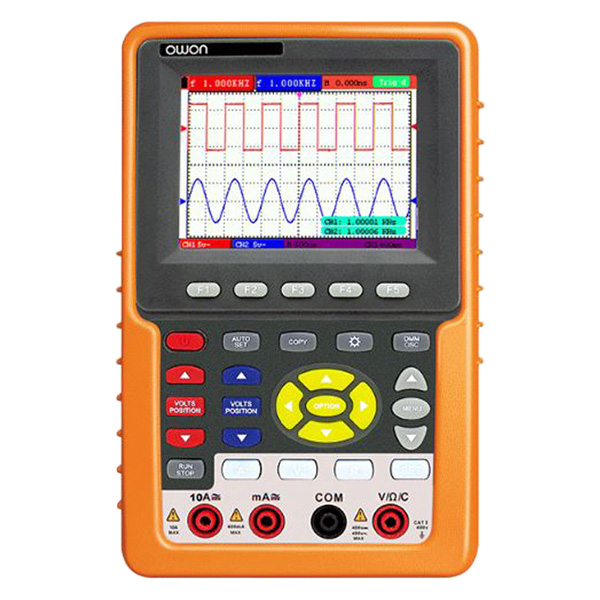
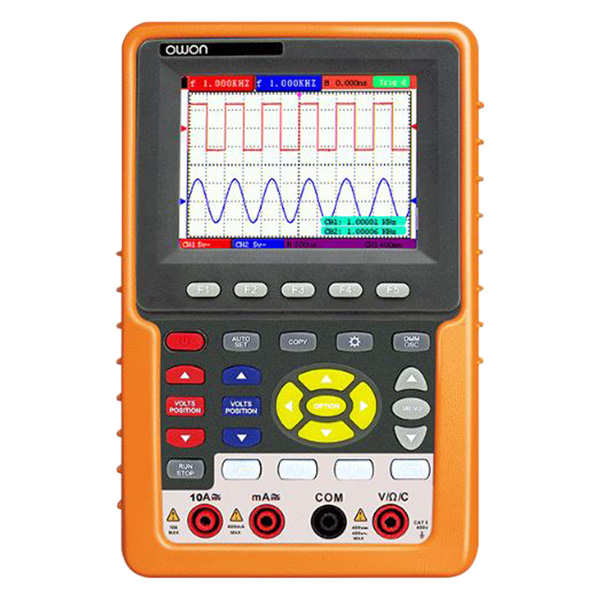
| OWON |
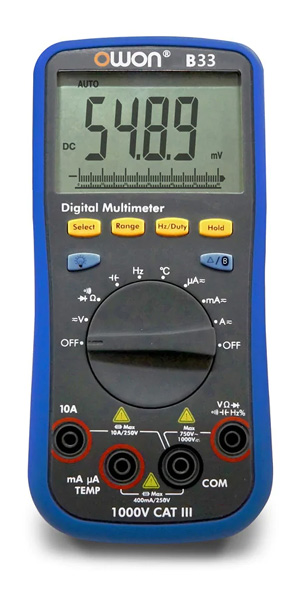
B33
|
|
|
BLE 4.0 |
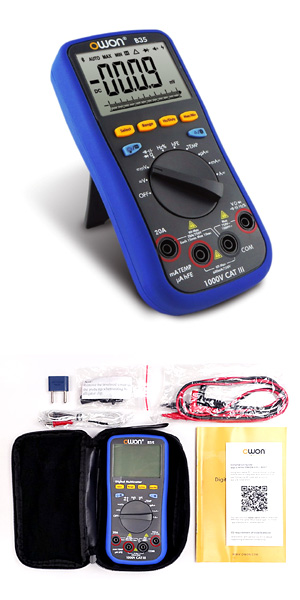
このマルチメーターは Bluetooth 2.0 を内蔵したものと Bluetooth 4.0 を内蔵したものがあるようです。
Bluetooth 2.0 モデルは通信方式として Bluetooth SPP(Serial Port Profile) を搭載した無線接続モデルです。
パソコンとの接続方法については こちらこちらを参照してください。
Bluetooth 4.0 モデルは通信方式として Bluetooth Low Energy 4.0(BLE 4.0) を搭載した無線接続モデルです。
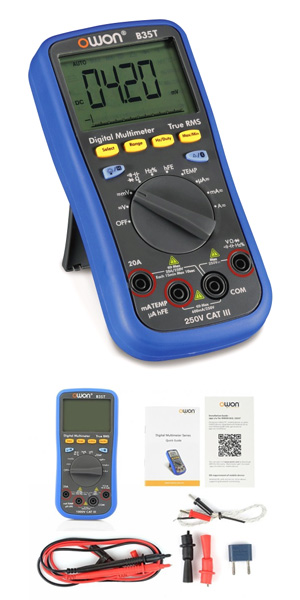
接続には別途ワイヤレスアダプターが必要です。
OWON 純正ワイヤレスアダプターOWON 純正ワイヤレスアダプター の他、Silicon Labs 社の BLED112BLED112 や
Ezurio 社の Lyra24PLyra24P を使用してパソコンと Bluetooth 接続します。
|
|
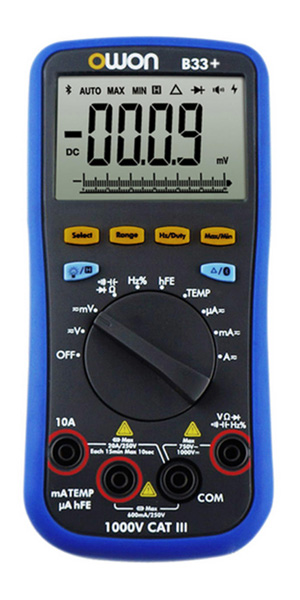
B33+
|
|
|
|
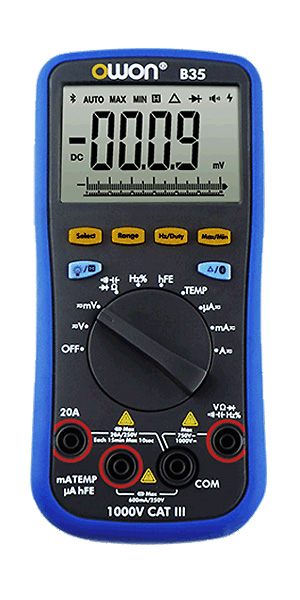
B35
|
|
|
BT-SPP
or
BLE 4.0 |
|
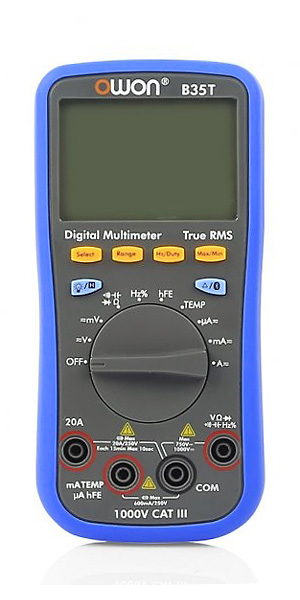
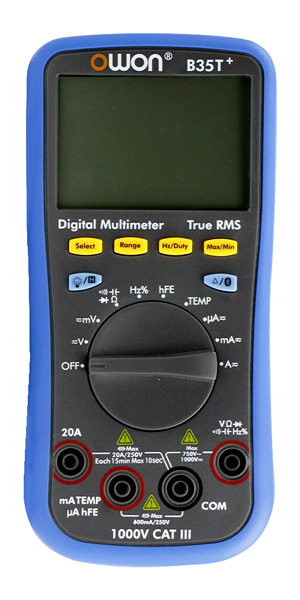
B35T
|
|
|
|
B35T+
|
|
|
BLE 4.0 |
|
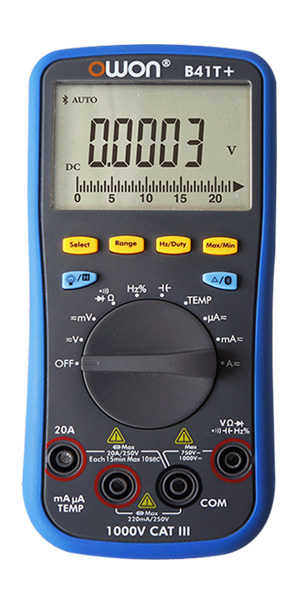
B41T+
|
|
|
|
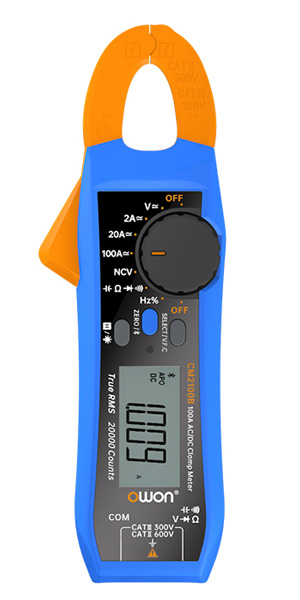
CM2100B
|
|
|
|
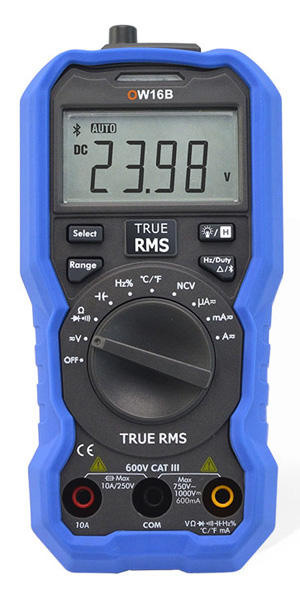
OW16B
|
|
|
|
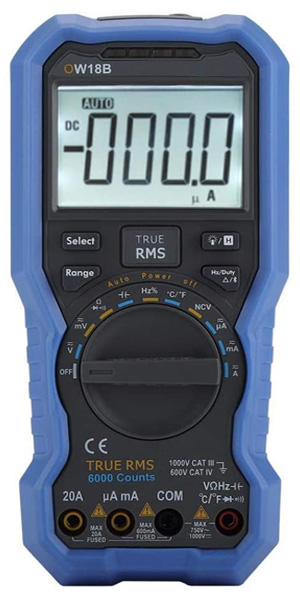
OW18B
|
|
|
|
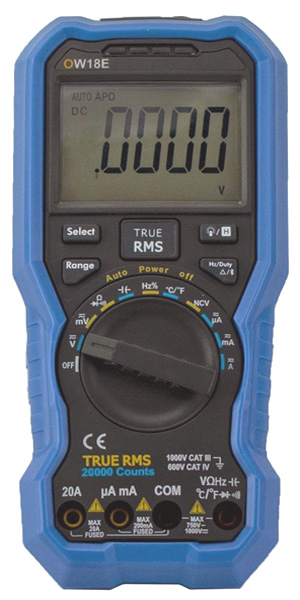
OW18E
|
|
|
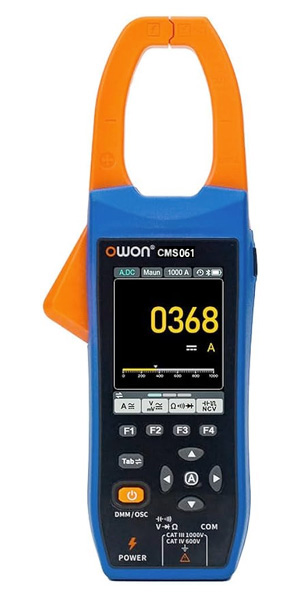
CMS061
|
|
|
BLE 4.0 |
Bluetooth Low Energy 4.0(BLE 4.0) を搭載した無線接続モデルです。 接続には別途ワイヤレスアダプターが必要です。
ワイヤレスアダプターは Silicon Labs 社の BLED112BLED112 や
Ezurio 社の Lyra24PLyra24P のみ対応しており、OWON 純正ワイヤレスアダプターでは動作しません。
オシロスコープ波形を取得することはできないため DMM モードでお使いください。
|
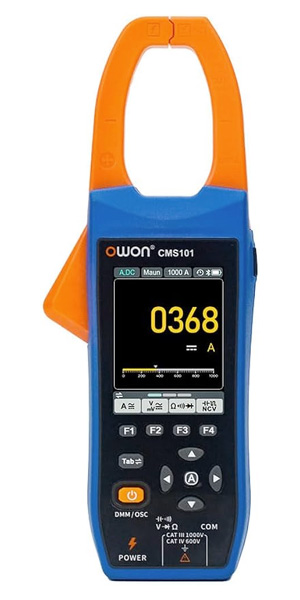
CMS101
|
|
|
|
|
|
|
LibUSB |
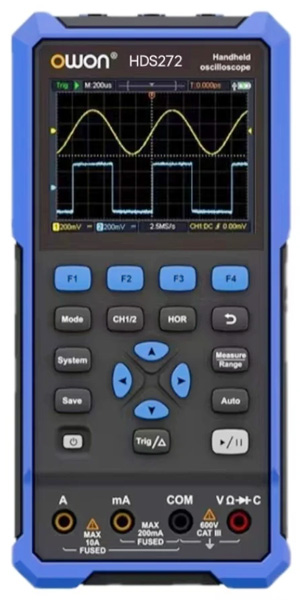
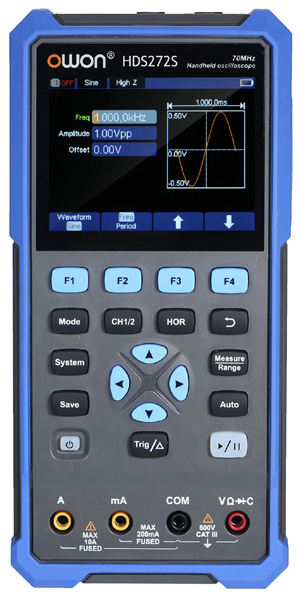
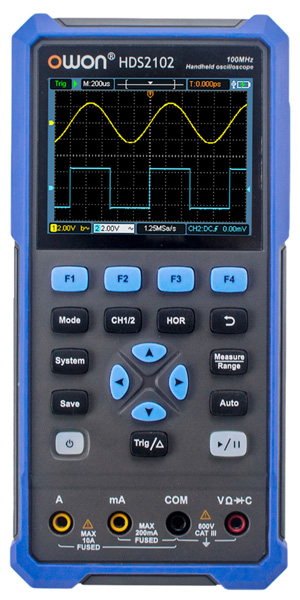
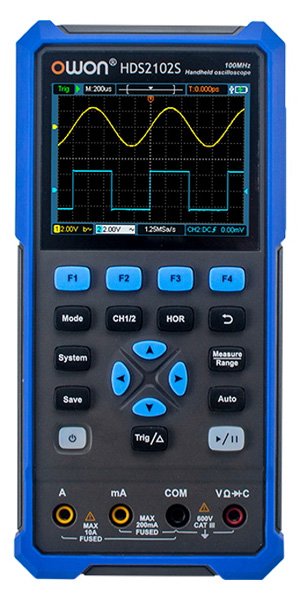
OWON のホームページより、通信ソフト「PC software for OWON HDS200 Series Digital Oscilloscope」をダウンロードしてインストールすると、LibUSB ドライバーも一緒にインストールされます。
:MODE? コマンドが実装されていない古いファームウェアの場合、一部機能が制限されます。
非常に多くのハードウェアとファームウェアのバリエーションがあり、メジャーリビジョンを更新するようなファームウェアは用意されないようです。
また、ファームウェアのバージョンによっては正しく動作しない場合があります。
|
|
|
|
|
LibUSB |
OWON のホームページより、「USB driver for all series OWON DSO and AWG」をダウンロードしてインストールすると、LibUSB ドライバーがインストールされます。
|
|
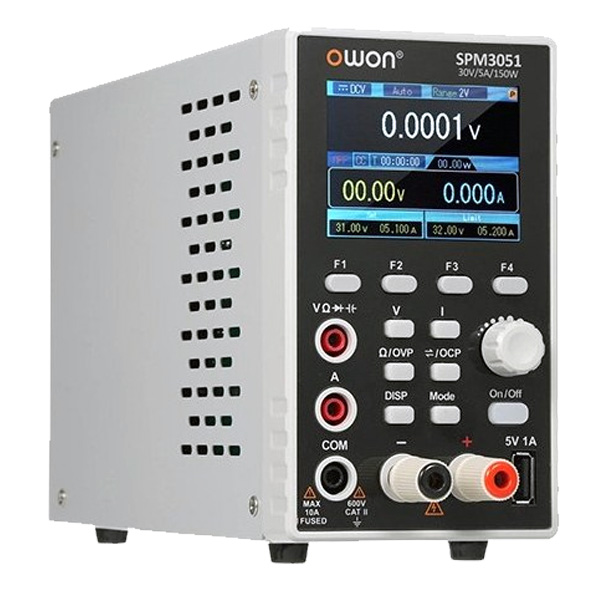
SPM3051
|
|
|
USB-COM |
|
|
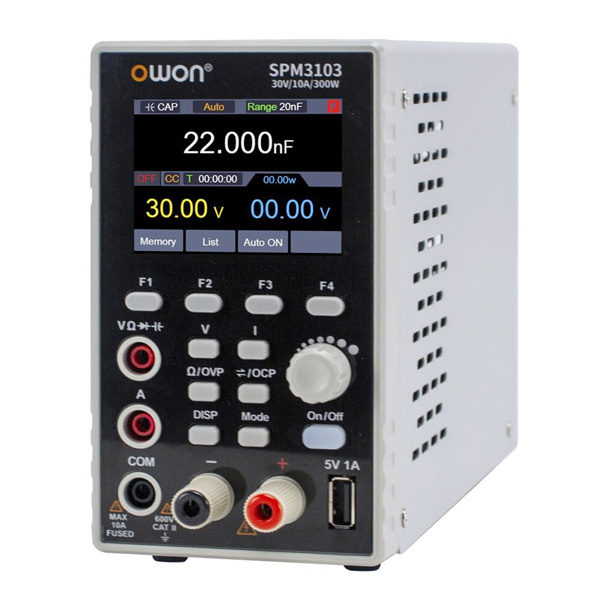
SPM3103
|
|
|
|
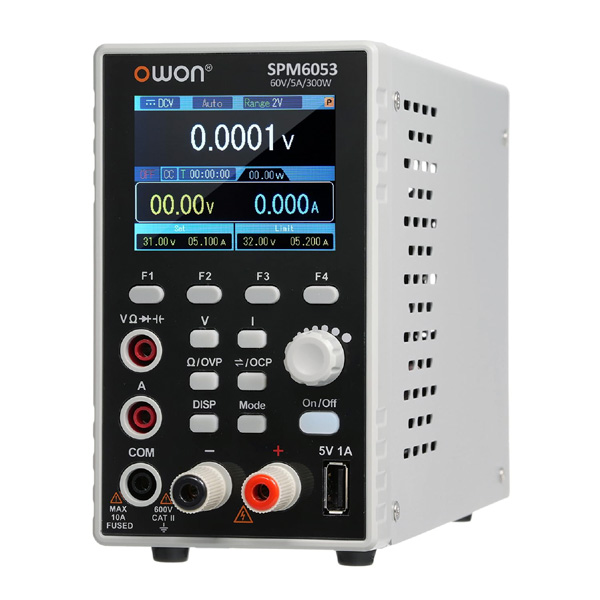
SPM6053
|
|
|
|
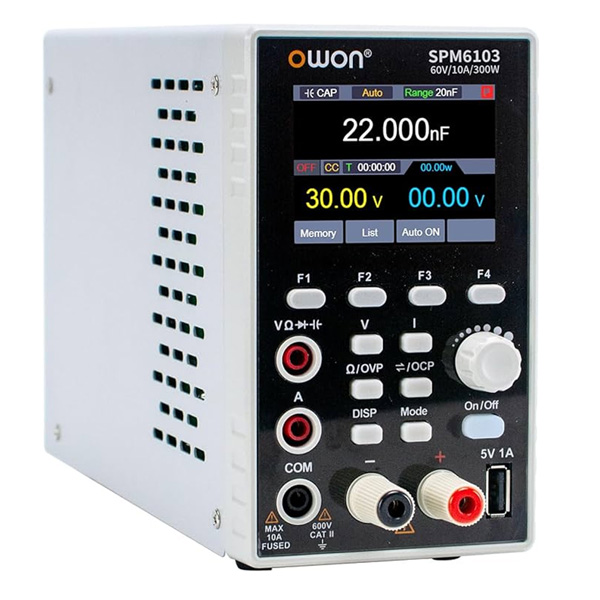
SPM6103
|
|
|
|
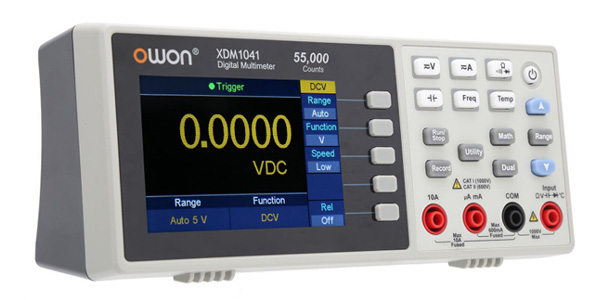
XDM1041-R
|
|
|
RS232C |
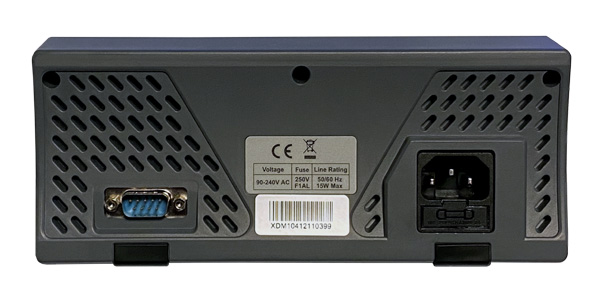
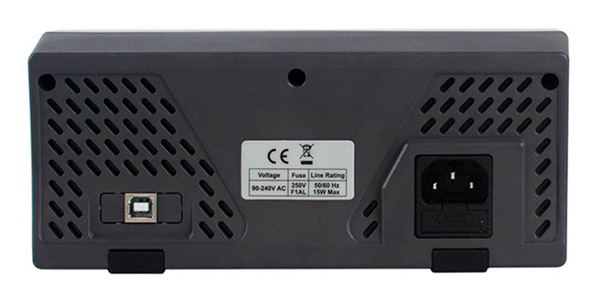
このマルチメーターには D-sub 9pin のシリアルポートを搭載した RS232C モデルと、Type B のメスコネクターを搭載した USB モデルがあります。
RS232C モデルはパソコンとの接続にストレートケーブルを使用します。USBシリアル変換器もそのまま使用可能です。
USB モデルは仮想 COM ポートとなっていますので、使用するマルチメーターは RS232C モデルと同様「OWON XDM series」の方を選択してください。
通信条件としてボーレートは任意のものを選択できますが 115,200bps を推奨します。それ以外の設定は Odd-Even = None, Stop Bits = 1, Data Bits = 8 に設定してください。
|
|
XDM1041-U
|
|
|
USB-COM |
|
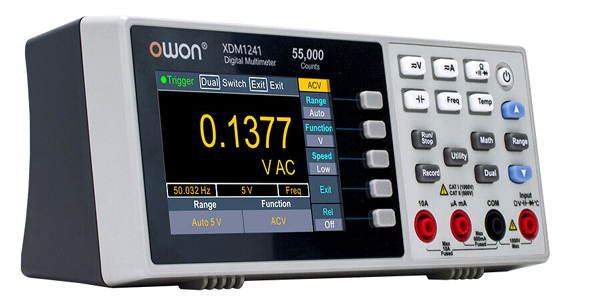
XDM1241
|
|
|
USB-COM |
USB 接続は仮想 COM ポートとなっていますので、使用するマルチメーターは RS232C モデルと同様「OWON XDM series」の方を選択してください。
通信条件としてボーレートは任意のものを選択できますが 115,200bps を推奨します。それ以外の設定は Odd-Even = None, Stop Bits = 1, Data Bits = 8 に設定してください。
|
|
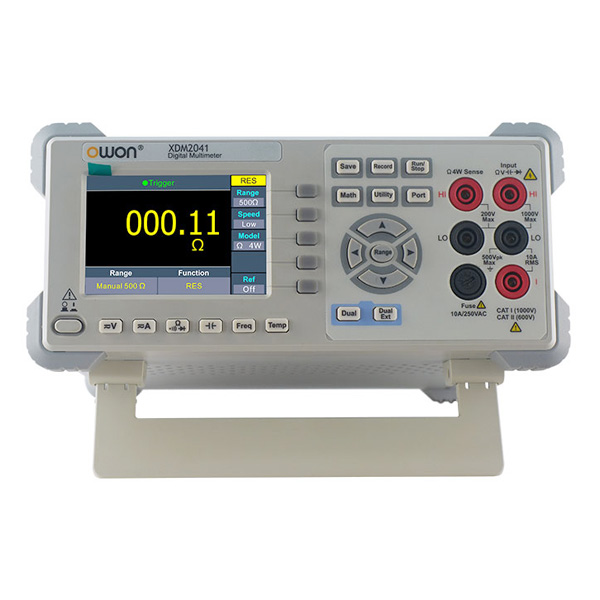
XDM2041
|
|
|
RS232C |
パソコンとの接続にはストレートケーブルを使用します。USBシリアル変換器もそのまま使用可能です。
通信条件としてボーレートは任意のものを選択できますが 115,200bps を推奨します。それ以外の設定は Odd-Even = None, Stop Bits = 1, Data Bits = 8 に設定してください。
|
|
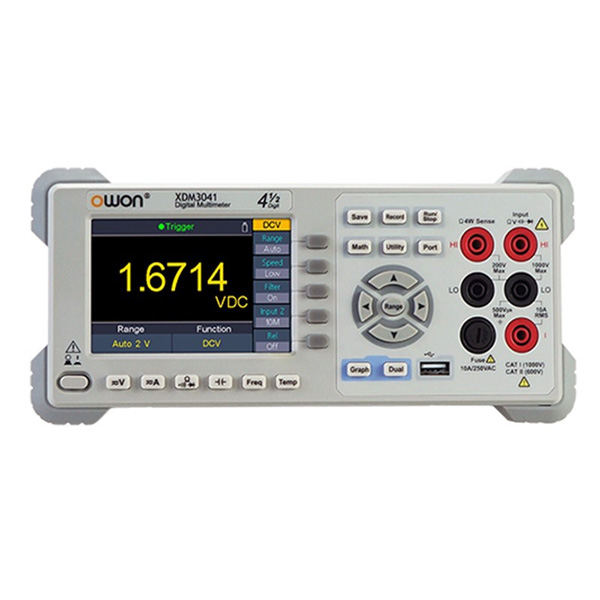
XDM3041
|
|
|
RS232C
USB-VISA
LAN |
SCPI コマンドモードは 8845 としてください。
<< RS232C 接続時の注意事項 >>
パソコンとの接続にはストレートケーブルを使用します。USBシリアル変換器もそのまま使用可能です。
通信条件としてボーレートは任意のものを選択できますが 115,200bps を推奨します。それ以外の設定は Data bits = 8, Odd-Even = None, Stop bit = 1 に設定してください。
<< USB 接続時の注意事項 >>
予め National Instruments のホームページより最新版の NI-VISA ドライバーをダウンロードしてインストール後 Windows を再起動しておく必要があります。
NI-VISA ドライバーのインストールが完了するまでマルチメーターを USB ポートへ接続しないでください。また、インストールオプションは初期値のままとしてください。
マルチメーターとして「@Network Client」を選択して使用します。
TCP/IP Port 番号は工場出荷時設定の 3000 の他、1000~9999 の範囲で任意に指定することができますが、マルチメーター、ソフトウェア共同じ値に設定し、Network Server のチェックは外しておいてください。
マルチメーターの IP アドレスを指定してメニューバーから [Function]-[Connect] を実行するか CONNECT ボタンをクリックすると通信が開始されます。
|
|
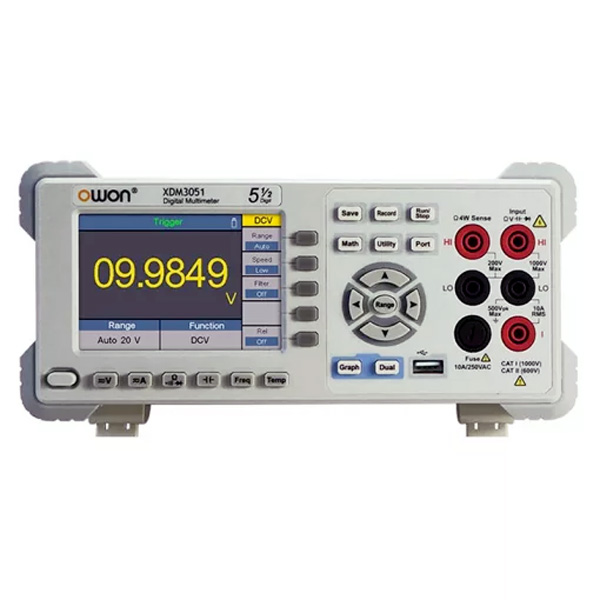
XDM3051
|
|
|
| PDI |
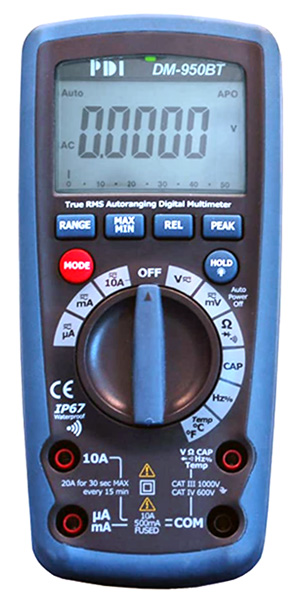
DM-950BT
|
|
|
BT-SPP |
Bluetooth SPP(Serial Port Profile) を搭載した無線接続モデルです。REL ボタンを長押しすると Bluetooth が ON になります。
CEM DT-9969 と全く同じものですので、マルチメーターとして「CEM DT-9969 (Bluetooth2.0)」を選択して使用します。
パソコンとの接続方法については こちらこちらを参照してください。
|
| PEAKMETER |
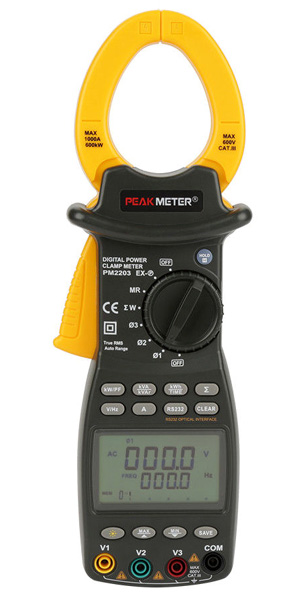
MS2203
|
|
|
RS232C |
MASTECH MS2203 と同じものですので、マルチメーターとして「MASTECH MS2203」を選択して使用します。
|
|
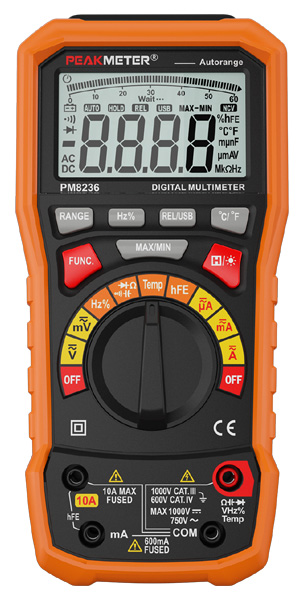
PM8236
|
|
|
USB-COM |
マルチメーターとして「HYELEC MS8236」を選択して使用します。
このマルチメーターはロットにより通信条件が異なるものがあるようです。
初期ロットのものが 2,400bps で、最近のものは 9,600bps になっている可能性が高いと思います。
ボーレートが切り替えできるようになっていますので、それぞれ適切な方を選択してお使いください。
|
| PeakTech |
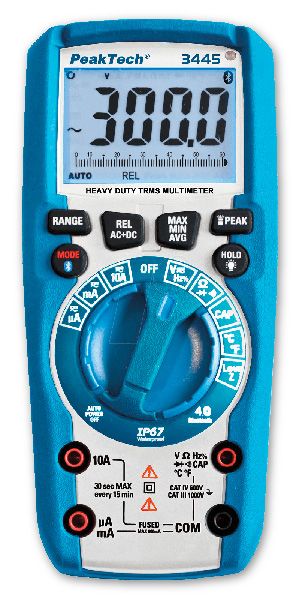
3445
|
|
|
BLE 4.0 |
|
| Protek |
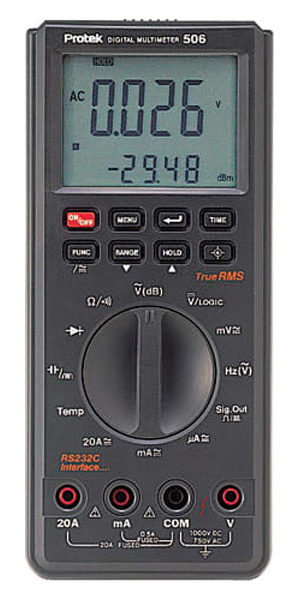
Protek 506
|
|
|
RS232C |
MENU ボタンを何度か押して RS232 が点滅している状態で右隣の Enter ボタンを押すと通信モードになります。
デュアルディスプレイタイプのマルチメーターですが第2ディスプレイの情報を取得することはできません。
また、ダイオードや導通モードではデーターを取得することができません。
|
|
Protek 608
|
|
|
RS232C |
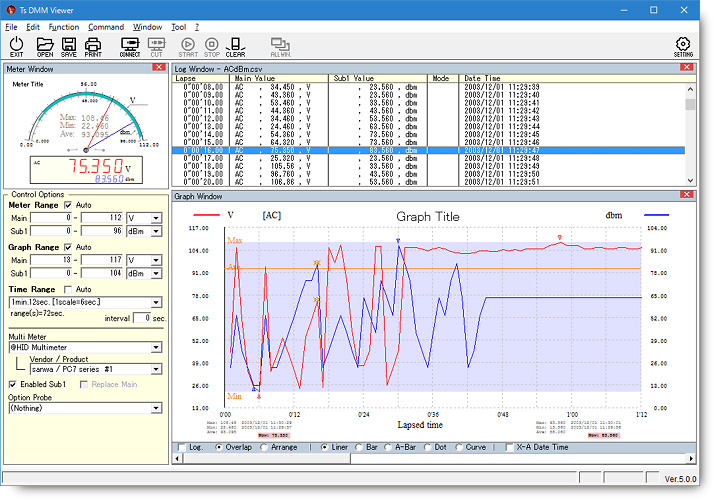
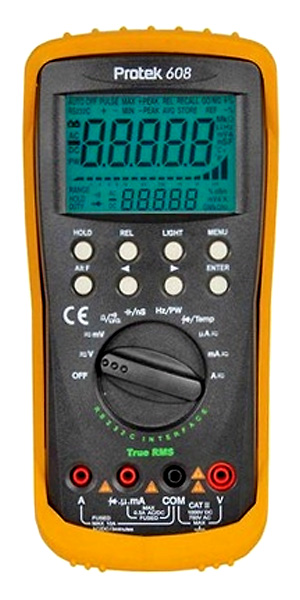
Ts Digital Multi Meter Viewer のリファレンス マルチメーターです。
MENU ボタンを押した後で▶ボタンを何度か押し、液晶画面上で RS232C が点滅している状態で ENTER ボタンを押すと通信モードになります。
通信モードになると、液晶画面上の RS232C が常時点灯状態になります。
付属の通信ケーブルに USB シリアル変換器は使用することができませんが、IR-USB モジュールは比較的簡単に自作できるようです。興味がある方は ここここを参照してみてください。
|
| RadioShack |
22-812
|
|
|
RS232C |
|
| RIGHT-TECH |
53322
|
|
|
RS232C |
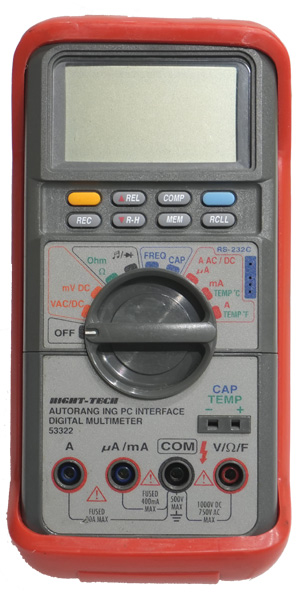
マルチメーターとして「CRAFTSMAN 82325」を選択して使用します。
青ボタンを押しながらロータリースイッチを回して電源を入れるとオートパワーオフ機能を無効にすることができます。
電圧や電流測定時において AC/DC の区別はできません。
I/O ポートのピンアサインを貼っておきますのでケーブルを自作する場合の参考にしてください。
|
| RIGOL |
DM858
|
|
|
USB-VISA
LAN |
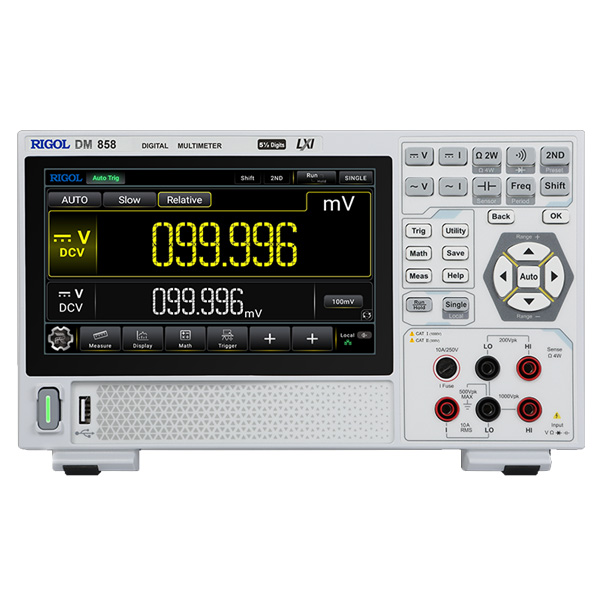
<< USB 接続時の注意事項 >>
予め National Instruments のホームページより最新版の NI-VISA ドライバーをダウンロードしてインストール後 Windows を再起動しておく必要があります。
NI-VISA ドライバーのインストールが完了するまでマルチメーターを USB ポートへ接続しないでください。また、インストールオプションは初期値のままとしてください。
使用するマルチメーターとして「@Network Client」を選択します。
TCP/IP Port 番号は 5025 固定となっています。
環境設定で TCP/IP Port を 5025 にし、Network Server のチェックは外しておいてください。
マルチメーターの IP アドレスを指定してメニューバーから [Function]-[Connect] を実行するか CONNECT ボタンをクリックすると通信が開始されます。
|
|
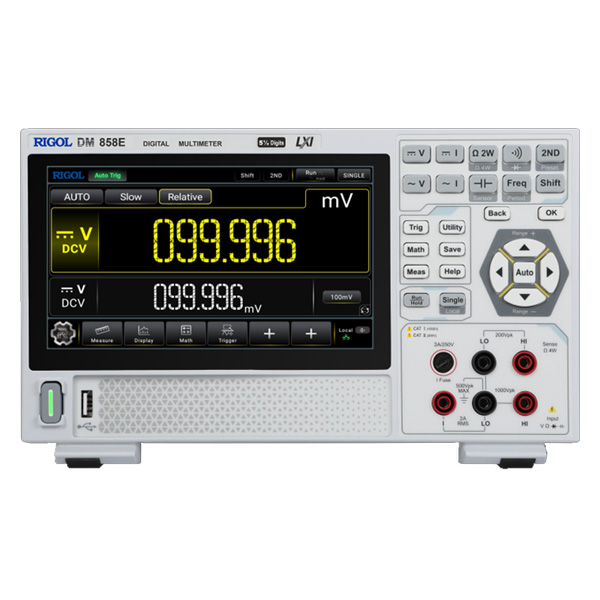
DM858E
|
|
|
| sanwa |
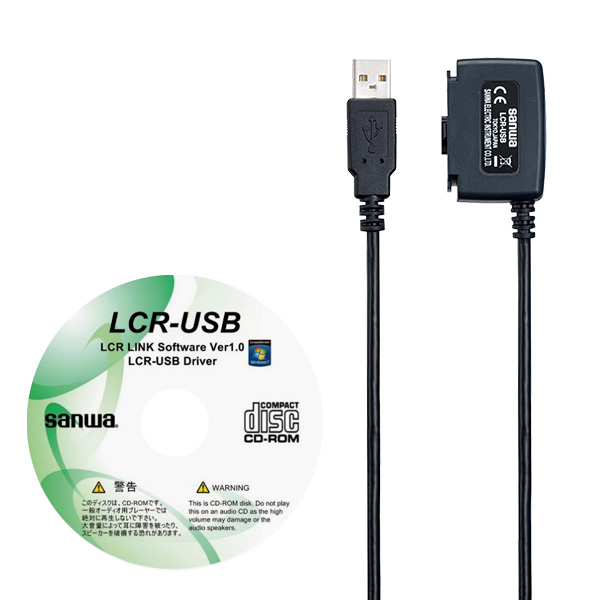
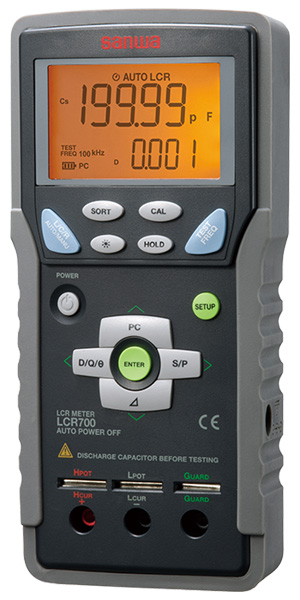
LCR700
|
|
|
USB-COM |
LCR-USB でパソコンと接続します。
長時間ログを取る場合は AC アダプターで給電する必要があります。
|
|
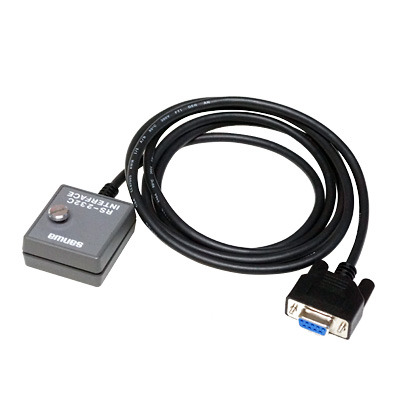
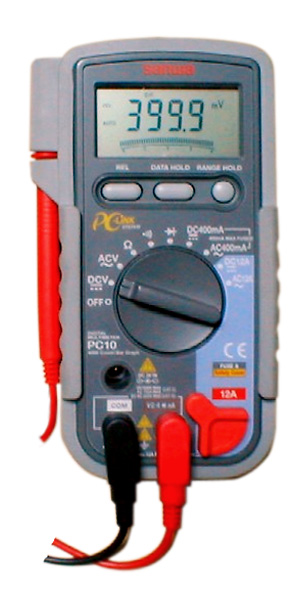
PC10
|
|
|
RS232C |
|
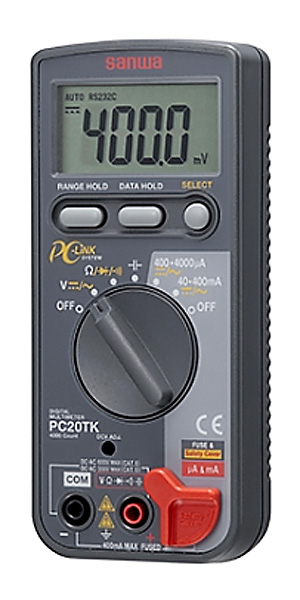
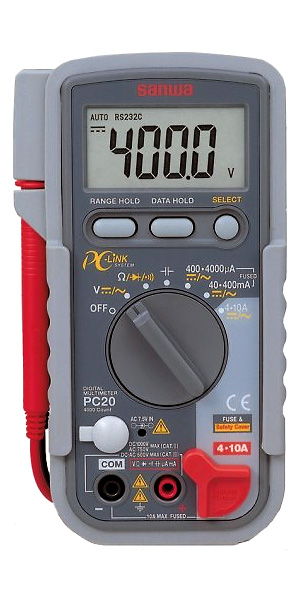
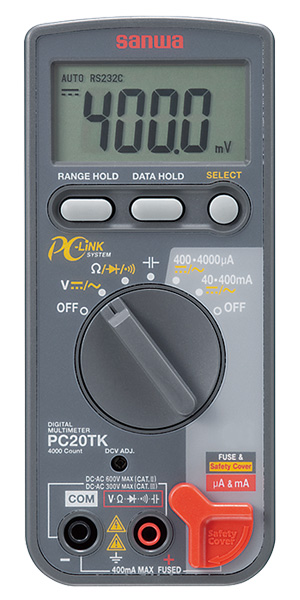
PC20
PC20TK
|
|
|
RS232C
USB-COM
USB-HID |
|
|
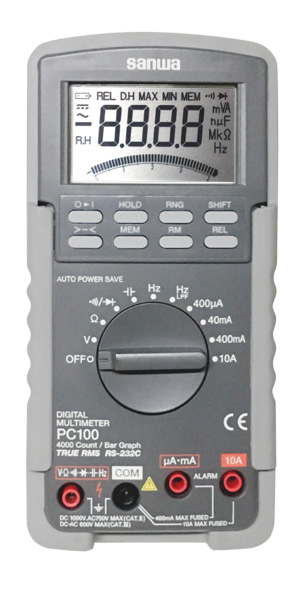
PC100
|
|
|
RS232C |
|
|
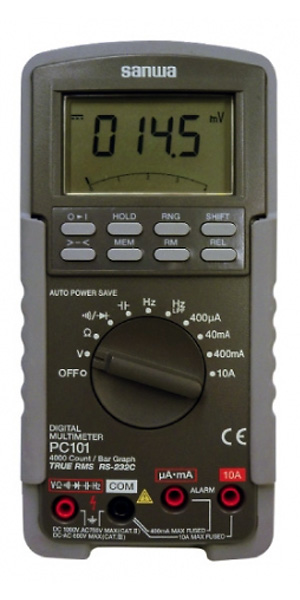
PC101
|
|
|
RS232C |
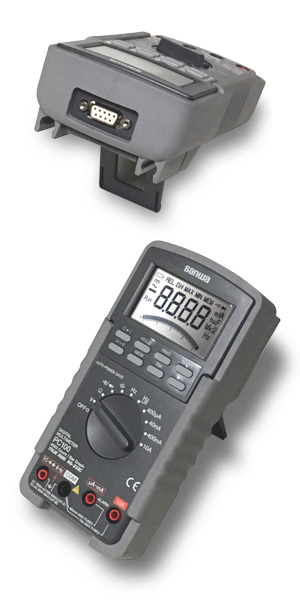
KB-RS1 でパソコンと接続します。400μA レンジは使用できません。
|
|
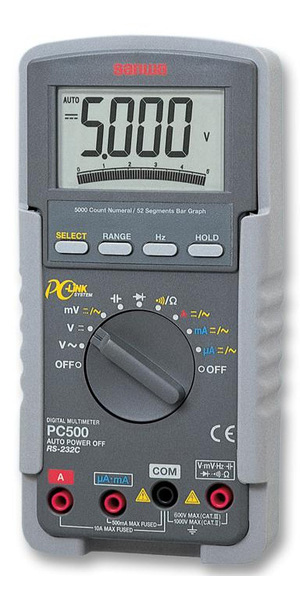
PC500
|
|
|
RS232C
USB-COM |
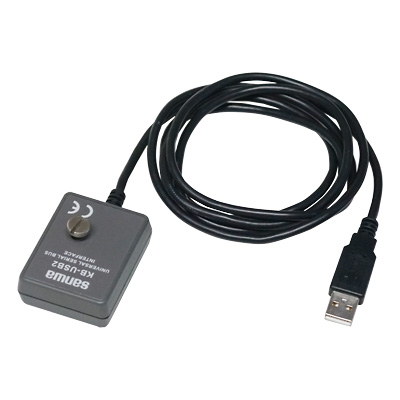
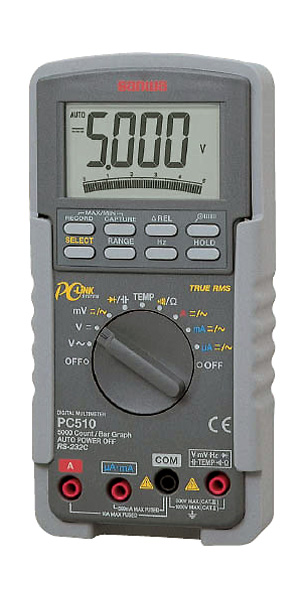
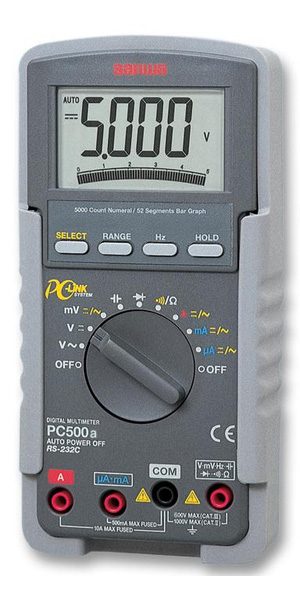
KB-USB2 を使用すると USB で接続できます。メーカーが用意しているドライバーは WinsowsXp までしか対応していませんが Windows10 や Windows11 では Microsoft の 標準 USB シリアルドライバーで動作標準 USB シリアルドライバーで動作するようです。
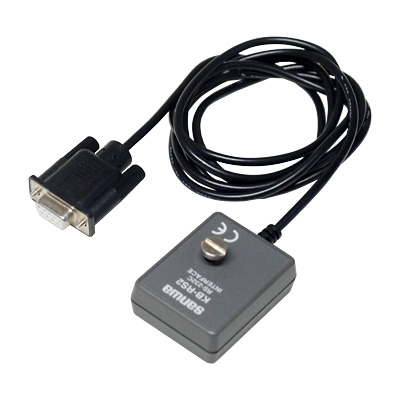
KB-RS2 + USB-Serial 変換器では Windows11 まで対応します。
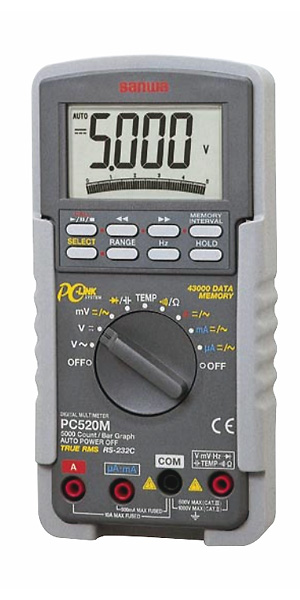
PC520M の内蔵メモリーに記録されたログ情報を読み出すことはできません。
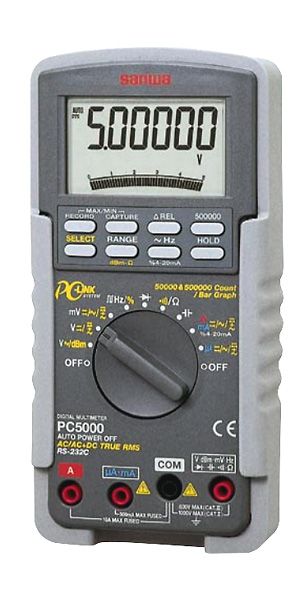
PC5000 を 500000 カウントモードで測定する場合はオプション設定で表示桁数を 6 桁に設定してお使いください。
|
|
PC510
|
|
|
|
PC520M
|
|
|
|
PC5000
|
|
|
|
PC500a
|
|
|
USB-COM |
|
|
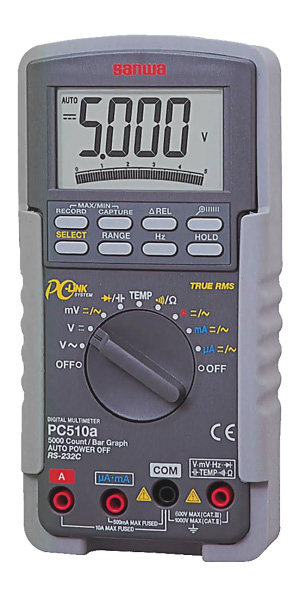
PC510a
|
|
|
|
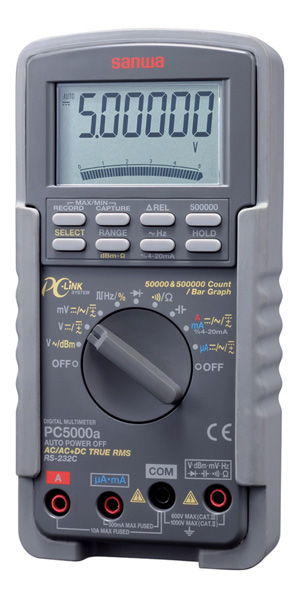
PC5000a
|
|
|
|
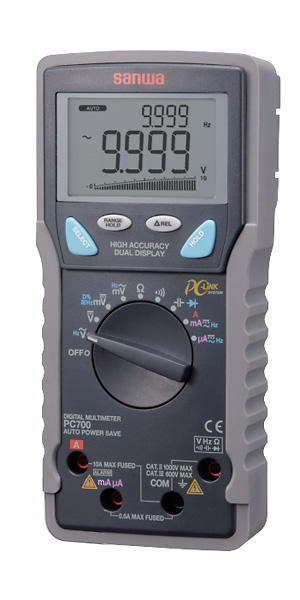
PC700
|
|
|
USB-HID |
マルチメーターとして「@HID Multimeter」を選択して使用します。
KB-USB7 でパソコンと接続します。
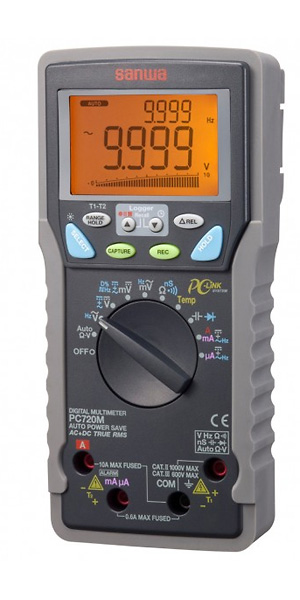
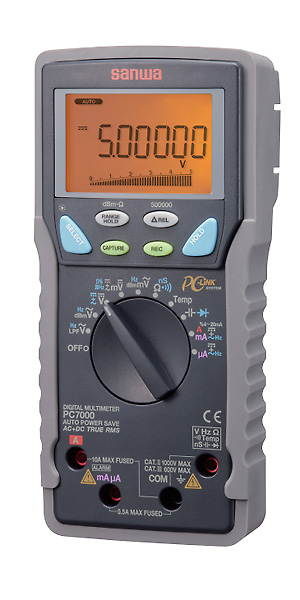
KB-USB7 は BRYMEN BU-86X とほぼ同じものですので BU-86X でも接続可能ですがマルチメーターの名前は BRYMEN BU520/BU820/BU860 series となります。
PC720M の内蔵メモリーに記録されたログ情報を読み出すことはできません。
PC7000 を 500000 カウントモードで測定する場合はオプション設定で表示桁数を 6 桁に設定してお使いください。
|
|
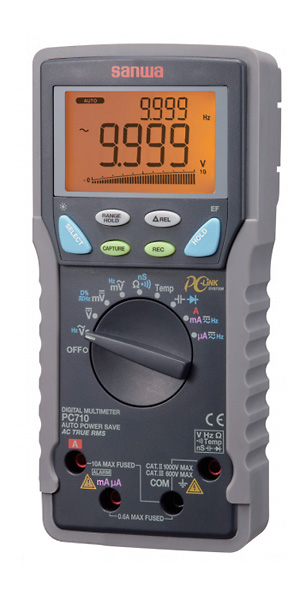
PC710
|
|
|
|
PC720M
|
|
|
|
PC7000
|
|
|
|
PC773
|
|
|
USB-HID |
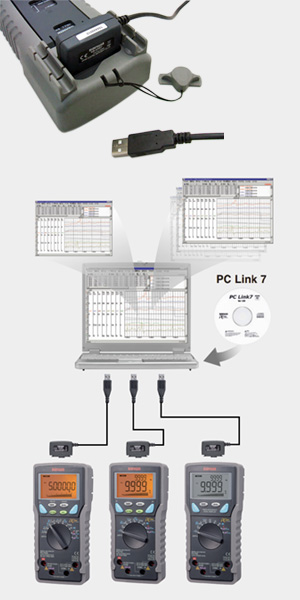
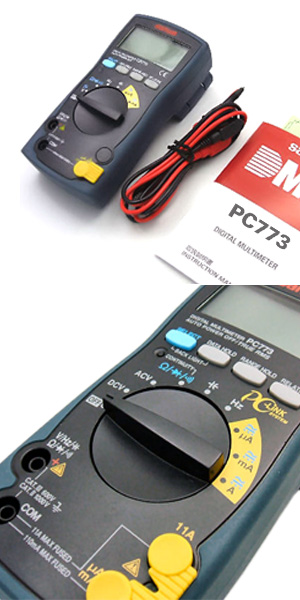
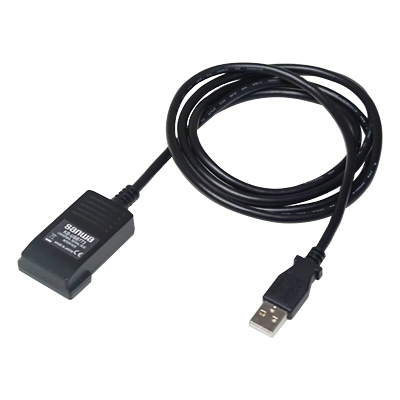
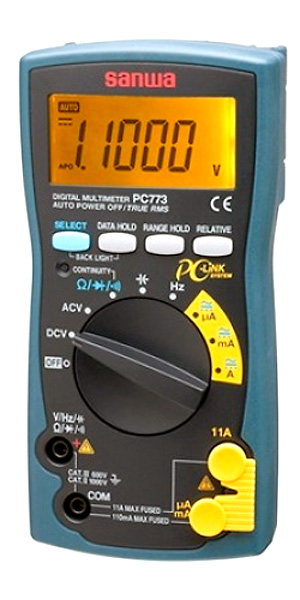
KB-USB773 でパソコンと接続し、マルチメーターとして「@HID Multimeter」を選択して使用します。
|
|
DCL31DRBT
|
|
|
BLE 4.0 |
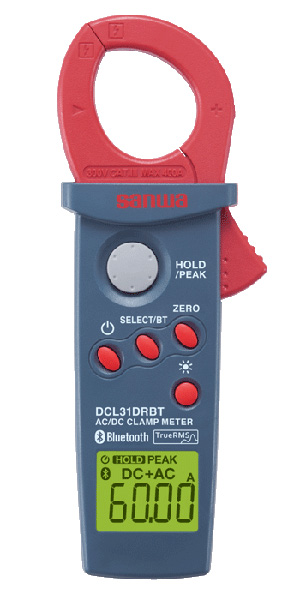
Bluetooth Low Energy 4.0(BLE 4.0) を搭載した無線接続モデルです。
接続には別途ワイヤレスアダプターが必要です。
Silicon Labs 社の BLED112BLED112 や
Ezurio 社の Lyra24PLyra24P を使用してパソコンと Bluetooth 接続します。
|
|
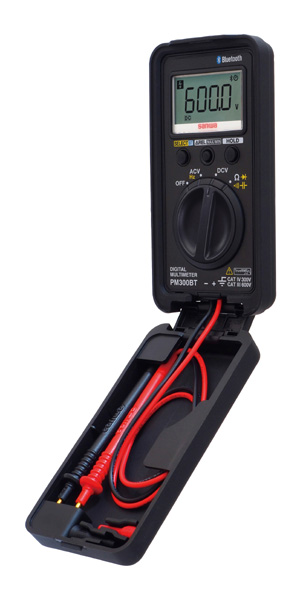
PM300BT
|
|
|
Snap-on
Blue-Point |
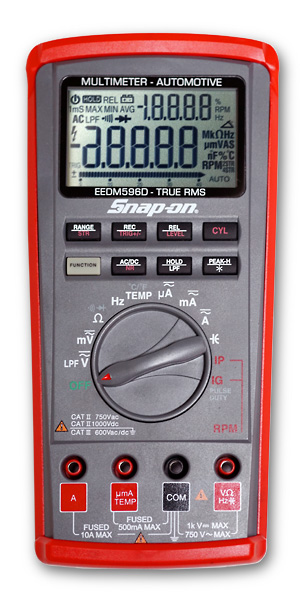
EEDM596D
|
|
|
USB-COM |
Windows10 まで対応する TUSB3410 USB-Serial ドライバーは ここからダウンロードできます。
マルチメーターの [RANGE] ボタンを押してマニュアルレンジモードにしてもメーター画面内の表示は AUTO のままになる場合があります。
AC V 測定時に MIN,MAX,AVG,REL 測定モードからいきなり [FUNCTION] ボタンを押して Hz 表示に切り替えた場合、正しく認識できません。
IP/IG 測定モードで 4 シリンダー、4 ストローク、トリガーレベル 4 以外の状態で接続を開始した場合、正しくこれらの状態を認識できません。
マルチメーターの [CYL] ボタンを長押しして Auto power off の設定を無効にしなければ接続中でもマルチメーターの電源が切れてしまいます。
|
|
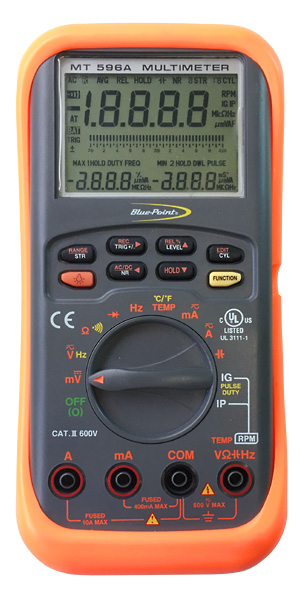
MT596A
|
|
|
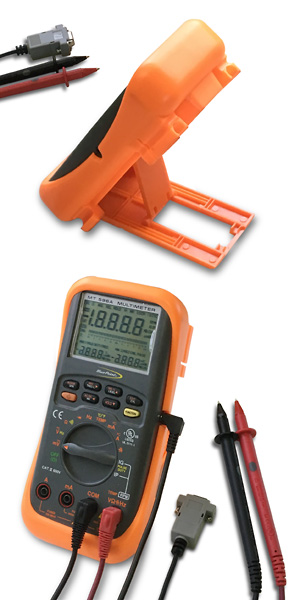
RS232C |
ロータリースイッチを一旦 OFF の位置にして [REL%] ボタンを押しながら [mV] レンジに入れると通信モードになります。
|
| Southwire |
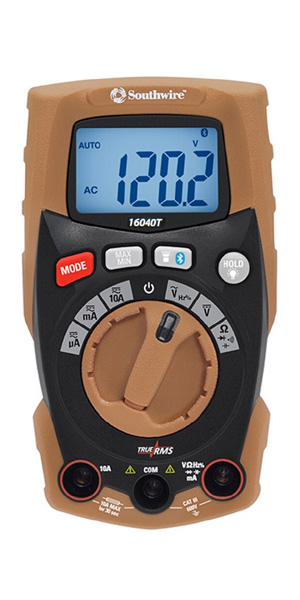
16040T
|
|
|
BLE 4.0 |
Bluetooth Low Energy 4.0(BLE 4.0) を搭載した無線接続モデルです。
接続には別途ワイヤレスアダプターが必要です。
Silicon Labs 社の BLED112BLED112 や
Ezurio 社の Lyra24PLyra24P を使用してパソコンと Bluetooth 接続します。
|
| SPERRY |
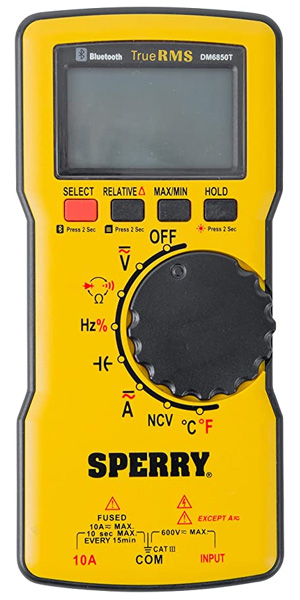
DM6850T
|
|
|
BLE 4.0 |
Bluetooth Low Energy 4.0(BLE 4.0) を搭載した無線接続モデルです。
接続には別途ワイヤレスアダプターが必要です。
Silicon Labs 社の BLED112BLED112 や
Ezurio 社の Lyra24PLyra24P を使用してパソコンと Bluetooth 接続します。
約 10 秒毎に再接続する必要があるため、時々受信に遅延が発生します。
|
| Tektronix |
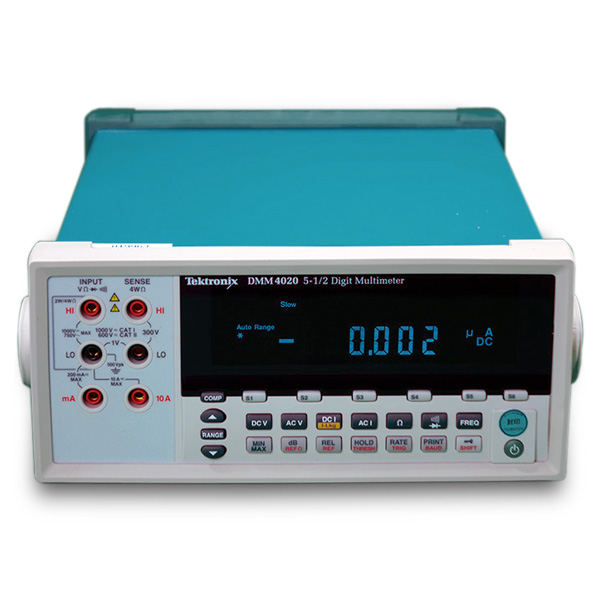
DMM4020
|
|
|
RS232C |
このマルチメーターは FLUKE 8808A と全く同じものです。使用に関する注意事項は FLUKE 8808A を参照してください。
|
|
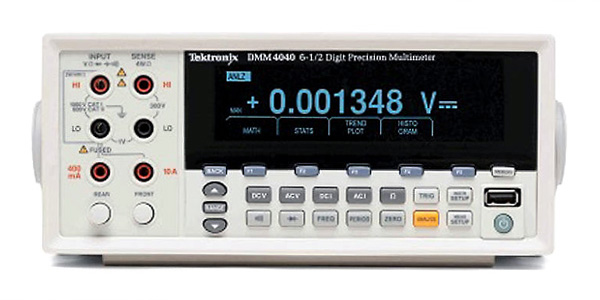
DMM4040
|
|
|
RS232C
IEEE-488
LAN |
RS232C および LAN 接続をサポートしています。IEEE-488 接続では使用できません。
このマルチメーターは FLUKE 8845A/8846A と全く同じものです。使用に関する注意事項は FLUKE 8845A/8846A を参照してください。
|
|
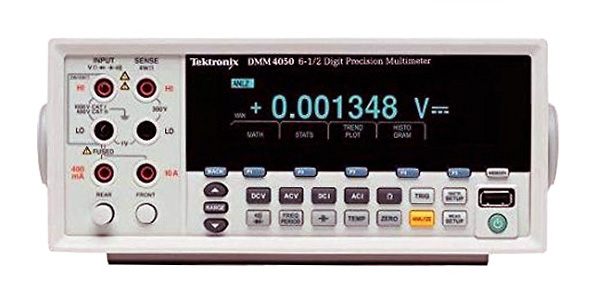
DMM4050
|
|
|
|
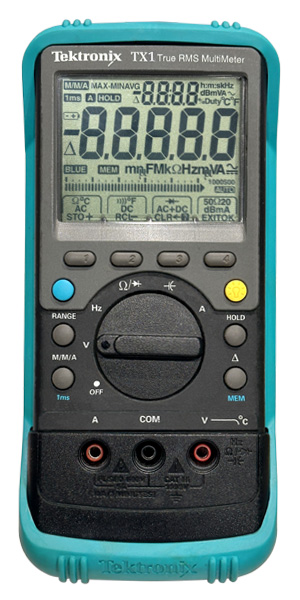
TX1
|
|
|
RS232C
USB-COM |
このマルチメーターは FLUKE 183/185 と全く同じものですので、マルチメーターとして「FLUKE 183/185」を選択して使用します。
118-9828-00 を使用してパソコンと接続します。これは FLUKE IR189 と同じものですので、 IR189 や、 IR189USB を使用することもできます。
|
|
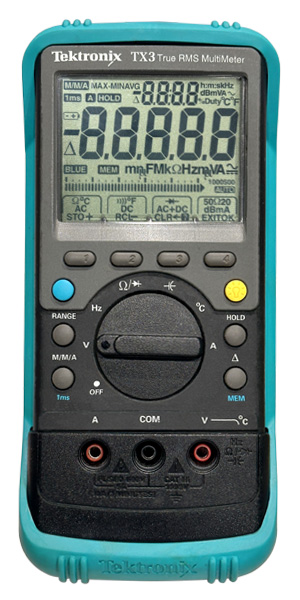
TX3
|
|
|
| TENMA |
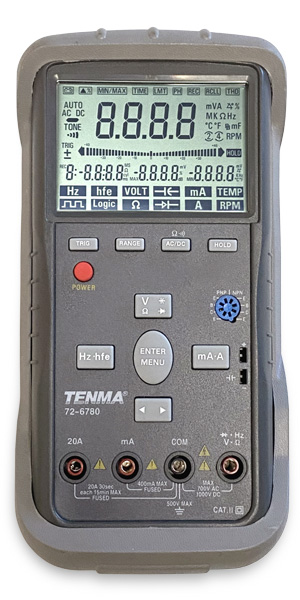
72-6780
|
|
|
RS232C |
HOLD ボタンを長押しすると通信モードになります。
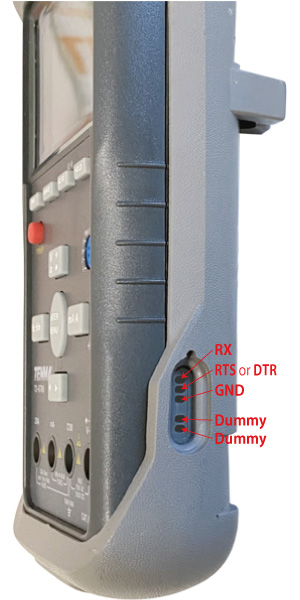
インターフェイスは 5 穴端子になっていますが、上から RX, RTS(or DTR), GND となっており、下の 2 穴はダミーです。
ケーブルを自作する場合の参考にしてください。
|
| TES |
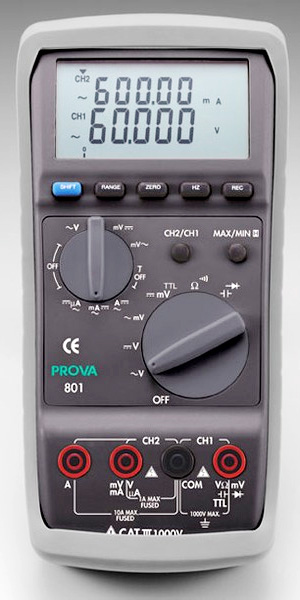
PROVA 801
|
|
|
USB-COM |
TTL および Hz のモードはマルチメーターから測定データーが送信されないため本ソフトウェアでログを集計することができません。
|
|
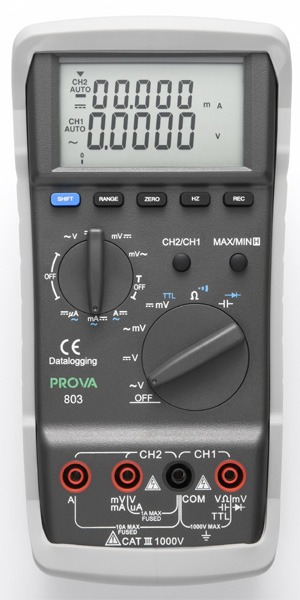
PROVA 803
|
|
|
TEXIO
GwINSTEK
KENWOOD |
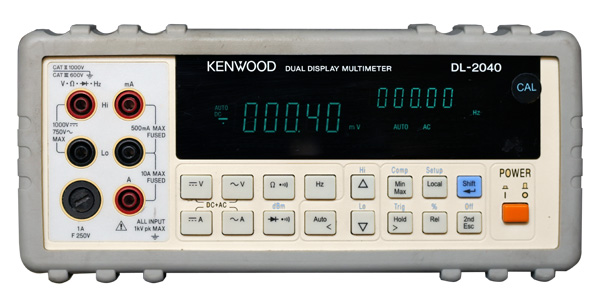
DL-2040
|
|
|
RS232C |
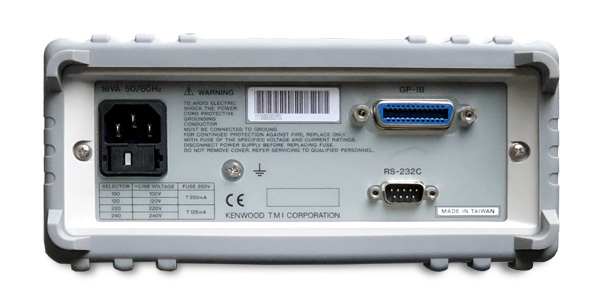
RS232C通信のみサポートしています。パソコンとの接続にはクロス(ヌルモデム)ケーブルを使用します。
USBシリアル変換器を使用する場合はクロスケーブルを間に挟むかシリアルリバースアダプタを使用するか、
その他、何らかの方法で RX と TX を入れ替える必要があります。
通信条件としてボーレートは任意のものを選択できますが、それ以外の設定は工場出荷時設定である no parity, 8 data bits, 1 stop bit, no flow control に設定してください。
また、プリンターオンリーモードは必ず無効にしてください。
|
|
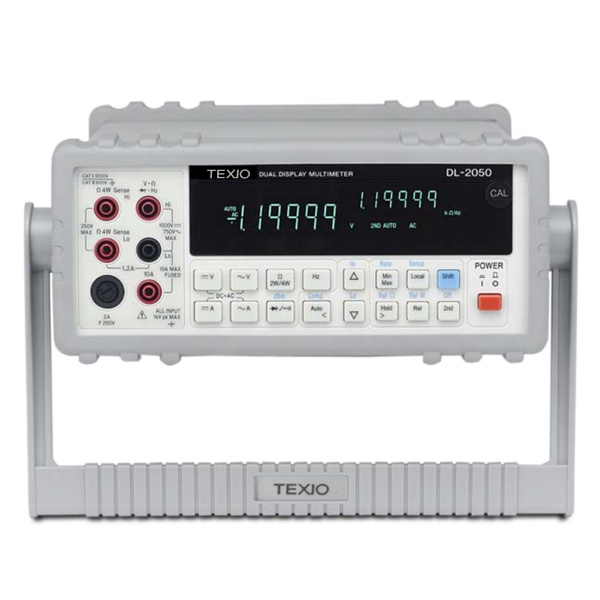
DL-2050
|
|
|
RS232C
GP-IB |
|
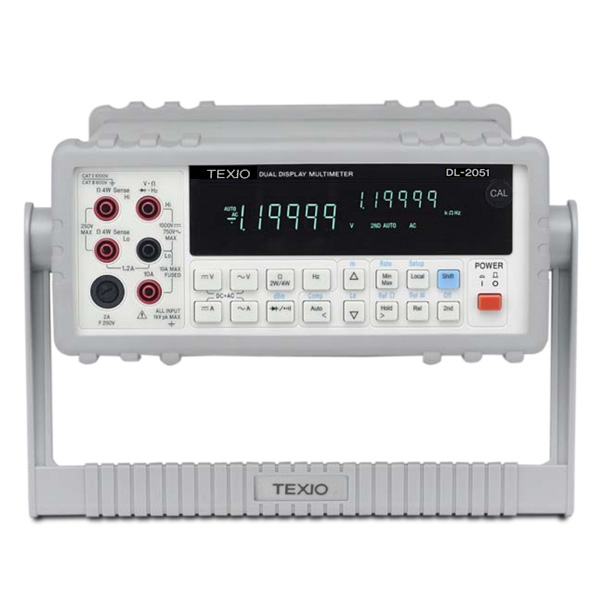
DL-2051
|
|
|
|
DL-2060
|
|
|
USB-VISA
RS232C(op)
GP-IB(op) |
R/VR は RS232C、G/VG は GP-IB 搭載モデルですが本ソフトウェアは USB 通信のみサポートしています。
NI-VISA ドライバーは KEYSIGHT から提供されるものを使用していますので予め KEYSIGHT のホームページより最新版の IO Libraries Suite をダウンロードしてインストール後 Windows を再起動しておく必要があります。
ダウンロードがうまくいかない場合は ここからもダウンロード可能です。
Keysight IO Control がスタートアップに自動登録され Windows の起動と同時に実行されますが、これは無効にしても問題ありません。
|
|
DL-2141
|
|
|
USB-COM |
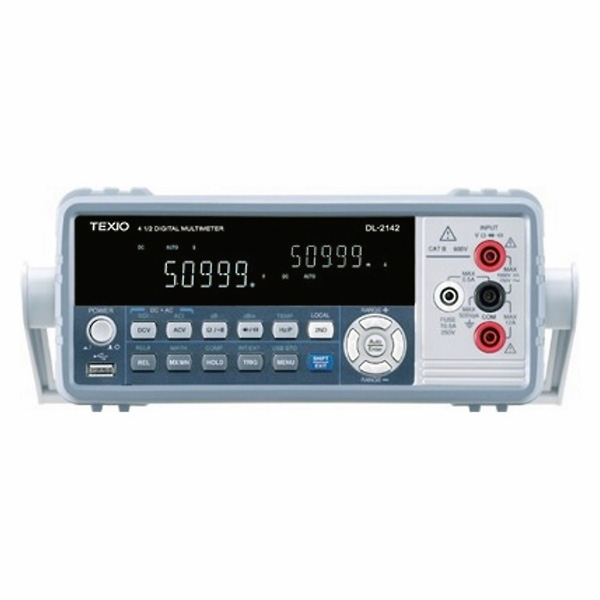
DL-2142G は GP-IB 搭載モデルですが本ソフトウェアは USB 通信のみサポートしています。
仮想 COM ポートドライバーを ここからダウンロードしてインストールしておく必要があります。
通信条件として ボーレートは任意のものを選択できますが 115,200bps を推奨します。
|
|
DL-2142
|
|
|
|
DL-2142G
|
|
|
USB-COM
GP-IB |
|
GDM-8251A
|
|
|
RS232C
USB-COM |
仮想 COM ポートが認識されない場合はドライバーを ここからダウンロードしてインストールしておく必要があります。
通信条件として ボーレートは任意のものを選択できますが 115,200bps を推奨します。
|
|
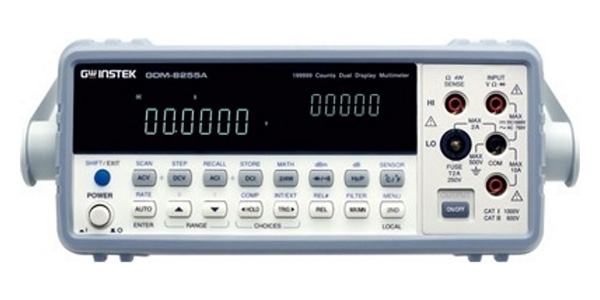
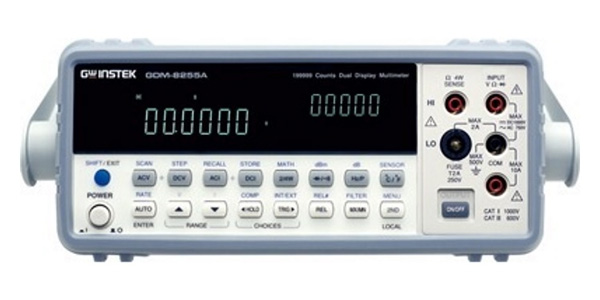
GDM-8255A
|
|
|
|
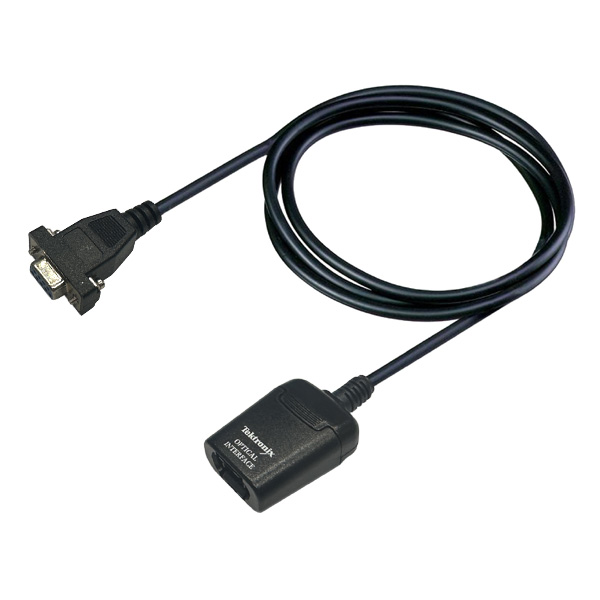
GDM-8261A
|
|
|
RS232C
USB-COM
LAN(op)
GP-IB(op) |
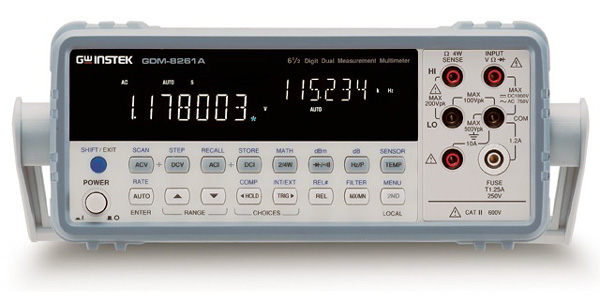
シリアルポートを使用する場合、パソコンとの接続にはクロス(ヌルモデム)ケーブルを使用します。
USBシリアル変換器を使用する場合はクロスケーブルを間に挟むかシリアルリバースアダプタを使用するか、その他、何らかの方法で RX と TX を入れ替える必要があります。
通信条件としてボーレートは任意のものを選択できますが 115,200bps 以上にすることを推奨します。
LAN や GP-IB 接続についてはサポートされていません。
|
|
GDM-8341
|
|
|
USB-COM |
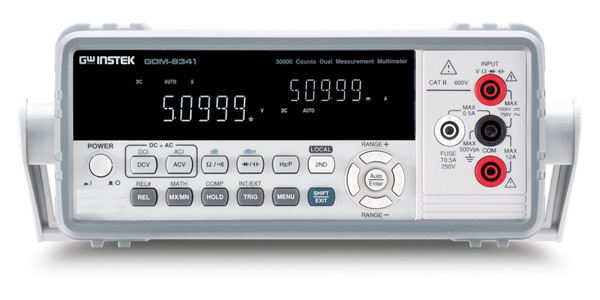
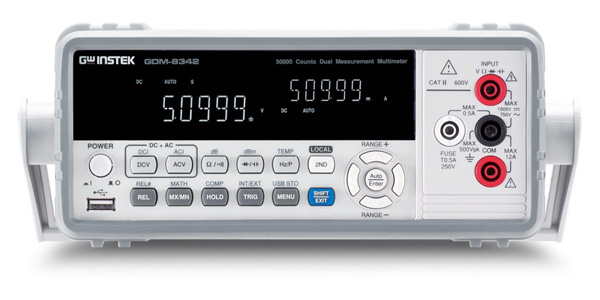
GDM-8342G は GP-IB 搭載モデルですが本ソフトウェアは USB 通信のみサポートしています。
仮想 COM ポートドライバーを ここからダウンロードしてインストールしておく必要があります。
通信条件として ボーレートは任意のものを選択できますが 115,200bps を推奨します。
|
|
GDM-8342
|
|
|
|
GDM-8342G
|
|
|
USB-COM
GP-IB |
|
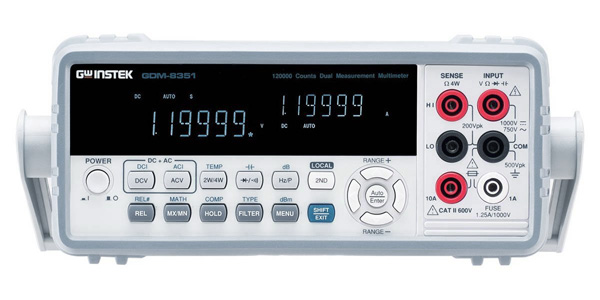
GDM-8351
|
|
|
RS232C
USB-COM |
シリアルポートを使用する場合、パソコンとの接続にはクロス(ヌルモデム)ケーブルを使用します。
USBシリアル変換器を使用する場合はクロスケーブルを間に挟むかシリアルリバースアダプタを使用するか、その他、何らかの方法で RX と TX を入れ替える必要があります。
通信条件としてボーレートは任意のものを選択できますが 115,200bps を推奨します。
USB 接続で使用する場合は CDC モードに設定してください。TMC モードでは動作しません。
|
|
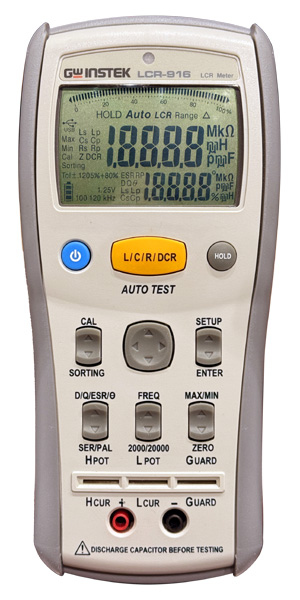
LCR-916
|
|
|
USB-COM |
|
| UNI-T |
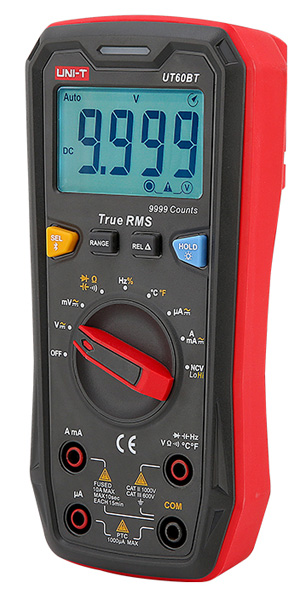
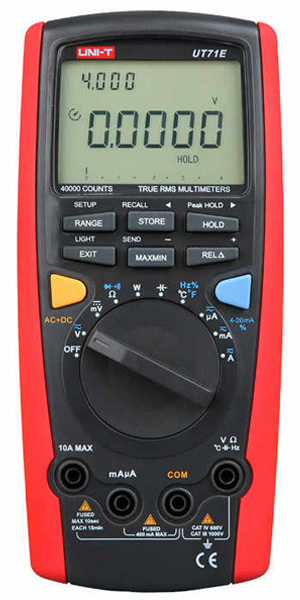
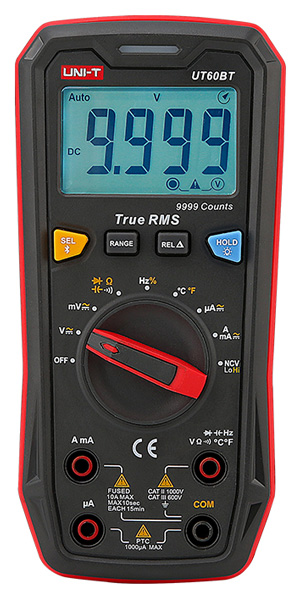
UT60BT
|
|
|
BLE 4.0 |
Bluetooth Low Energy 4.0(BLE 4.0) を搭載した無線接続モデルです。
接続には別途ワイヤレスアダプターが必要です。
Silicon Labs 社の BLED112BLED112 や
Ezurio 社の Lyra24PLyra24P を使用してパソコンと Bluetooth 接続します。
|
|
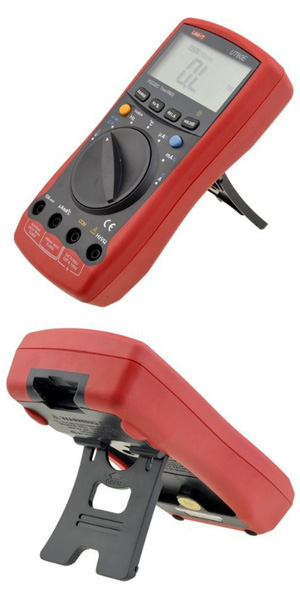
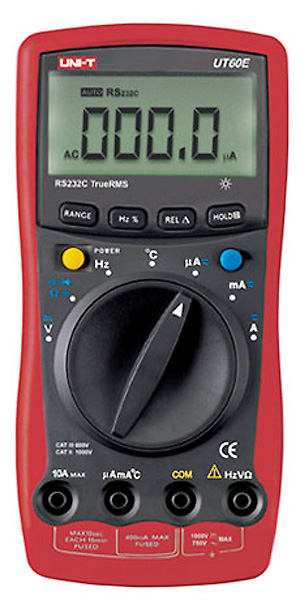
UT60E
|
|
|
RS232C |
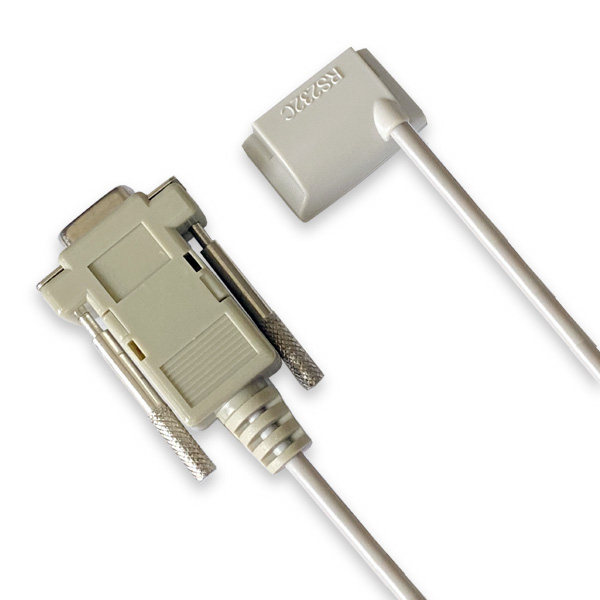
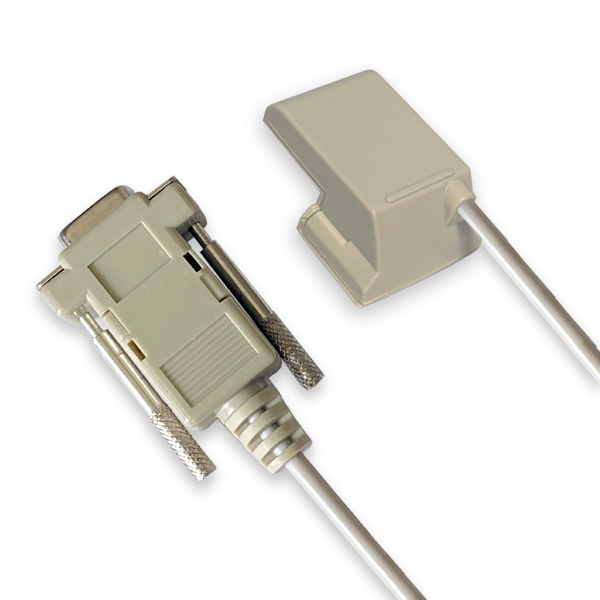
付属の UT-D02 でパソコンと接続します。
通常はマルチメーターとして「UNI-T UT60 series」を指定しますが、ロットによっては「KAISE KT-2002/KU-2608」を指定しなければ動作しないものがあるようです。
|
|
UT60A/B/D/F/G
|
|
|
|
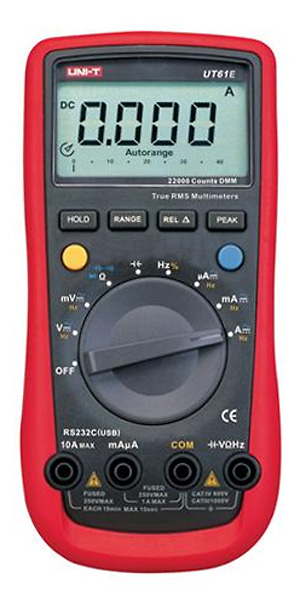
UT61B/C/D
|
|
|
RS232C |
|
|
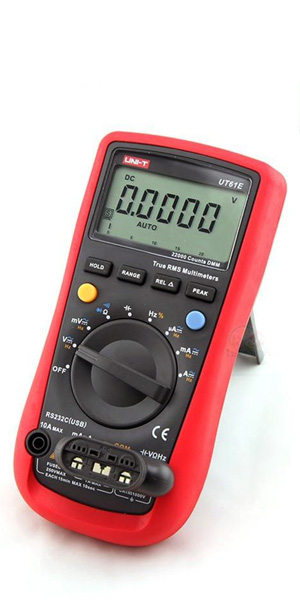
UT61E
|
|
|
|
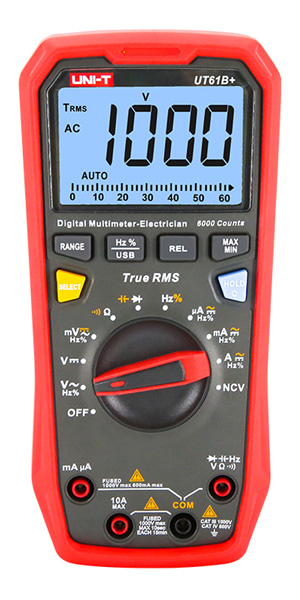
UT61B+
|
|
|
USB-HID |
マルチメーターとして「@HID Multimeter」を選択して使用します。
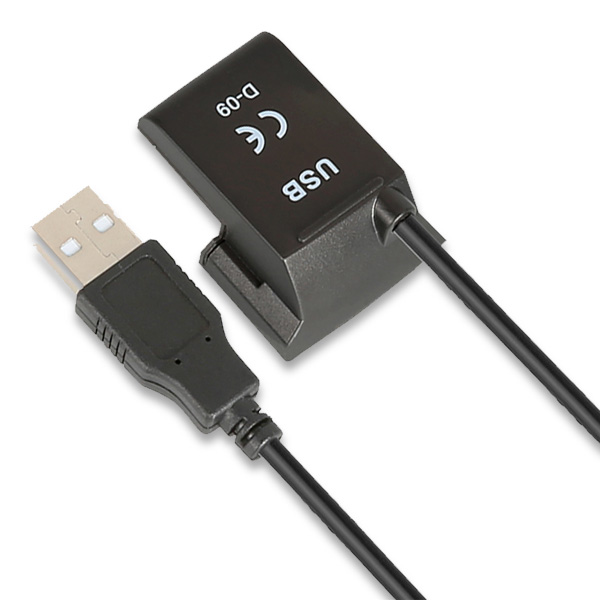
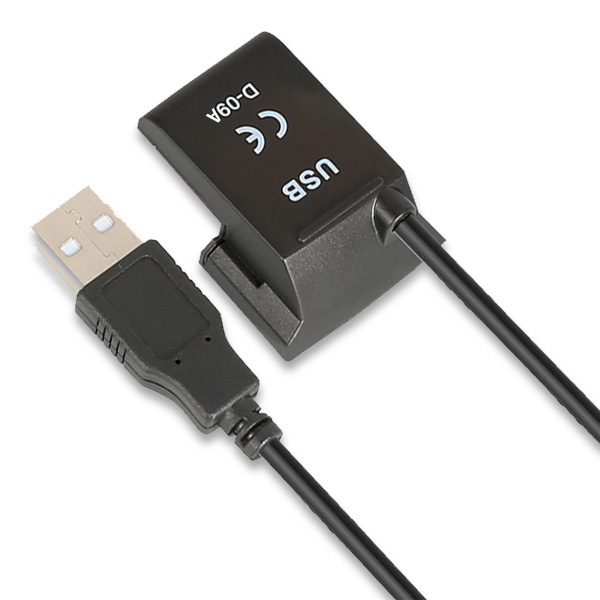
付属の D-09 や D-09A でパソコンと接続します。
USB ボタンを長押しして [S] マークが表示されると通信モードになります。一旦通信モードにすると電源を Off にしても通信モードが解除されることはありません。
|
|
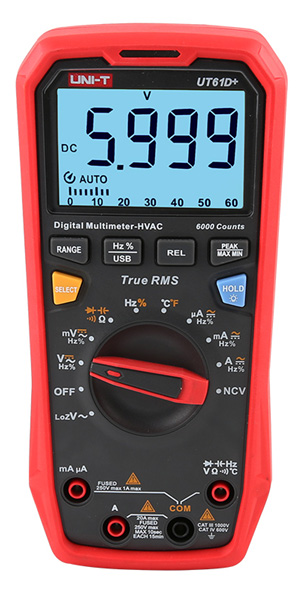
UT61D+
|
|
|
|
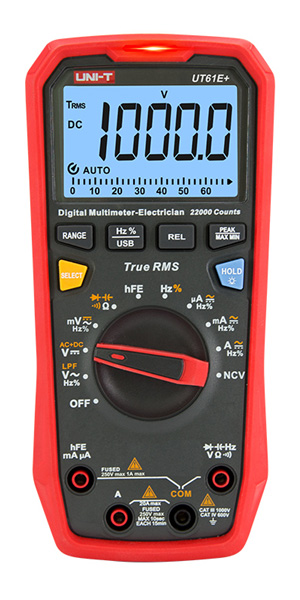
UT61E+
|
|
|
|
UT70B
|
|
|
RS232C |
|
|
UT70C/D
|
|
|
RS232C |
|
|
UT71B
|
|
|
RS232C
USB-HID
BLE 4.0 |
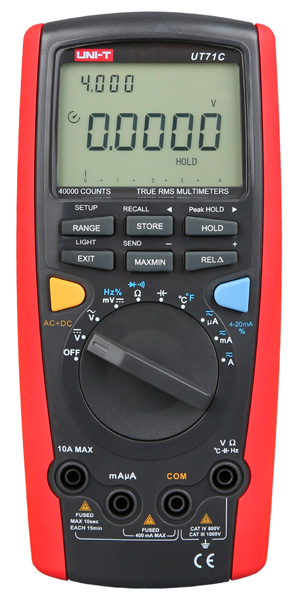
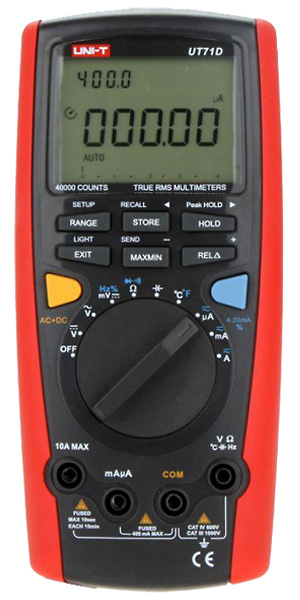
MAXMIN ボタンを長押しして画面に SEND と表示されれば通信モードになります。
UT-D02 を使用すると RS232C で、
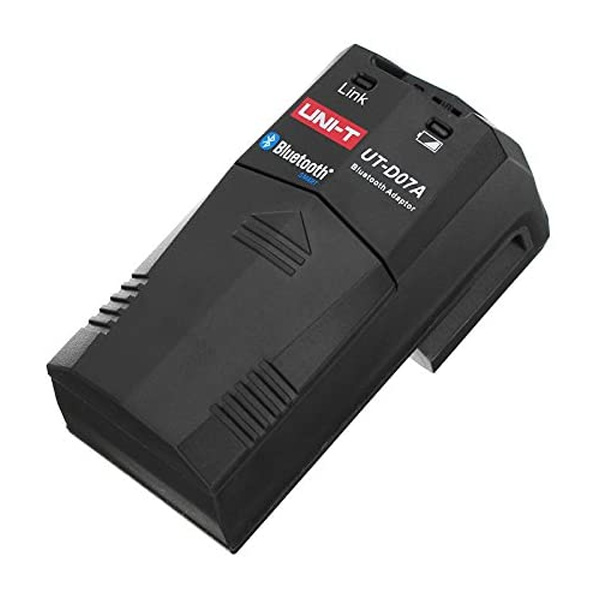
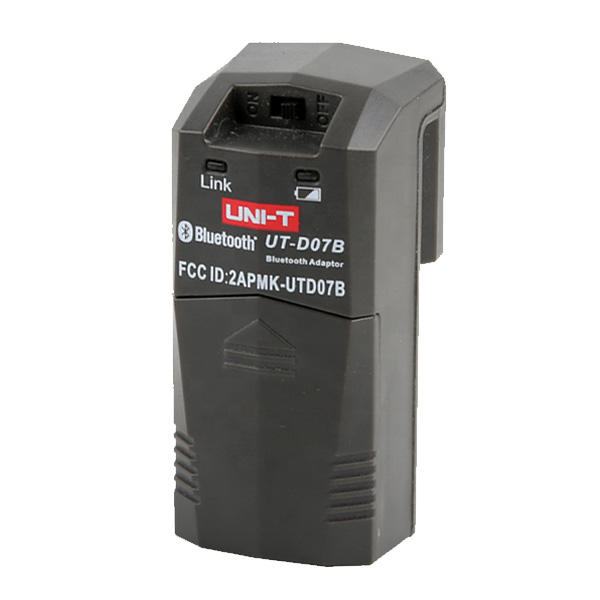
付属の UT-D04 を使用すると USB で、別売の UT-D07A を使用すると Bluetooth で接続します(※ UT-D07B では動作しません)。
RS232C 接続の場合マルチメーターとして「UNI-T UT71 series with UT-D02」を選択し、USB 接続の場合マルチメーターとして「@HID Multimeter」を選択します。
Bluetooth 接続には更に別途ワイヤレスアダプターが必要です。
Silicon Labs 社の BLED112BLED112 や
Ezurio 社の Lyra24PLyra24P を使用してパソコンと Bluetooth 接続します。
|
|
UT71A/C/D/E
|
|
|
|
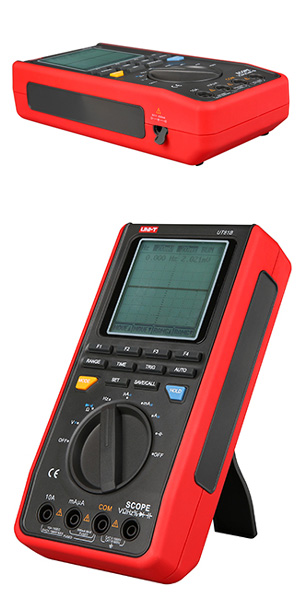
UT81B
|
|
|
USB-HID |
マルチメーターとして「@HID Multimeter」を選択して使用します。
オシロスコープの波形を表示することはできません。また、Auto power の設定を Off にしなければ接続中でもマルチメーターの電源が切れてしまいます。
VOLTCRAFT VC-1008 は、これと同じものだと思います。
|
|
UT81A/C
|
|
|
|
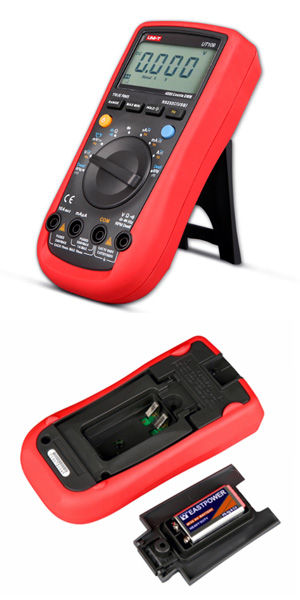
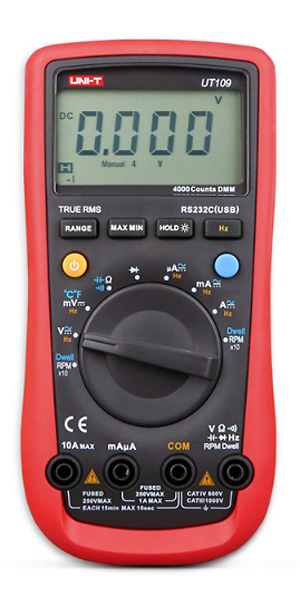
UT109
|
|
|
RS232C
BLE 4.0 |
Hz ボタンを長押しして画面の左上に [S] マークが表示されれば通信モードになります。
付属の UT-D02 を使用すると RS232C で、別売の UT-D07A を使用すると Bluetooth で接続します(※ UT-D07B では動作しません)。
Bluetooth 接続には更に別途ワイヤレスアダプターが必要です。
Silicon Labs 社の BLED112BLED112 や
Ezurio 社の Lyra24PLyra24P を使用してパソコンと Bluetooth 接続します。
|
|
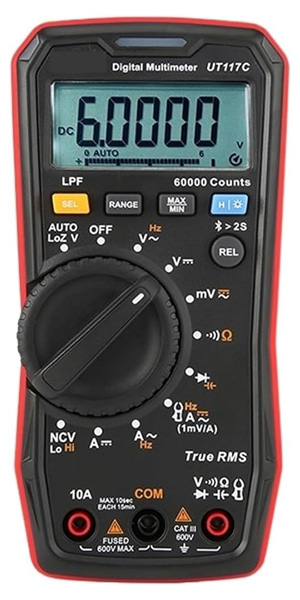
UT117C
|
|
|
BLE 4.0 |
Bluetooth Low Energy 4.0(BLE 4.0) を搭載した無線接続モデルです。
接続には別途ワイヤレスアダプターが必要です。
Silicon Labs 社の BLED112BLED112 や
Ezurio 社の Lyra24PLyra24P を使用してパソコンと Bluetooth 接続します。
|
|
UT161B
|
|
|
USB-HID |
マルチメーターとして「@HID Multimeter」を選択して使用します。
付属の D-09 や D-09A でパソコンと接続します。
USB ボタンを長押しして [S] マークが表示されると通信モードになります。一旦通信モードにすると電源を Off にしても通信モードが解除されることはありません。
|
|
UT161D
|
|
|
|
UT161E
|
|
|
|
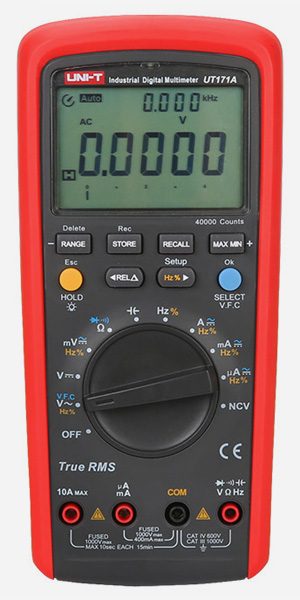
UT171A
|
|
|
USB-HID
BLE 4.0 |
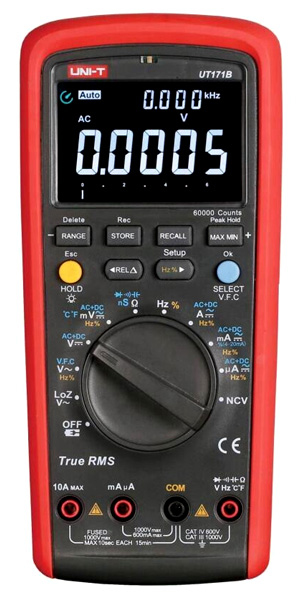
電源を入れた後、セットアップモードで USB を有効にする必要があります。液晶画面に [S] マークが表示されれば通信モードになります。
付属の D-09 や D-09A を使用すると USB で、別売の UT-D07A を使用すると Bluetooth で接続します(※ UT-D07B では動作しません)。
USB 接続の場合マルチメーターとして「@HID Multimeter」を選択します。Bluetooth 接続には更に別途ワイヤレスアダプターが必要です。
Silicon Labs 社の BLED112BLED112 や
Ezurio 社の Lyra24PLyra24P を使用してパソコンと Bluetooth 接続します。
|
|
UT171B
|
|
|
|
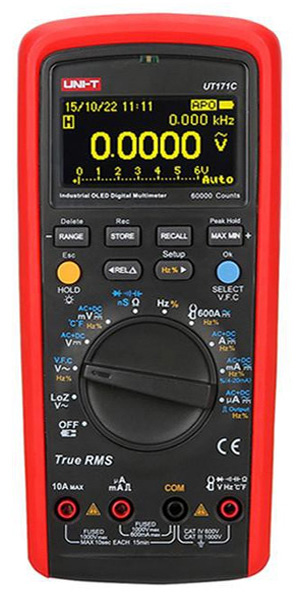
UT171C
|
|
|
|
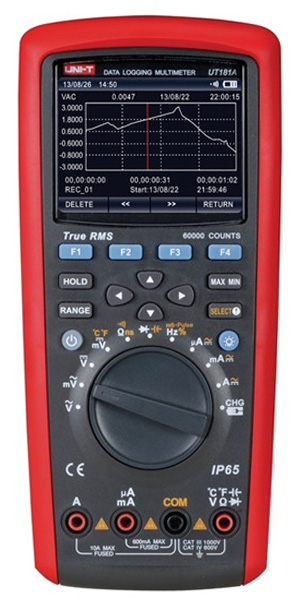
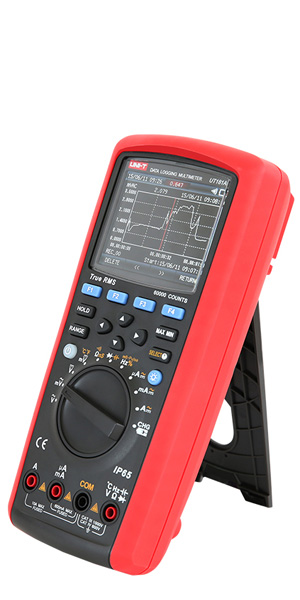
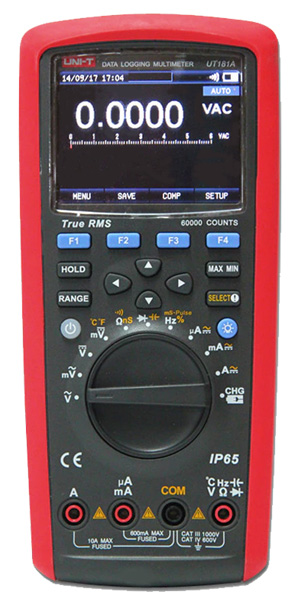
UT181A
|
|
|
USB-HID |
|
| |
|
BLE 4.0 |
|
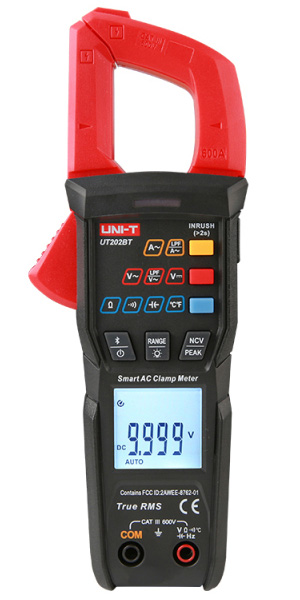
UT202BT
|
|
|
BLE 4.0 |
Bluetooth Low Energy 4.0(BLE 4.0) を搭載した無線接続モデルです。 接続には別途ワイヤレスアダプターが必要です。
Silicon Labs 社の BLED112BLED112 や
Ezurio 社の Lyra24PLyra24P を使用してパソコンと Bluetooth 接続します。
|
|
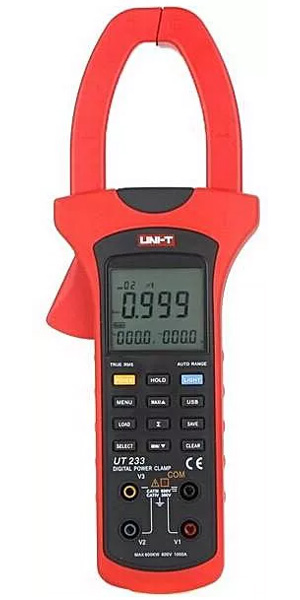
UT233
|
|
|
RS232C
USB-HID
BLE 4.0 |
UT-D02 を使用すると RS232C で、
付属の UT-D04 を使用すると USB で、別売の UT-D07A を使用すると Bluetooth で接続します(※ UT-D07B では動作しません)。
RS232C 接続の場合マルチメーターとして「UNI-T UT71 series with UT-D02」を選択し、USB 接続の場合マルチメーターとして「@HID Multimeter」を選択します。
Bluetooth 接続には更に別途ワイヤレスアダプターが必要です。
Silicon Labs 社の BLED112BLED112 や
Ezurio 社の Lyra24PLyra24P を使用してパソコンと Bluetooth 接続します。
|
|
UT251A
|
|
|
RS232C |
|
|
UT251B
|
|
|
|
UT251C
|
|
|
|
UT258A
|
|
|
RS232C |
|
|
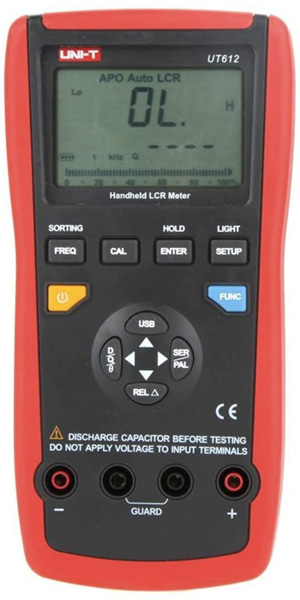
UT612
|
|
|
USB-HID |
|
|
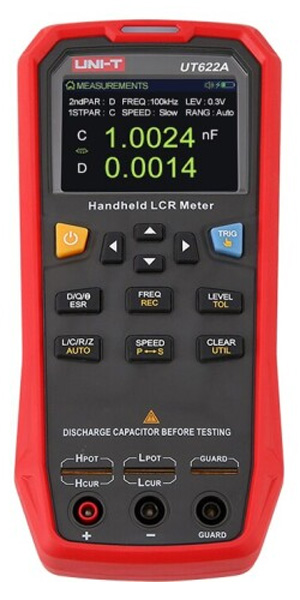
UT622A
|
|
|
USB-COM |
通信条件としてボーレートは任意のものを選択できますが 38,400bps を推奨します。
高速モードで通信している時、マルチメーターのボタン操作はできません。
|
|
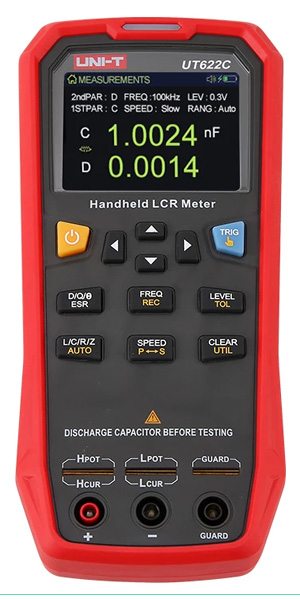
UT622C
|
|
|
|
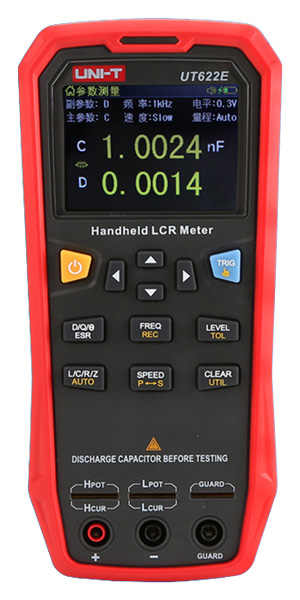
UT622E
|
|
|
| V&A |
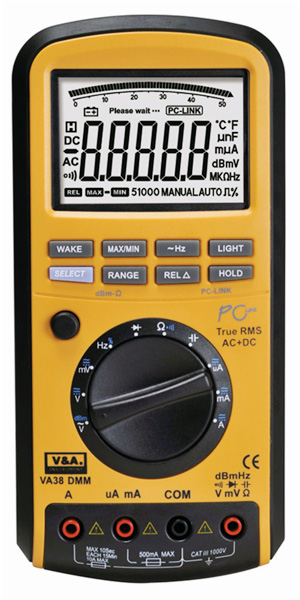
VA38
|
|
|
USB-COM |
|
|
VA42
|
|
|
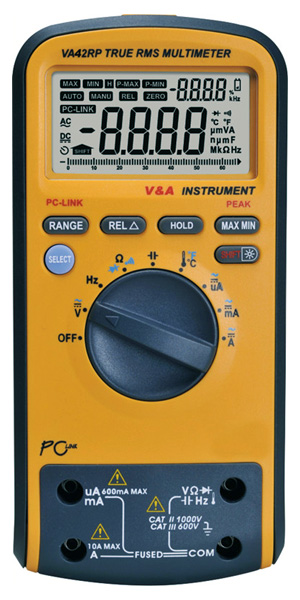
USB-COM |
|
|
VA42R
|
|
|
|
VA42RP
|
|
|
| velleman |
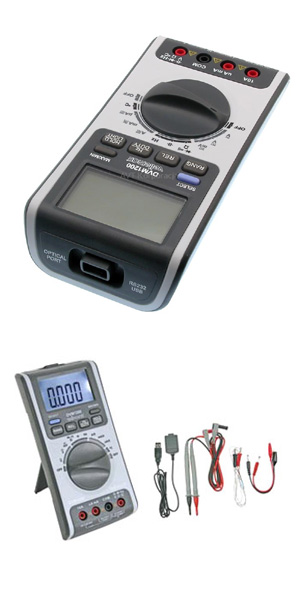
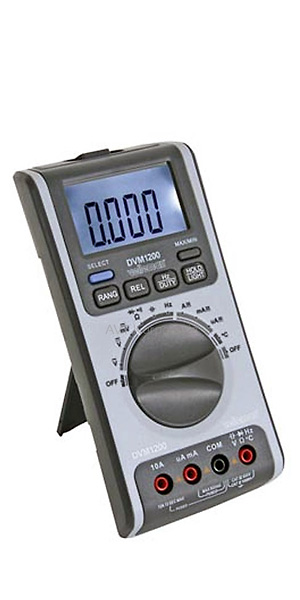
DVM1200
|
|
|
USB-COM |
このマルチメーターは V&A VA18B と同じものだと思います。
|
| Vici |
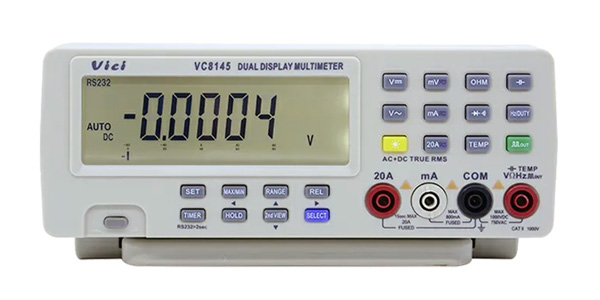
VC8145
|
|
|
RS232C |
パソコンとの接続は、付属のシリアルケーブル、またはストレートケーブルを使用します。USB シリアル変換器は使用することができません。
|
VICTOR
RuoShui |
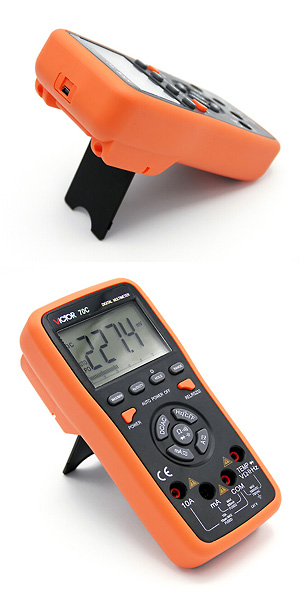
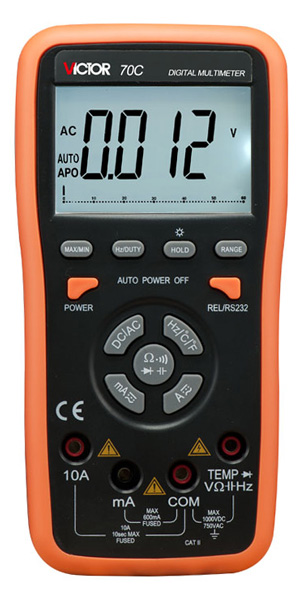
70C
|
|
|
USB-COM |
マルチメーターとして「Mother Tool MT-4520」または「Mother Tool DT-9602R+」を選択して使用します。
|
|
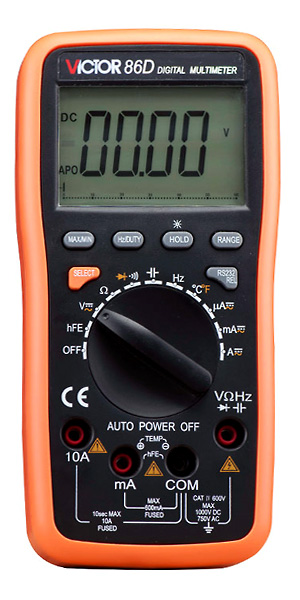
86D
|
|
|
USB-COM |
|
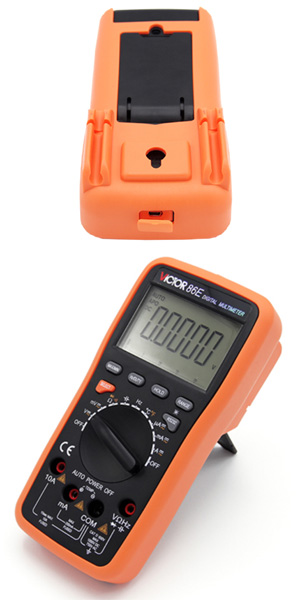
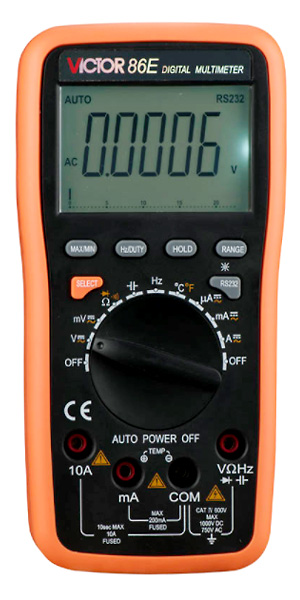
86E
|
|
|
USB-COM
USB-HID |
同じ型番でインターフェイスが異なるものがあるようです。
HID インターフェイスのものは、マルチメーターとして「@HID Multimeter」を、USB-Serial インターフェイスのものは「UNI-T UT61 series」を選択して使用します。
|
|
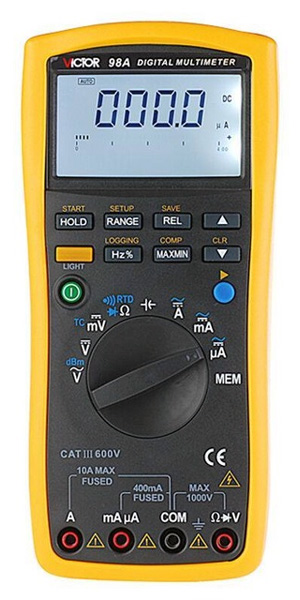
98A+
|
|
|
USB-COM |
内蔵メモリーに記録されたログ情報を読み出すことはできません。
|
| VOLTCRAFT |
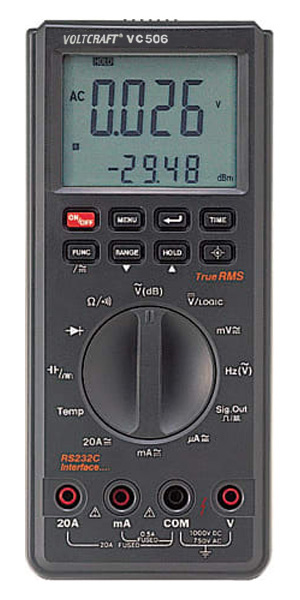
VC506
|
|
|
RS232C |
マルチメーターとして「Protek 506」を選択して使用します。
このマルチメーターは Protek 506 と全く同じものですので使用に際しての注意事項などは Protek 506 を参照してください。
|
| WAVETEK |
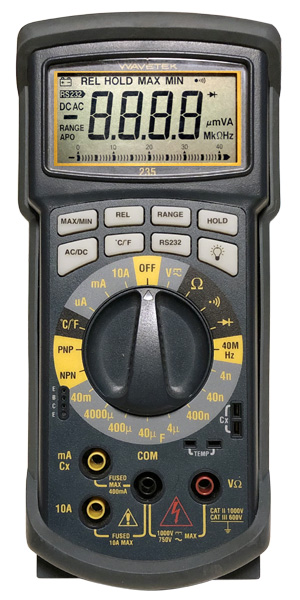
235
|
|
|
RS232C |
キャパシター、hFE、温度測定時は数値のみしか送られてこないため測定モードやレンジを手動で指定する必要があります。
|
| WENS |
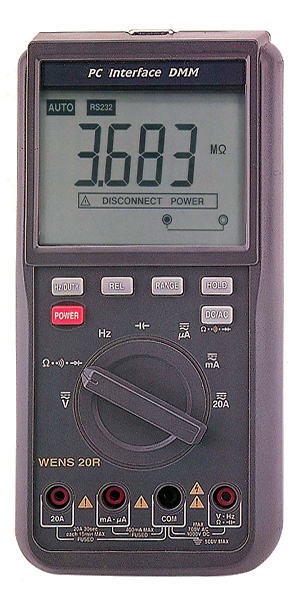
20T
|
|
|
RS232C |
|
| WHDZ |
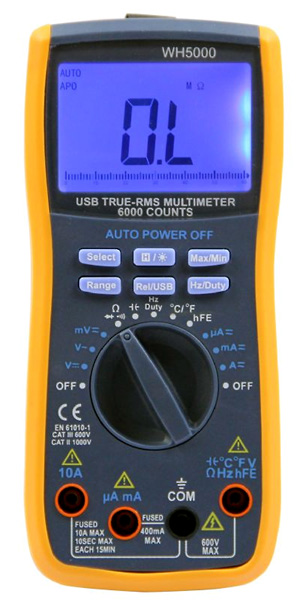
WH5000
|
|
|
USB-COM |
マルチメーターとして「Mother Tool DT-9602R+」を選択して使用します。
Rel/USB ボタンを長押しすると通信モードになります。
型番の末尾に A が付いた WH5000A は USB インターフェイスが省略されているため使用できません。
OEM らしきものが多数あるため、どれがベースモデルか不明です。
|
| YOKOGAWA |
73401
|
|
|
RS232C |
通信パッケージ Model 92010 でパソコンと接続します。
マルチメーターの内蔵メモリーに記録されたログ情報を読み出すことはできません。
|
|
73402
|
|
|
7555
|
|
|
RS232C
GP-IB(op) |
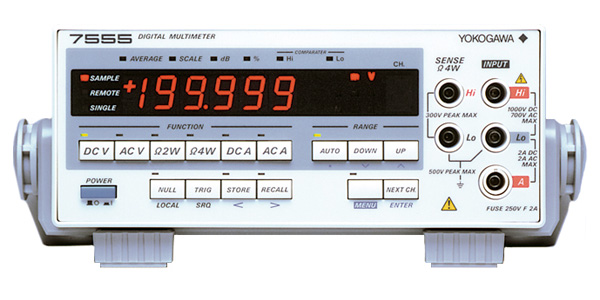
RS232C通信のみサポートしています。
パソコンとの接続にはクロス(ヌルモデム)ケーブルを使用します。 USBシリアル変換器を使用する場合はクロスケーブルを間に挟むかシリアルリバースアダプタを使用するか、その他、何らかの方法で RX と TX を入れ替える必要があります。
通信条件としてボーレートは任意のものを選択できますが 9,600bps を推奨します。それ以外の設定は no parity, 8 data bits, 1 stop bit, no flow control に設定してください。
また、トークオンリー機能は必ず OFF にしてください。
|
DM7560
|
|
|
RS232C
GP-IB(op) |
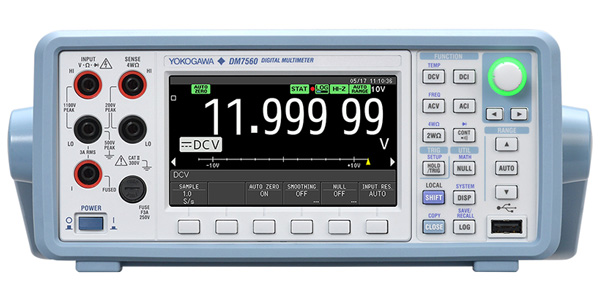
USB 接続のみサポートしています。RS232C オプションについては動作未確認です。また、GP-IB や LAN 接続では使用できません。
温度測定に関する動作は未確認です。正常に動作しない可能性があります。
<< USB 接続時の注意事項 >>
YOKOGAWA のホームページより最新版の DM7560 USBドライバー をダウンロードしてインストールすると、仮想 COM ポートドライバーがインストールされます。
ボーレートは意味を持ちません。どれを選んでも同じですので適当なものを選択しておいてください。
RS232C オプションを使用する場合、通信条件としてボーレートは任意のものを選択できますが 19,200bps を推奨します。それ以外の設定は None Parity, 8 Data-Lng, 1 Stop-Bit に設定してください。
<< LAN 接続時の注意事項 >>
現在 LAN 接続についてはサポートされていません。
|
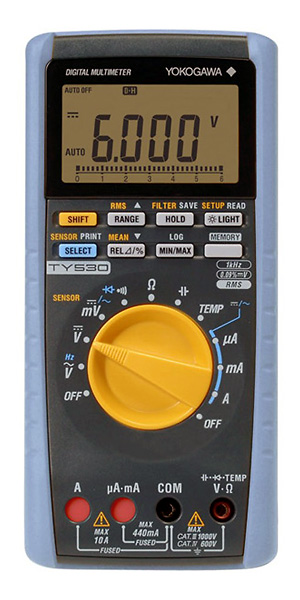
TY530
|
|
|
USB-COM |
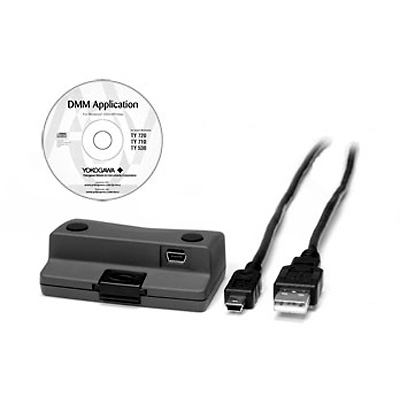
通信パッケージ Model 92015 でパソコンと接続します。
ソフトウェア Ver.2.02 では USB-Serial ドライバーが WindowsXp, WindowsVista, Windows7 以外の OS に対応していなかったため Windows10 で使用する場合は 無理矢理インストール無理矢理インストールする必要がありましたが
ソフトウェア Ver.2.10 で Windows8, 10 にも対応したようです。
マルチメーターの内蔵メモリーに記録されたログ情報を読み出すことはできません。
|
|
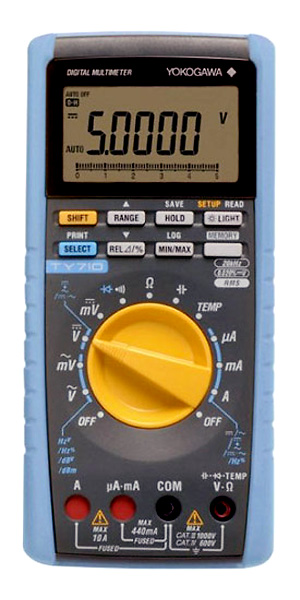
TY710
|
|
|
|
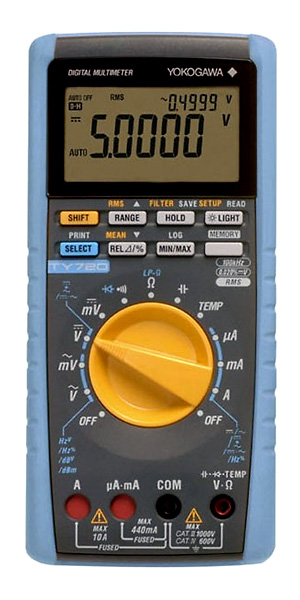
TY720
|
|
|
|
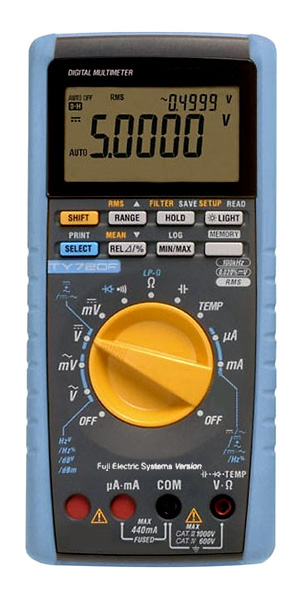
TY720F
|
|
|
| メーカー |
モデル |
動作確認状況 |
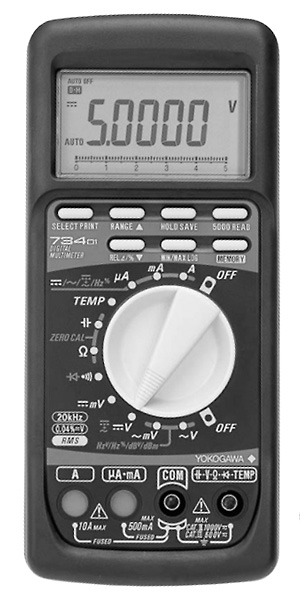
接続方式 |
種別 |
使用に関する注意事項 |
RS
232C |
USB
仮想
COM |
| AMPROBE |
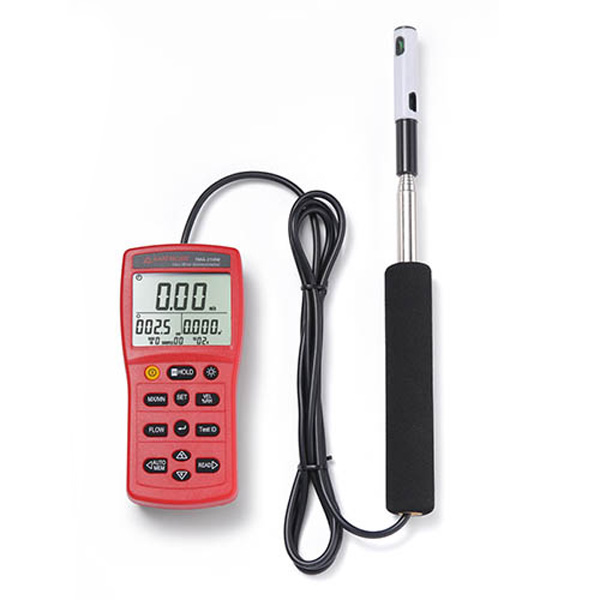
TMA-21HW
|
|
|
USB-COM |
風速計 |
|
| ATORCH |
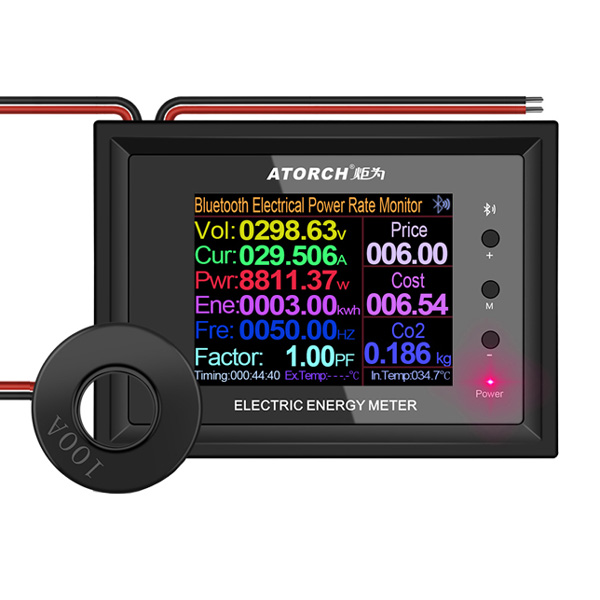
AT24
|
|
|
BT-SPP |
電力計 |
|
|
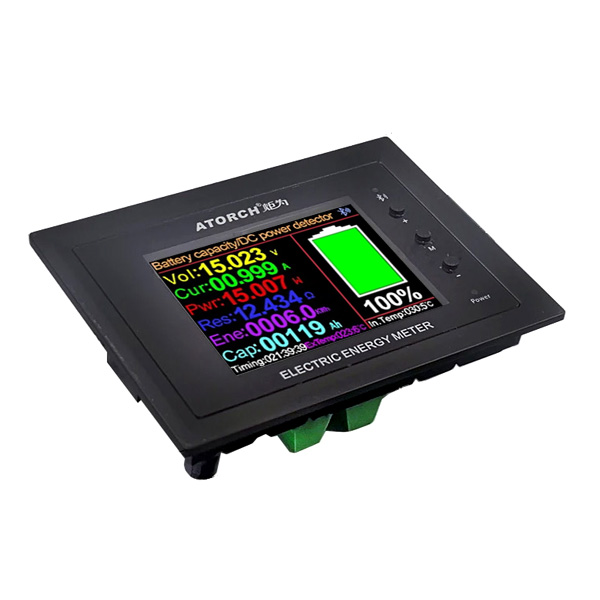
DT24
|
|
|
BT-SPP |
電力計 |
|
|
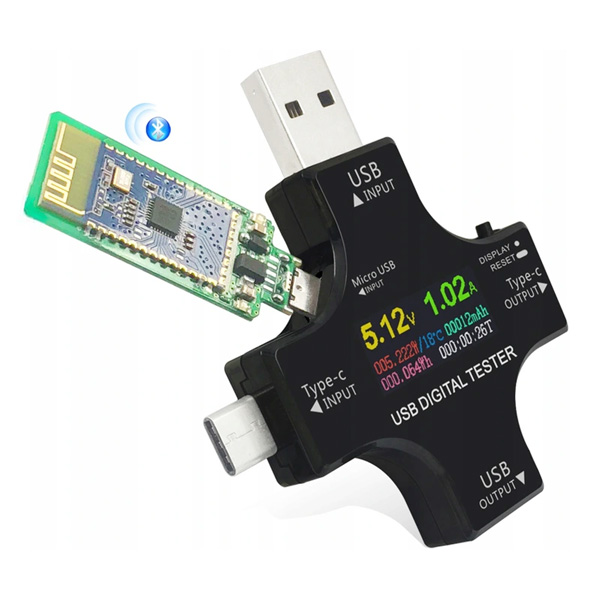
J7-c
|
|
|
BT-SPP |
USB 電力計 |
|
|
J7-H
|
|
|
BT-SPP |
USB 電力計 |
|
|
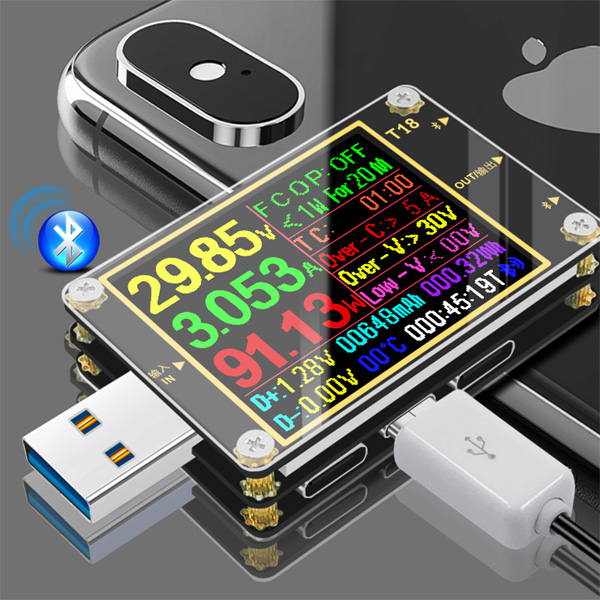
T18
|
|
|
|
UD18
|
|
|
|
U96
|
|
|
BT-SPP |
USB 電力計 |
|
|
UD24
|
|
|
BT-SPP |
USB 電力計 |
|
|
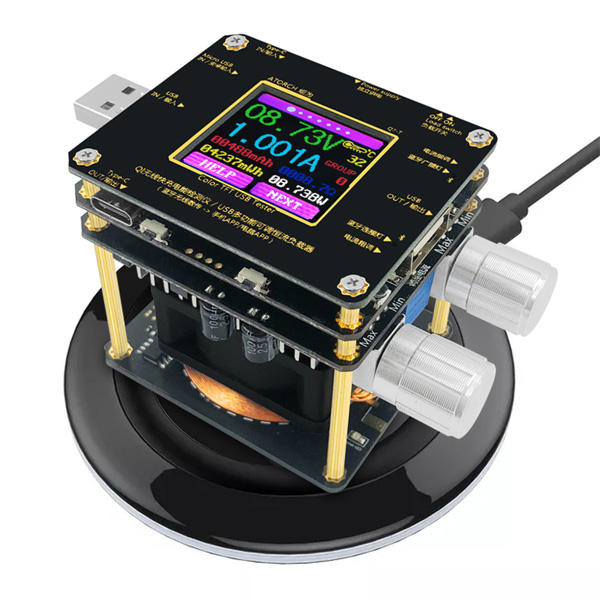
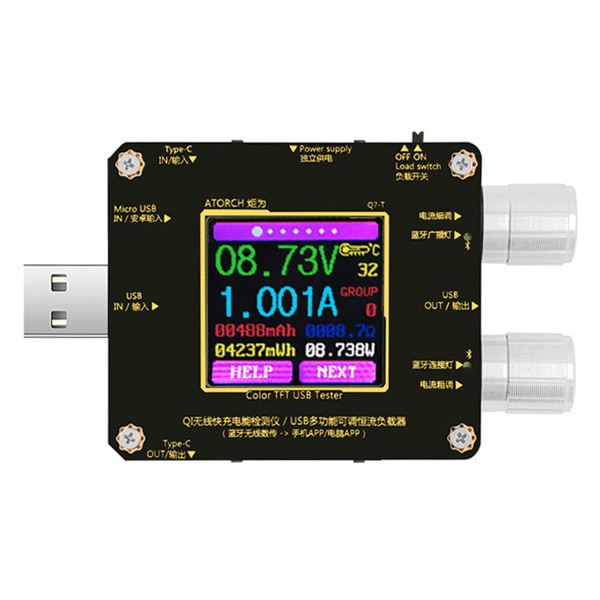
Q7-T
|
|
|
BT-SPP |
USB 電力計 |
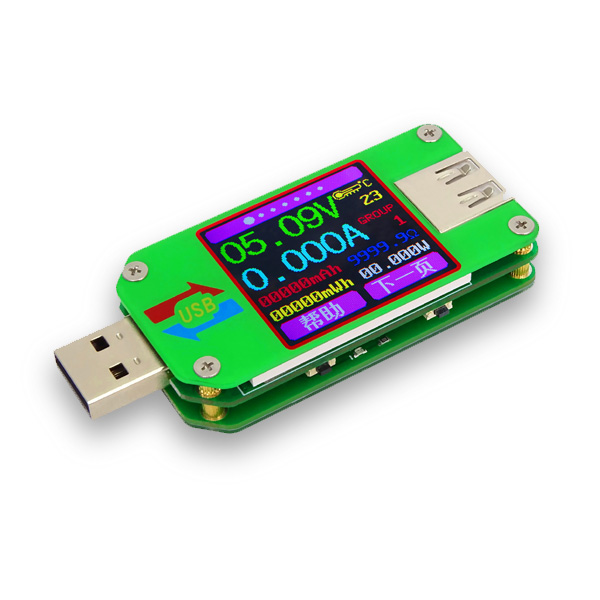
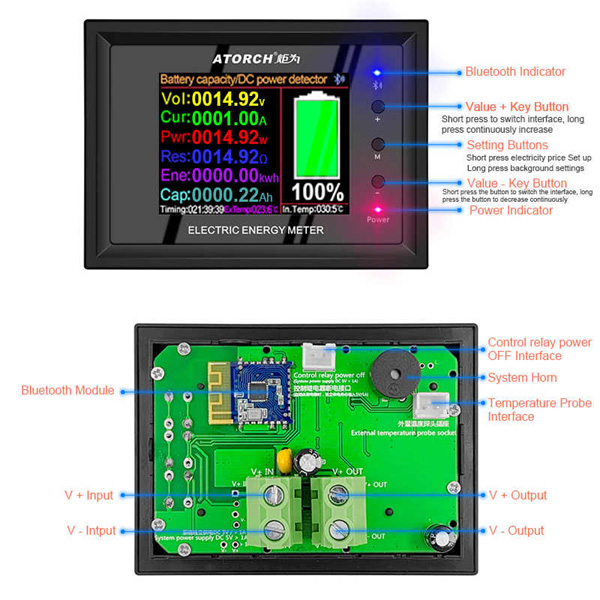
Bluetooth SPP(Serial Port Profile) による無線接続モデルです。マルチメーターとして「RUIDENG UM24C / UM25C / UM34C」を選択して使用します。
初めて接続する場合「E-test」を選択してペアリングしてください。また PIN ナンバーは 1234 となっています。
COM ポートが 2 つ作成されますが E-test 'Port' となっている方E-test 'Port' となっている方を使用します。
|
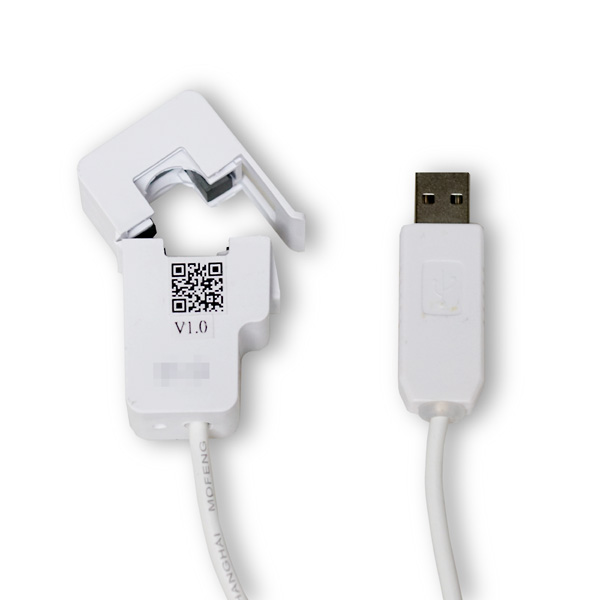
| AVIOSYS |
USB 8870
|
|
|
USB-COM |
AC電流計 |
約 7 秒間隔でデータが送信されてきますのでそれ以上速い速度でログを記録することはできません。
|
|
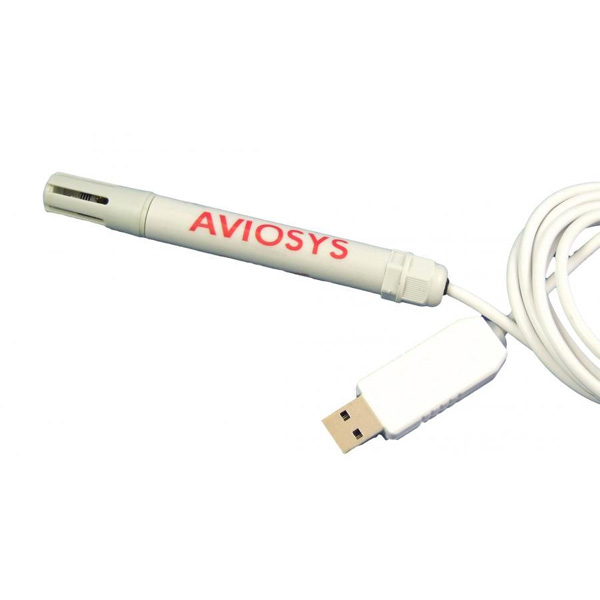
USB 8871
|
|
|
USB-COM |
温湿度計 |
約 7.5 秒間隔でデータが送信されてきますのでそれ以上速い速度でログを記録することはできません。
|
| BENETECH |
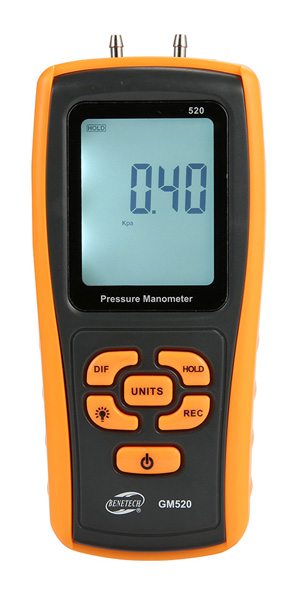
GM520
|
|
|
USB-COM |
差圧計 |
|
|
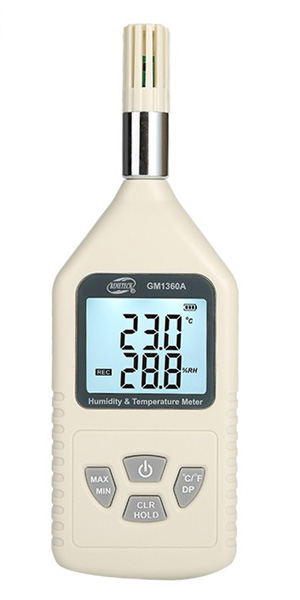
GM1360A
|
|
|
USB-COM |
温湿度計 |
|
|
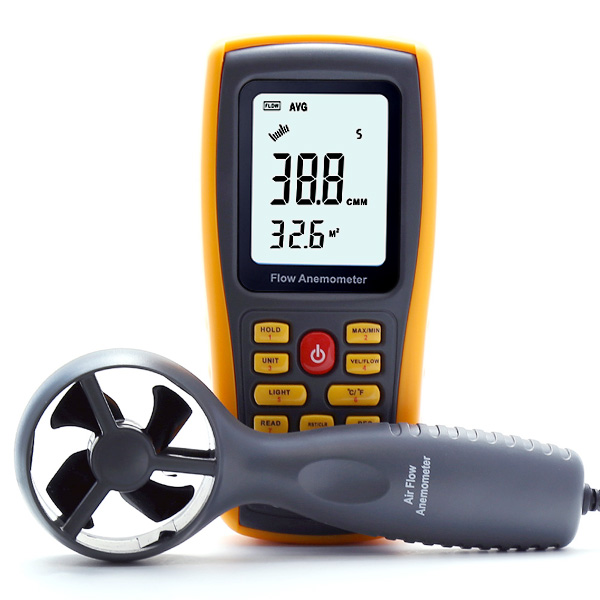
GM8902
|
|
|
USB-HID |
風速計 |
マルチメーターとして「@HID Multimeter」を選択して使用します。
|
|
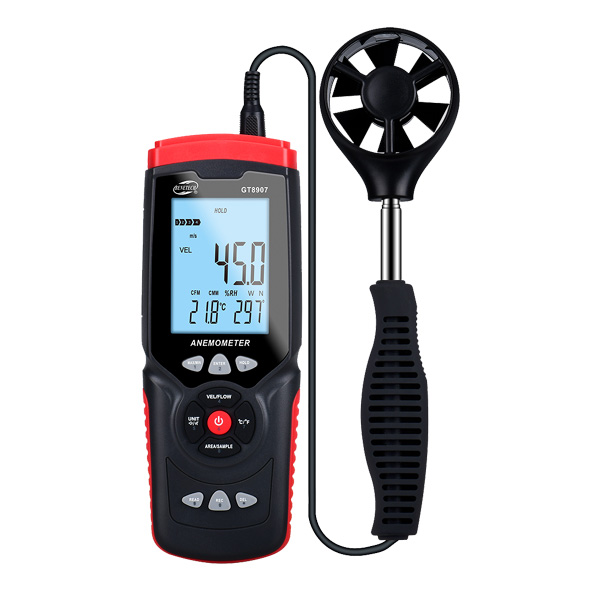
GT8907
|
|
|
USB-HID |
風速計 |
マルチメーターとして「@HID Multimeter」を選択して使用します。
|
| Berry |
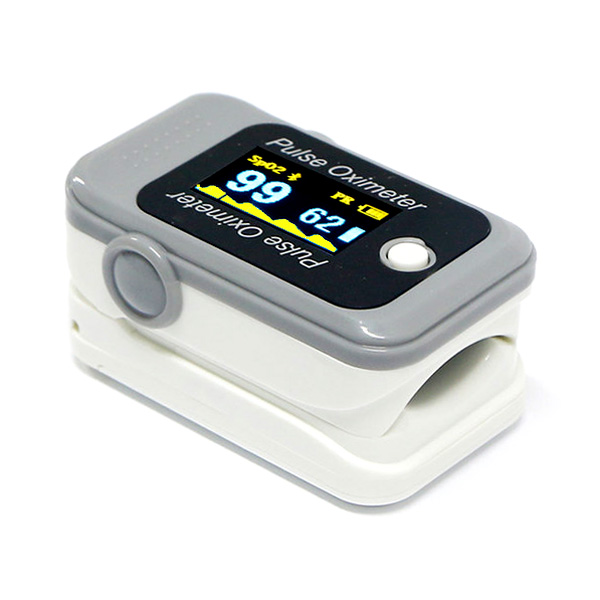
BM1000
|
|
|
BLE 4.0 |
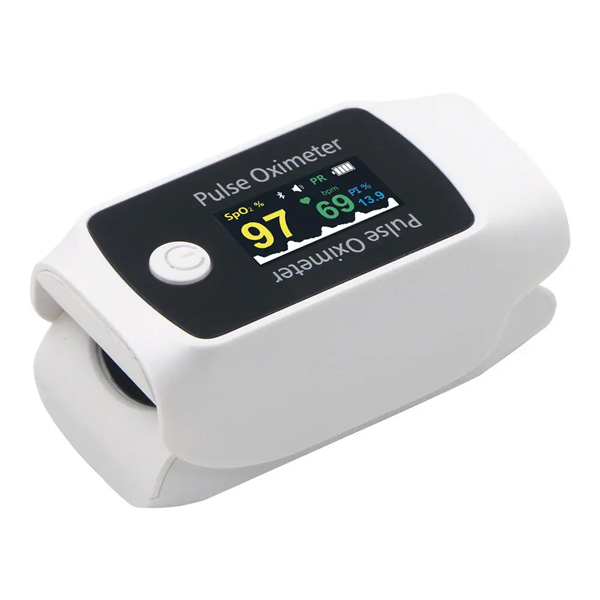
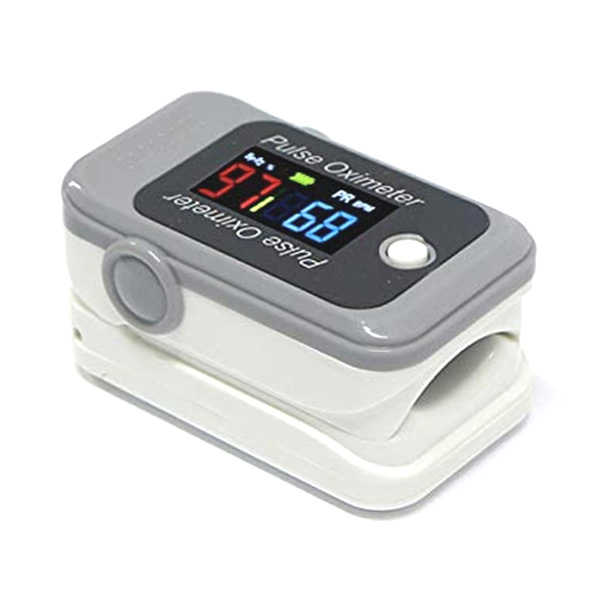
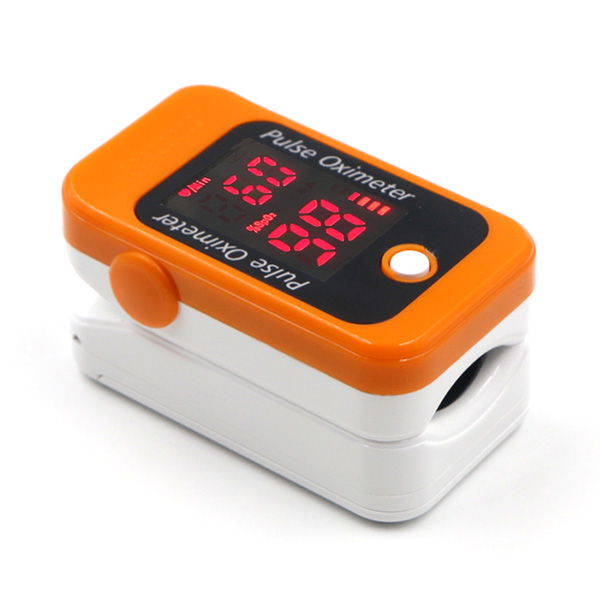
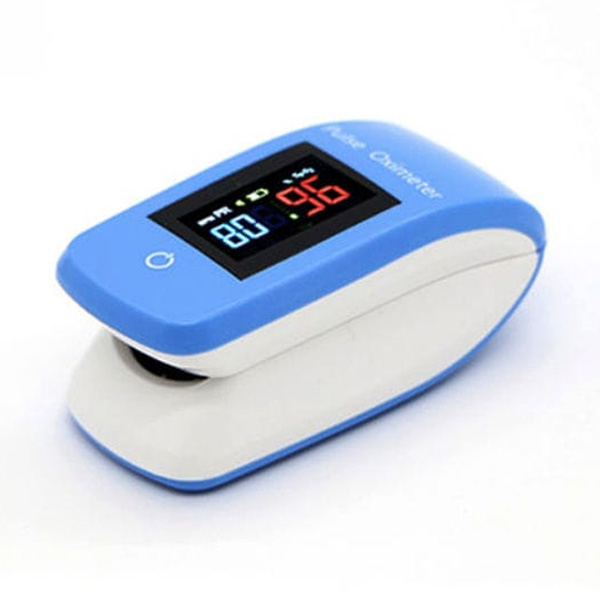
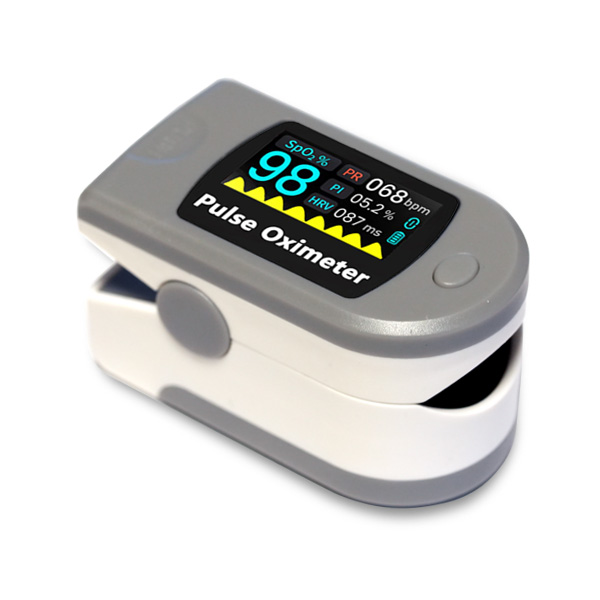
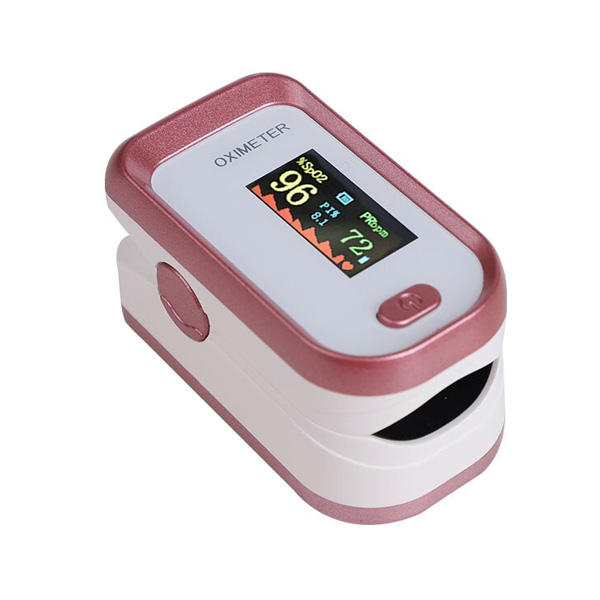
パルスオキシメーター |
Bluetooth Low Energy 4.0(BLE 4.0) を搭載した無線接続モデルです。
接続には別途ワイヤレスアダプターが必要です。詳しくはくは こちらこちらを参照してください。
|
|
BM1000B
|
|
|
|
BM1000C
|
|
|
|
BM1000F
|
|
|
|
BM1000H
|
|
|
| BOXYM |
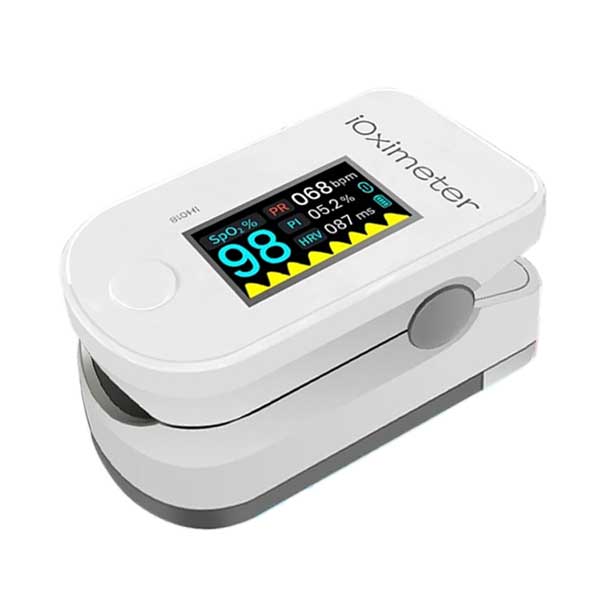
AH018
|
|
|
BLE 4.0 |
パルスオキシメーター |
Bluetooth Low Energy 4.0(BLE 4.0) を搭載した無線接続モデルです。
接続には別途ワイヤレスアダプターが必要です。詳しくはくは こちらこちらを参照してください。
|
|
YWK-J1
|
|
|
| BTMETER |
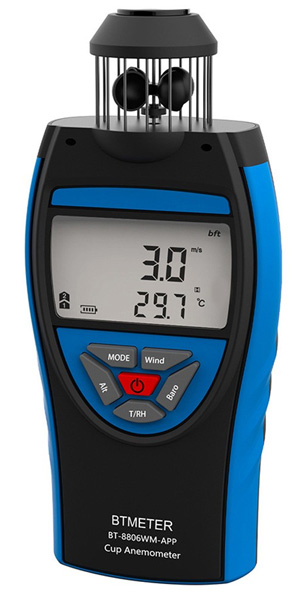
BT-8806WM-APP
|
|
|
BLE 4.0 |
風速計 |
Bluetooth Low Energy 4.0(BLE 4.0) を搭載した無線接続モデルです。
接続には別途ワイヤレスアダプターが必要です。
Silicon Labs 社の BLED112BLED112 や
Ezurio 社の Lyra24PLyra24P を使用してパソコンと Bluetooth 接続します。
数秒毎に再接続する必要があるため、時々受信に遅延が発生します。
|
| CEM |
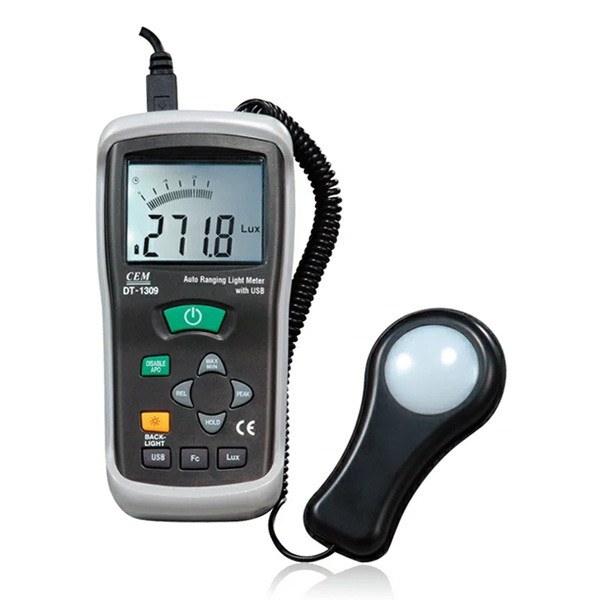
DT-1309
|
|
|
USB-COM |
照度計 |
|
|
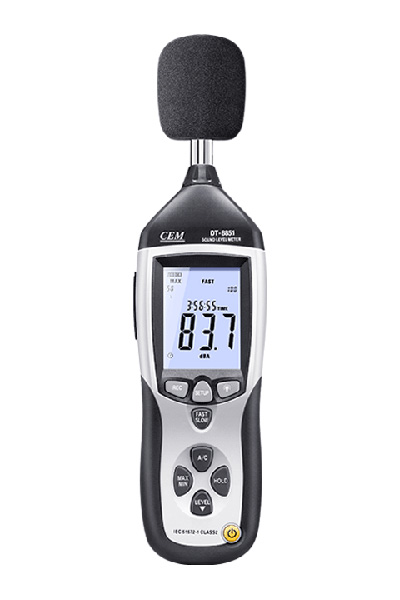
DT-8851
|
|
|
USB-COM |
騒音計 |
|
|
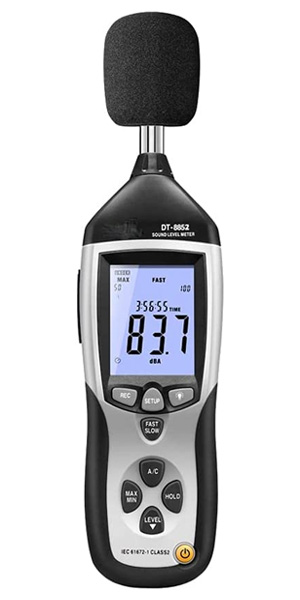
DT-8852
|
|
|
| CENTER |
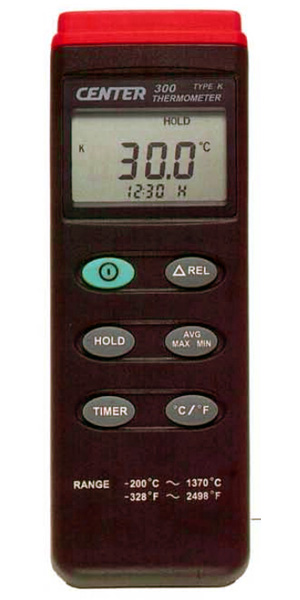
300
|
|
|
RS232C
USB-COM |
温度計 |
|
|
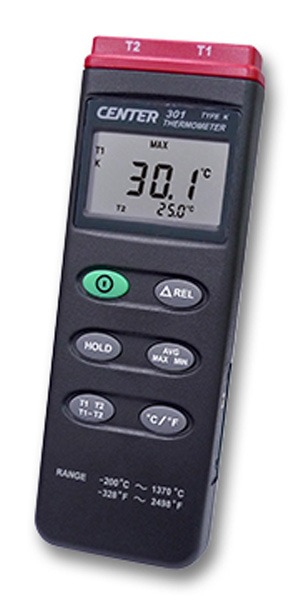
301
|
|
|
|
302
|
|
|
|
303
|
|
|
|
304
|
|
|
|
309
|
|
|
|
310
|
|
|
RS232C
USB-COM |
温湿度計 |
|
|
311
|
|
|
|
313
|
|
|
|
314
|
|
|
|
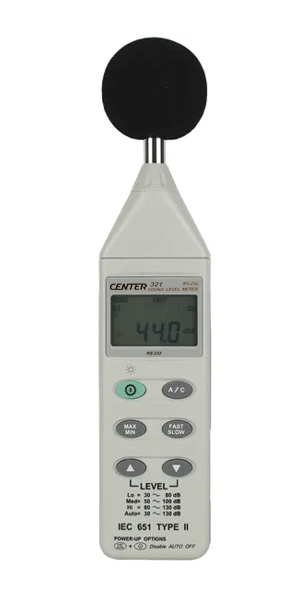
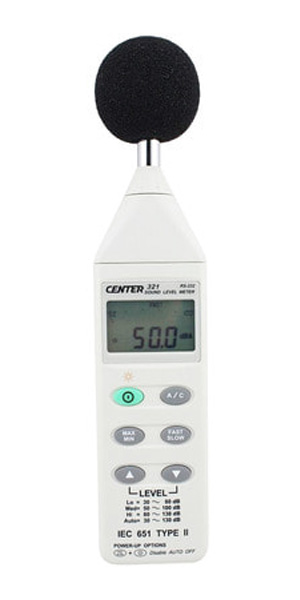
321
|
|
|
RS232C
USB-COM |
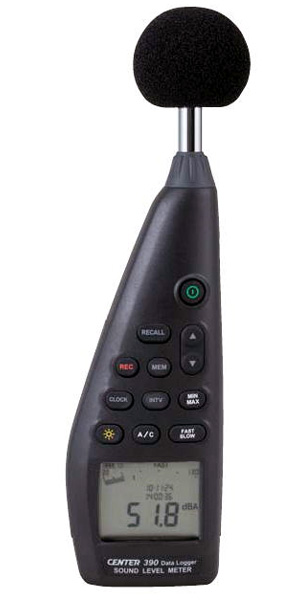
騒音計 |
|
|
322
|
|
|
|
390
|
|
|
| COSMOS |
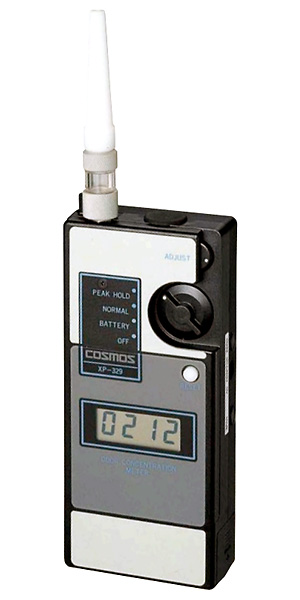
XP-329
|
|
|
RS232C |
臭気計測器 |
XP-329III や XP-329IIIR などでも動作すると思います。
|
| CUSTOM |
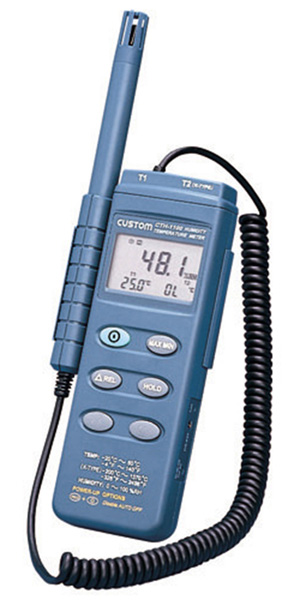
CTH-1100
|
|
|
RS232C |
温湿度計 |
マルチメーターとして「CENTER 310 series」を選択して使用します。
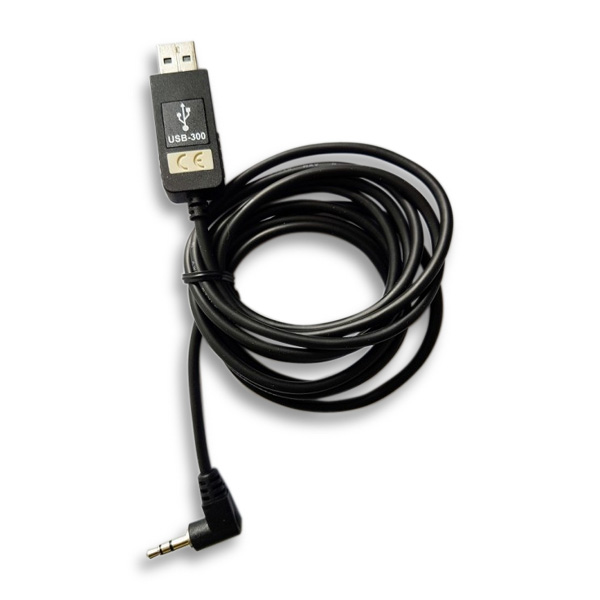
SE-300 や USB-300 でパソコンと接続します。
|
|
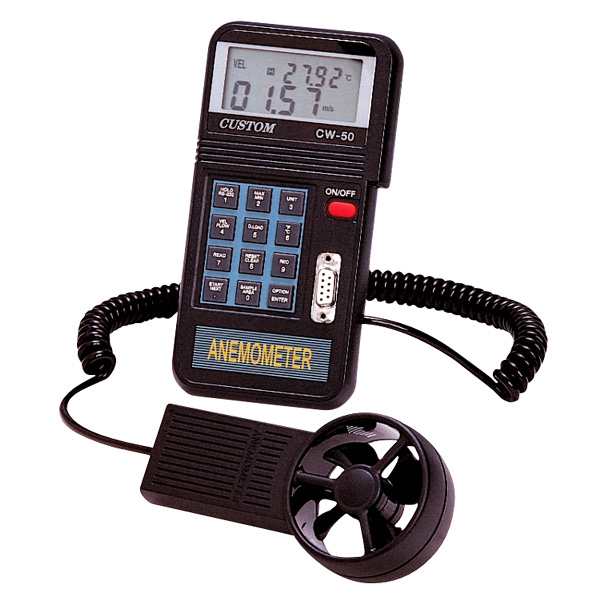
CW-50
|
|
|
RS232C |
風速計 |
HOLD ボタンを押しながら電源を入れると通信モードになります。
|
| DogRatIan |
USB-TnH(SHT10)
|
|
|
USB-COM |
温湿度計 |
|
| EMPEX |
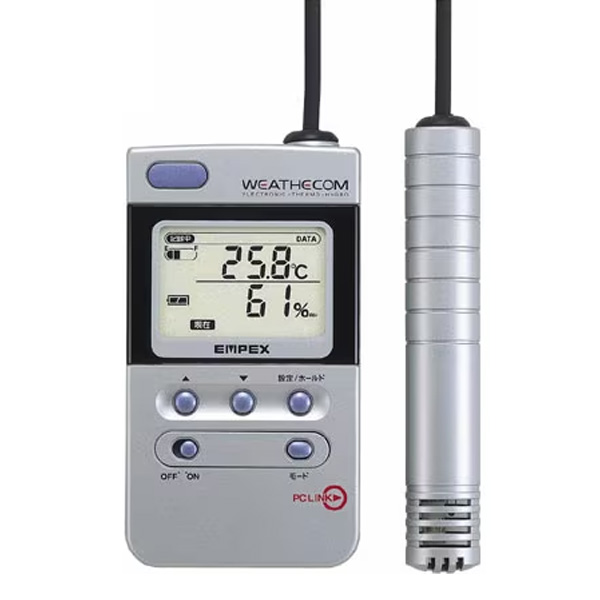
EX-501
|
|
|
RS232C |
温湿度計 |
パソコンと接続するためには、パソコン接続キット EX-5021 が必要です。また、同キットに含まれる AC アダプターを接続しておかなければデータ通信することができません。(電池駆動時は通信不可)
|
| FNIRSI |
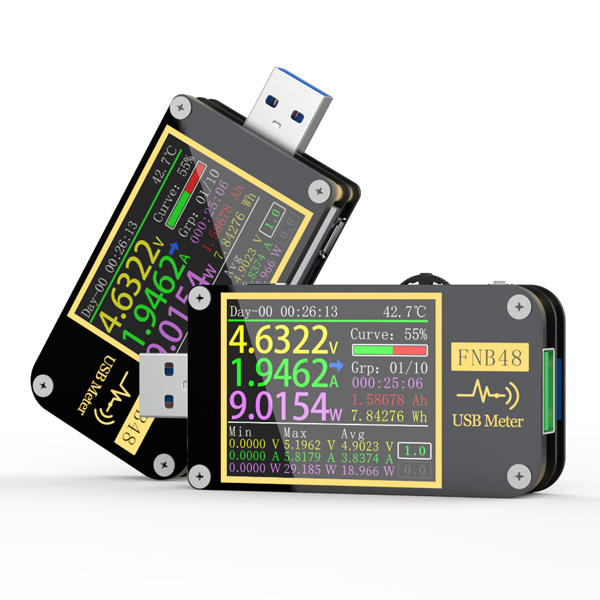
FNB48
|
|
|
USB-HID
BLE 4.0 |
USB 電力計 |
マルチメーターとして「@HID Multimeter」を選択して使用します。
パソコンとは Micro-USB ケーブルで接続します。Bluetooth 接続することはできません。
|
|
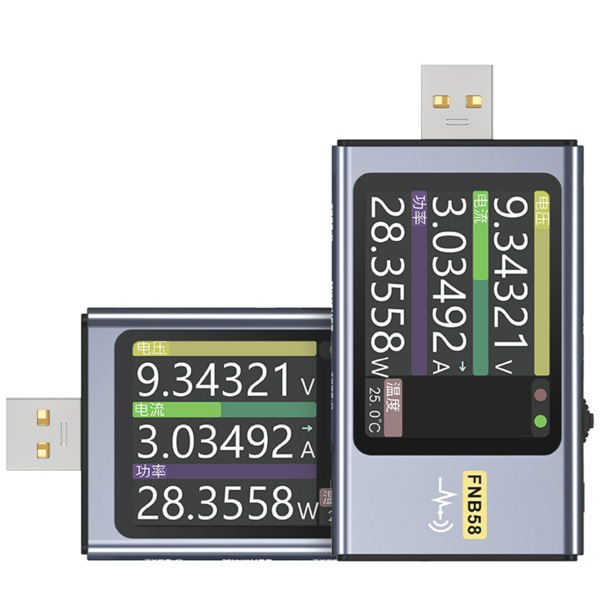
FNB58
|
|
|
FUSO
A-GAS |
SD-7000A
|
|
|
RS232C
USB-COM |
騒音計 |
SE-300 や USB-300 でパソコンと接続します。
CENTER 321/322 と全く同じものですので、マルチメーターとして「CENTER 321/322/390」を選択して使用します。
|
|
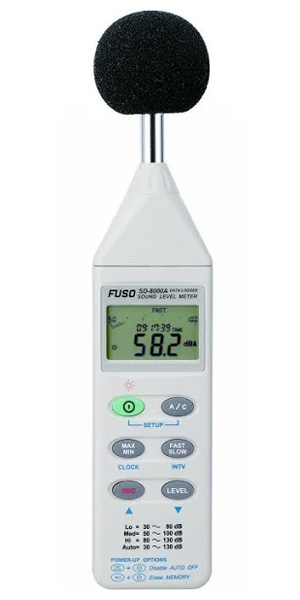
SD-8000A
|
|
|
| HIDANCE |
A3-B
|
|
|
BT-SPP |
USB 電力計 |
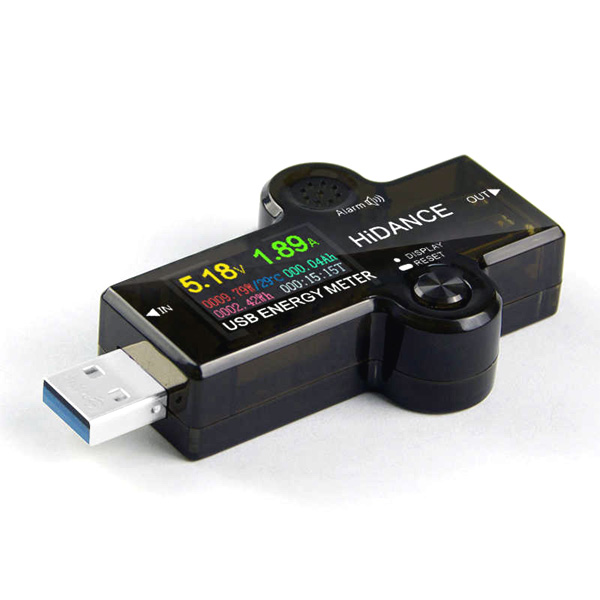
Bluetooth SPP(Serial Port Profile) による無線接続モデルです。マルチメーターとして「RUIDENG UM24C / UM25C / UM34C」を選択して使用します。
初めて接続する場合「UD18-SPP」を選択してペアリングしてください。また PIN ナンバーは 1234 となっています。
COM ポートが 2 つ作成されますが UD18-SPP 'Port' となっている方UD18-SPP 'Port' となっている方を使用します。
|
| HIOKI |
FT3424
|
|
|
USB-COM |
照度計 |
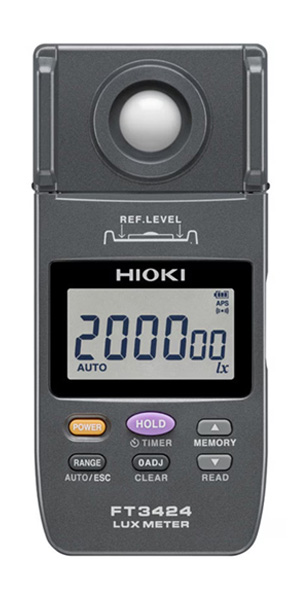
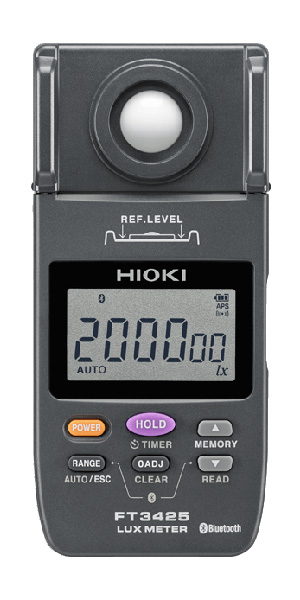
Bluetooth 接続は FT3425 のみ対応しています。
<< USB 接続時の注意事項 >>
Bluetooth 接続と同時には使用できないため、RANGE ボタンと▼ボタンを同時に長押しして Bluetooth マークを消しておく必要があります。
<< Bluetooth 接続時の注意事項 >>
USB 接続と同時には使用できないため、USB ケーブルを抜き、RANGE ボタンと▼ボタンを同時に長押しして Bluetooth マークを表示させておく必要があります。
また、接続には別途ワイヤレスアダプターが必要です。
Silicon Labs 社の BLED112BLED112 や
Ezurio 社の Lyra24PLyra24P を使用してパソコンと Bluetooth 接続します。
|
|
FT3425
|
|
|
USB-COM
BLE 4.0 |
| HoldPeak |
HP-6000WM-APP
|
|
|
BLE 4.0 |
風速計 |
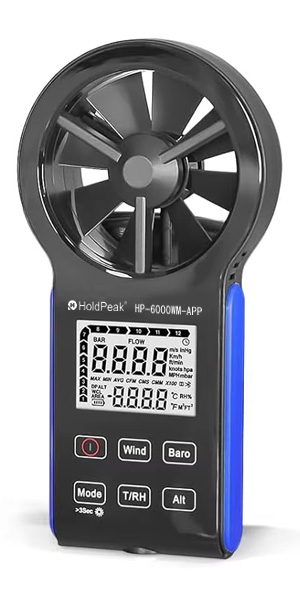
Bluetooth Low Energy 4.0(BLE 4.0) を搭載した無線接続モデルです。
接続には別途ワイヤレスアダプターが必要です。
Silicon Labs 社の BLED112BLED112 や
Ezurio 社の Lyra24PLyra24P を使用してパソコンと Bluetooth 接続します。
数秒毎に再接続する必要があるため、時々受信に遅延が発生します。
また、温度は液晶表示の値とは若干の誤差があります。
|
|
HP-856A
|
|
|
USB-COM |
風速計 |
|
|
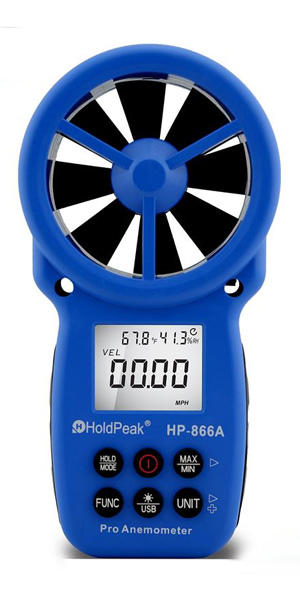
HP-866A
|
|
|
USB-COM |
風速計 |
|
|
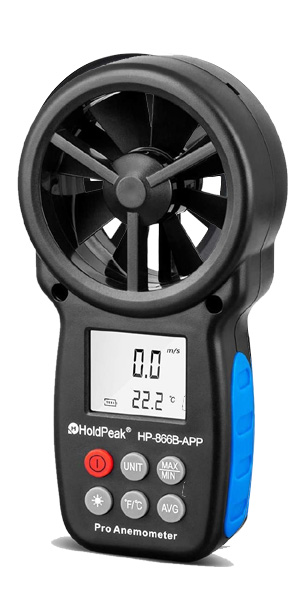
HP-866B-APP
|
|
|
BLE 4.0 |
風速計 |
Bluetooth Low Energy 4.0(BLE 4.0) を搭載した無線接続モデルです。
接続には別途ワイヤレスアダプターが必要です。
OWON 純正ワイヤレスアダプターOWON 純正ワイヤレスアダプター の他、Silicon Labs 社の BLED112BLED112 や
Ezurio 社の Lyra24PLyra24P を使用してパソコンと Bluetooth 接続します。
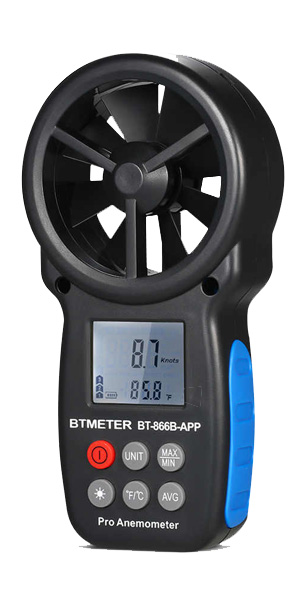
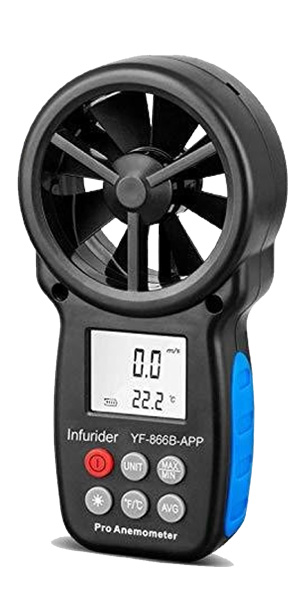
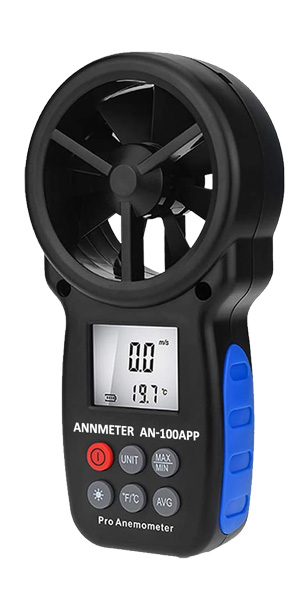
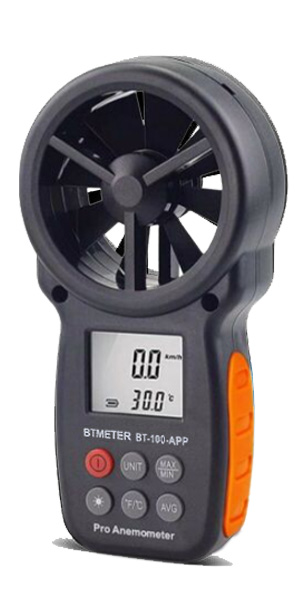
HP-866B-APP は数多くの OEM 製品があり、以下の機種は全く同じもの(どれが基になっているのか不明)です。
・HoldPeak HP-866B-APP
・BTMETER BT-866B-APP
・Infurider YF-866B-APP
・ANNMETER AN-100-APP
・BTMETER BT-100-APP
使用するマルチメーターとして「100-APP/866B-APP series (BLE4.0)」を選択してください。
|
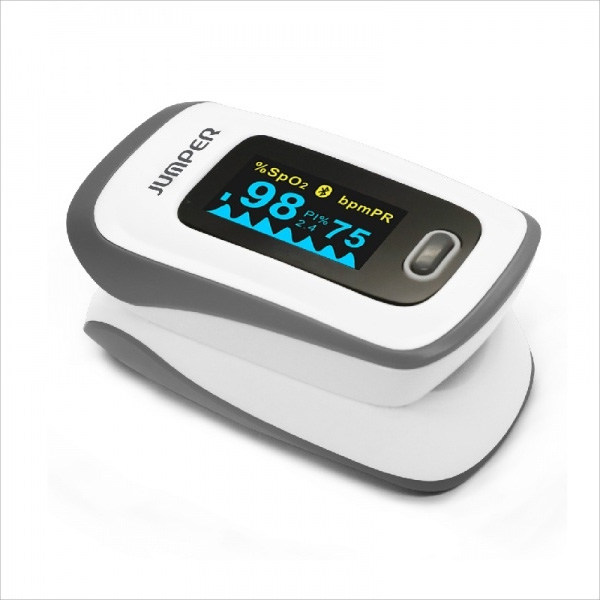
| JUMPER |
JPD-500F
|
|
|
BLE 4.0 |
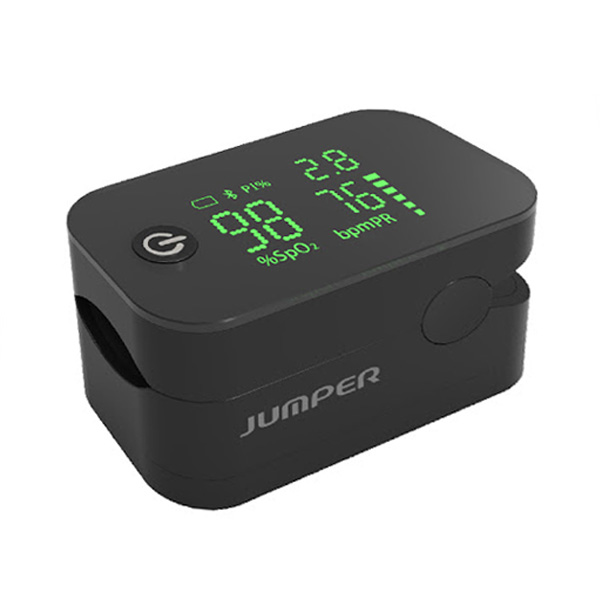
パルスオキシメーター |
Bluetooth Low Energy 4.0(BLE 4.0) を搭載した無線接続モデルです。
接続には別途ワイヤレスアダプターが必要です。詳しくはくは こちらこちらを参照してください。
|
|
JPD-500G
|
|
|
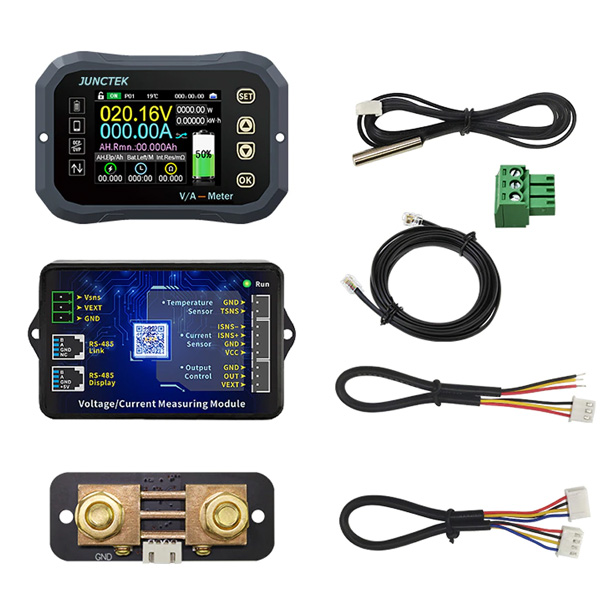
| JUNCTEK |
KG110F
|
|
|
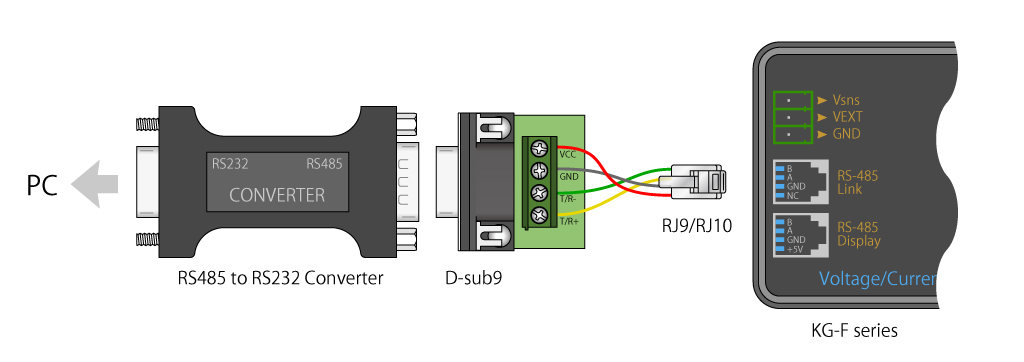
RS485
BLE 4.0 |
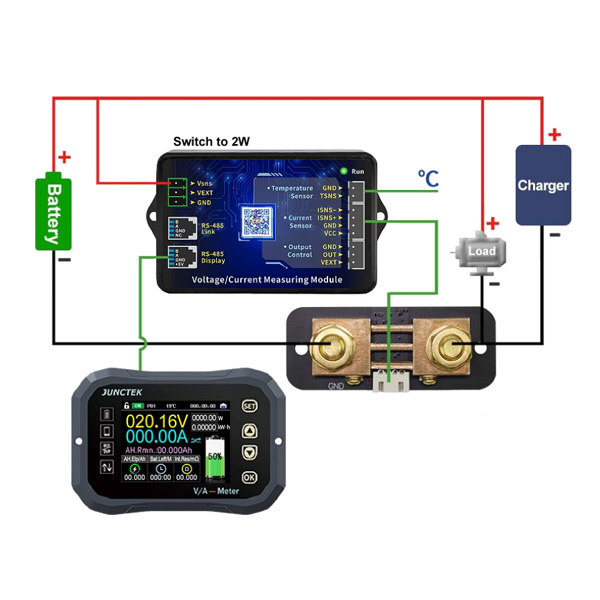
電力計 |
|
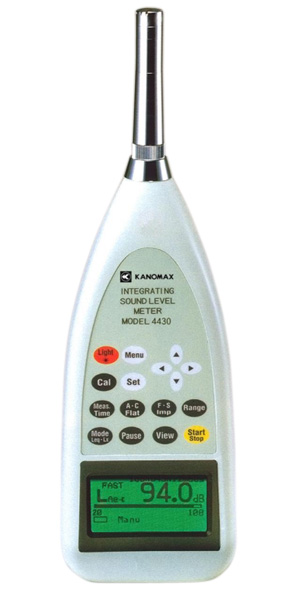
KANOMAX
|
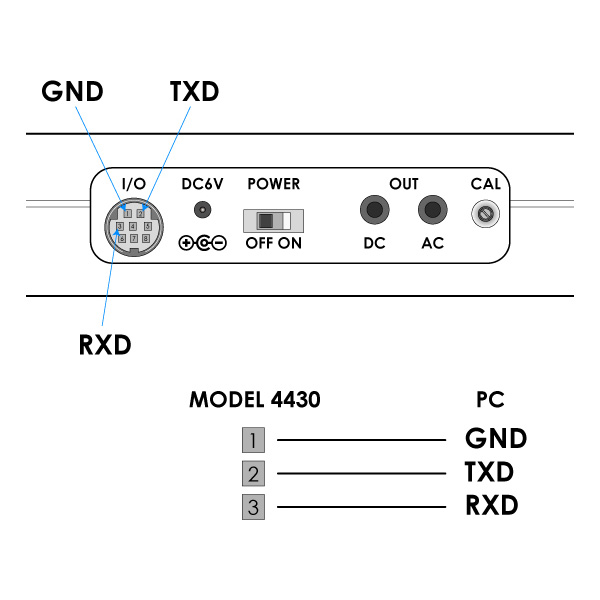
MODEL 4430
|
|
|
RS232C |
騒音計 |
メニューの設定項目の内、Interval と I/O は共に Off としてください。また、Meas. Time は 5 秒以下としてください。
Start Stop ボタンを押すと通信が開始されます。この時、液晶画面の左上に「→」記号が表示されます。
I/O ポートのピンアサインを貼っておきますのでケーブルを自作する場合の参考にしてください。
内蔵のボタン電池が消耗しているとリアルタイムデータが送られてこないようです。この場合ボーレートを変更して保存すると一時的に通信できます。
|
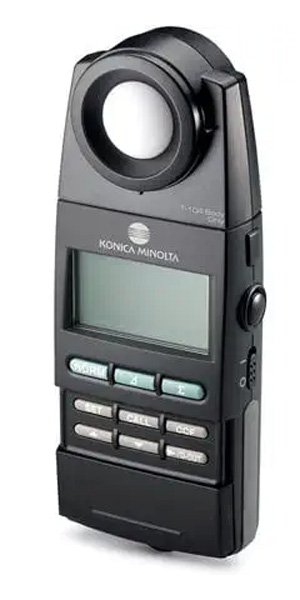
KONICA
MINOLTA
|
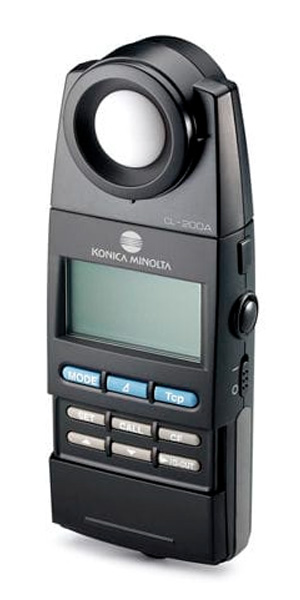
CL-200A
|
|
|
USB-COM |
色彩照度計 |
付属の USB ケーブル T-A15 でパソコンと接続します。
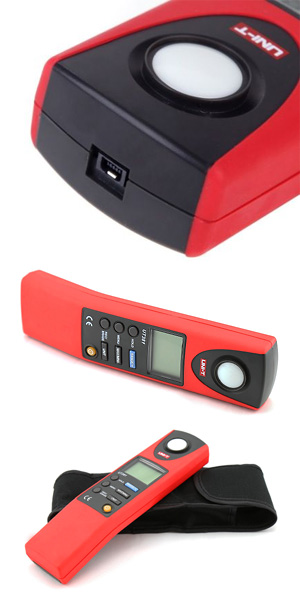
本体側の USB ソケットが奥まった位置にあり、開口部も小さいため市販のデーター通信用 USB Mini-B ケーブルはプラグハウジングが干渉して正しく挿し込めない場合があります。
一般市販品を使用する場合プラグハウジングを削るなどの加工が必要になる場合があります。
|
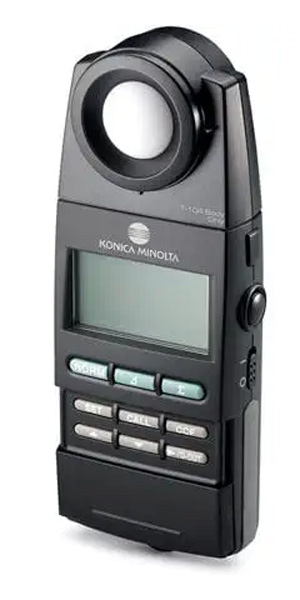
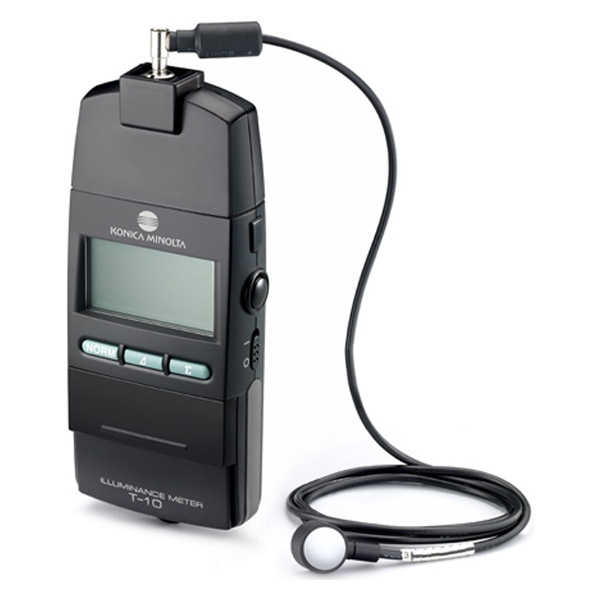
T-10
|
|
|
RS232C |
照度計 |
|
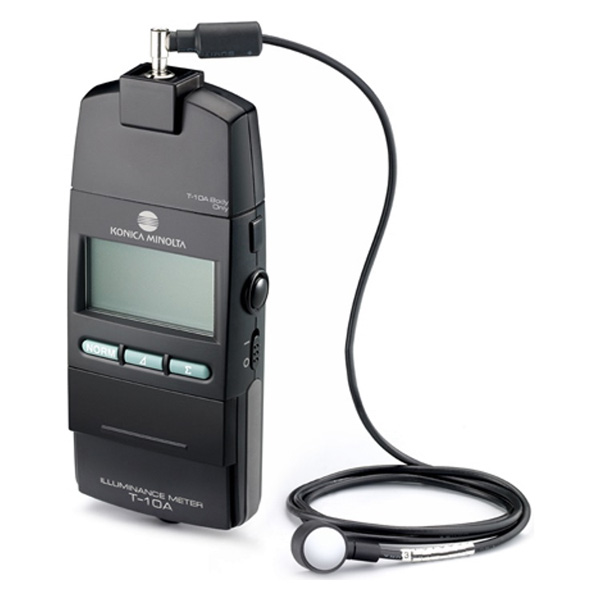
T-10A
|
|
|
USB-COM |
照度計 |
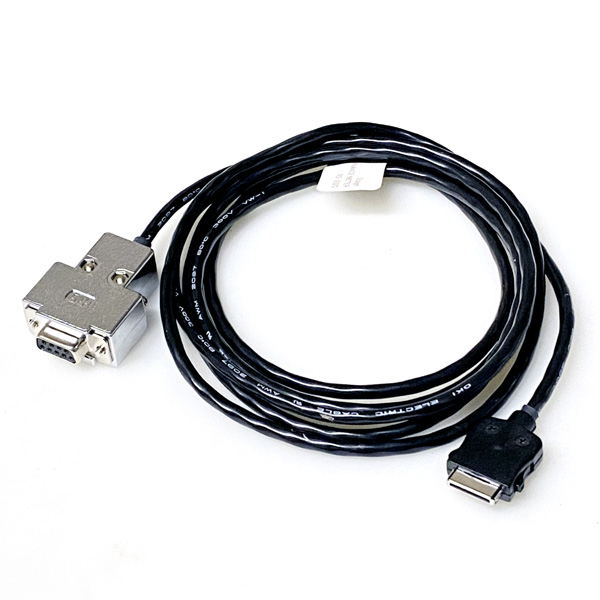
別売のデータ管理ソフト T-S10w に付属の USB ケーブルでパソコンと接続します。
本体側の USB ソケットが奥まった位置にあり開口部も小さいため市販のデーター通信用 USB Mini-B ケーブルはプラグハウジングが干渉して正しく挿し込めない場合があります。
一般市販品を使用する場合プラグハウジングを削るなどの加工が必要になる場合があります。
|
Lutron
SATOTECH
etc.
|
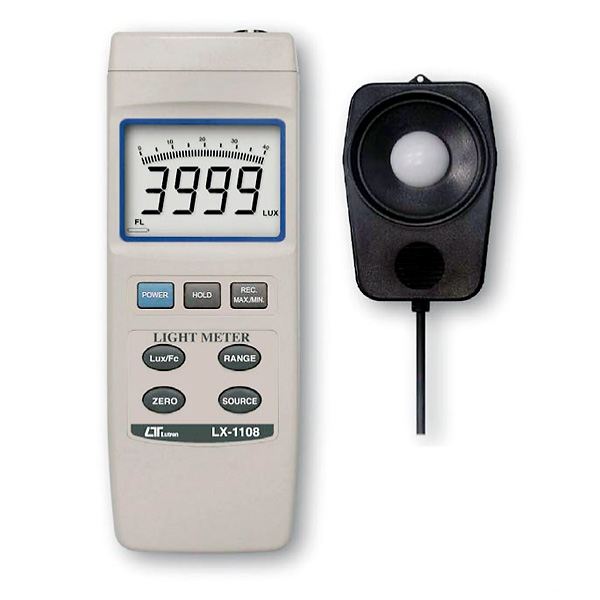
LX-1108
|
|
|
RS232C |
照度計 |
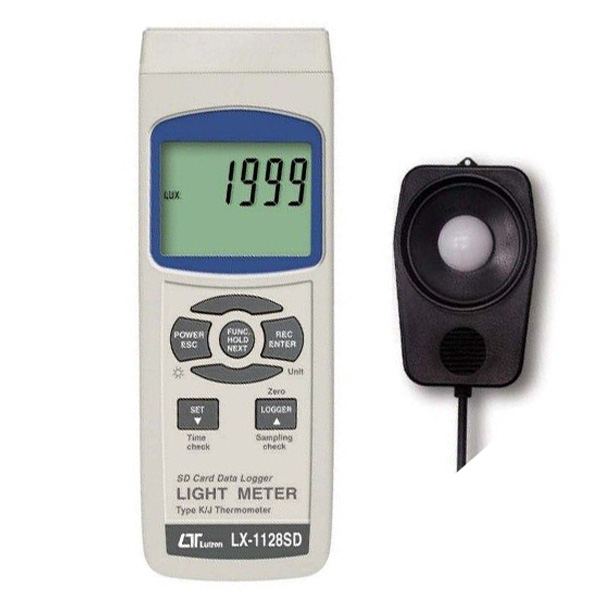
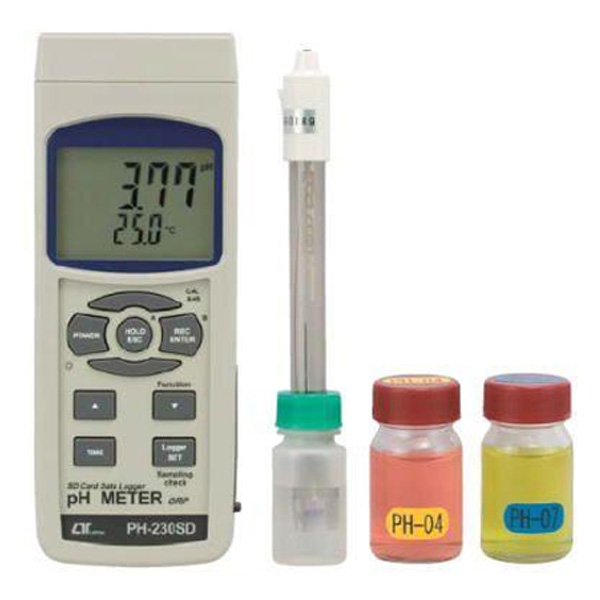
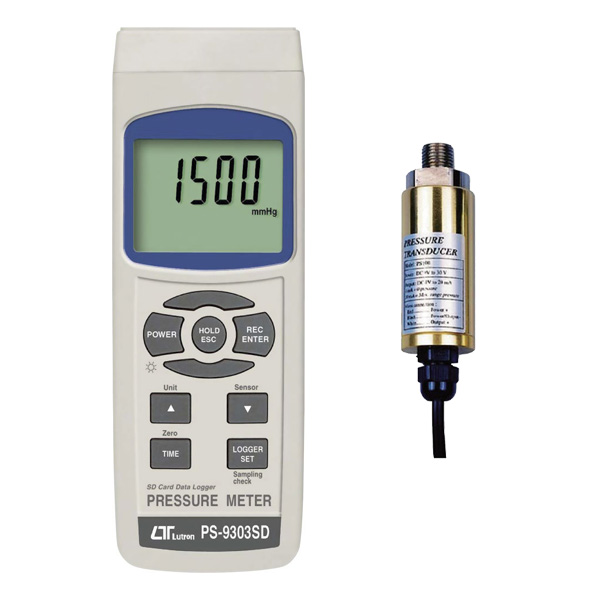
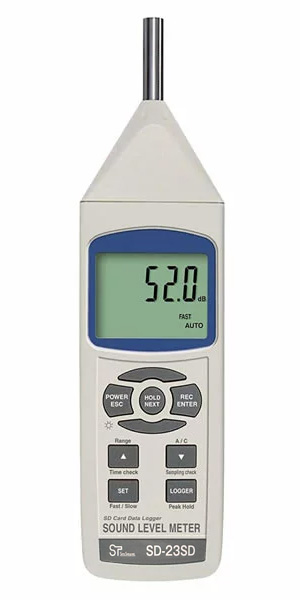
Lutron, SATOTECH, Mother Tool, FUSO などから販売されている測定器です。
|
|
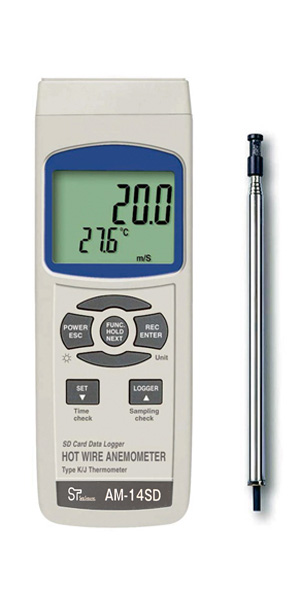
AM-14SD
|
|
|
RS232C |
風速計 |
Lutron, SATOTECH, Mother Tool, FUSO などから販売されている測定器です。
マルチメーターとして「Lutron SD series」を選択して使用します。
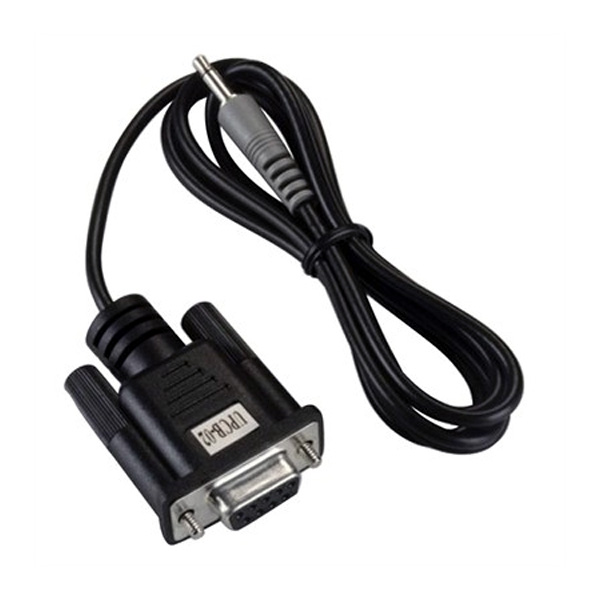
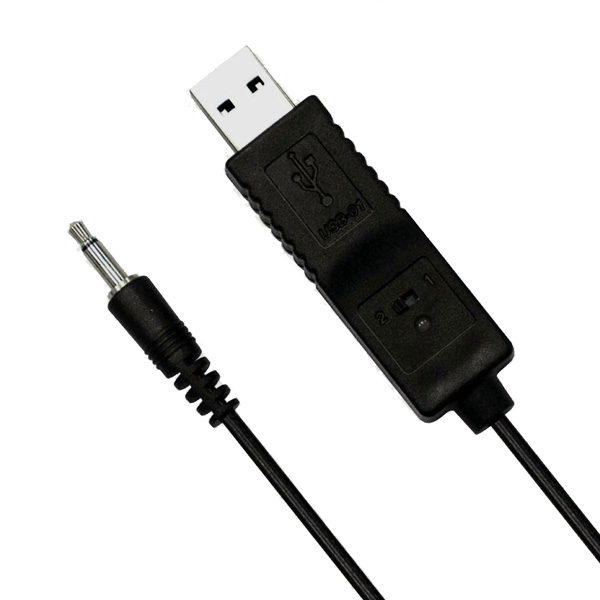
UPCB-02 を使用すると RS232C で、 USB-01 を使用すると USB で接続できます。
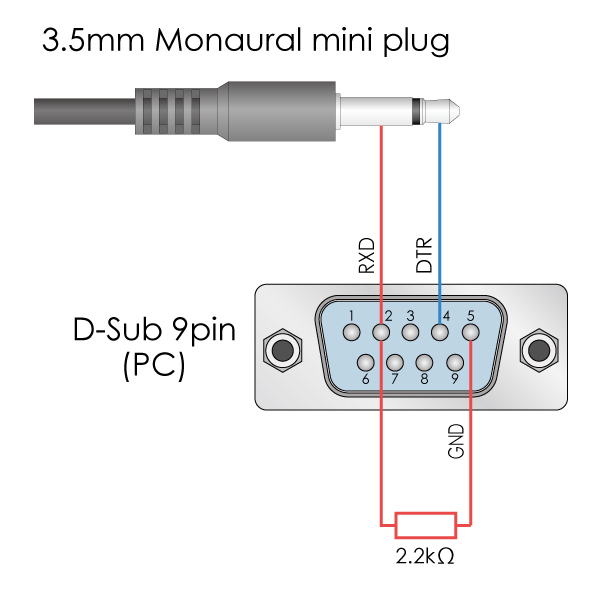
I/O ポートのピンアサインを貼っておきますのでケーブルを自作する場合の参考にしてください。
|
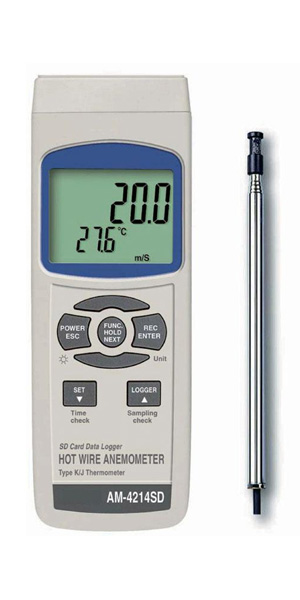
|
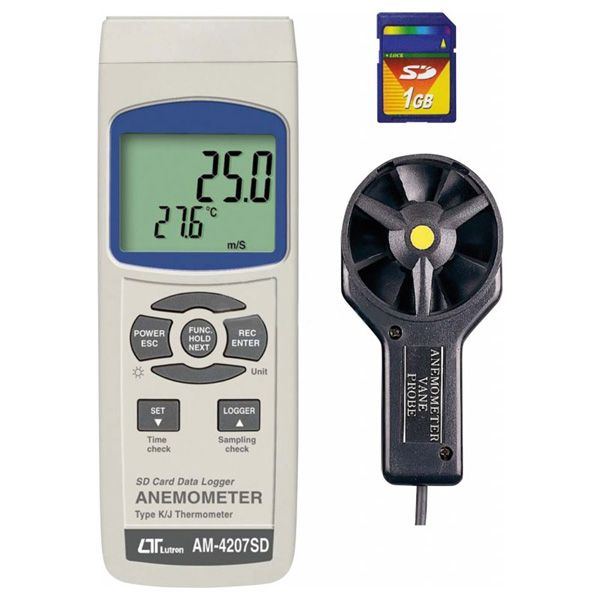
AM-4207SD
|
|
|
|
AM-4214SD
|
|
|
|
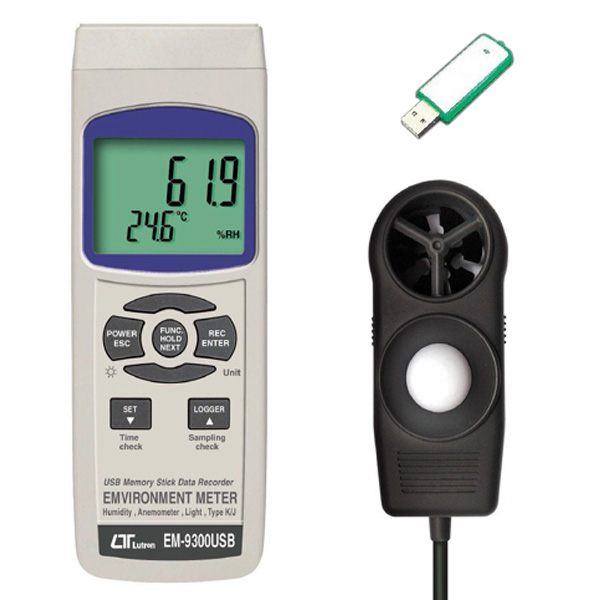
EM-9300USB
|
|
|
環境測定器 |
|
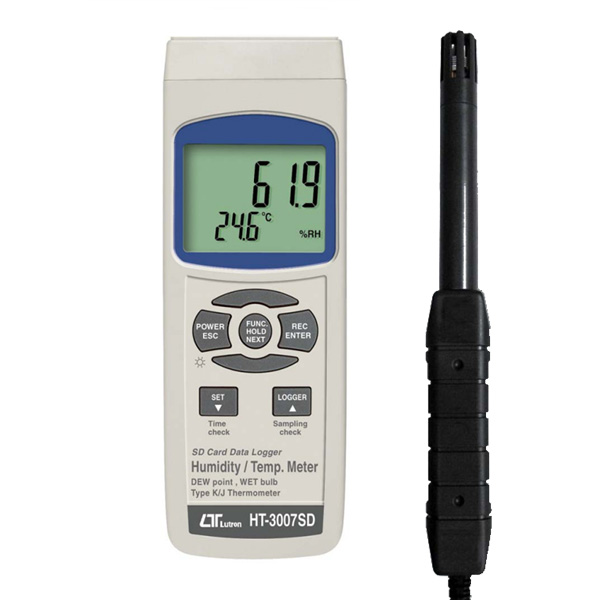
HT-3007SD
|
|
|
温湿度計 |
|
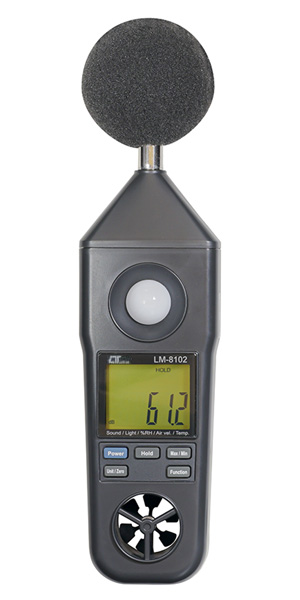
LM-8102
|
|
|
環境測定器 |
|
LX-1128SD
|
|
|
照度計 |
|
PH-230SD
|
|
|
pH計 |
|
PS-9303SD
|
|
|
圧力計 |
|
SD-23SD
|
|
|
騒音計 |
|
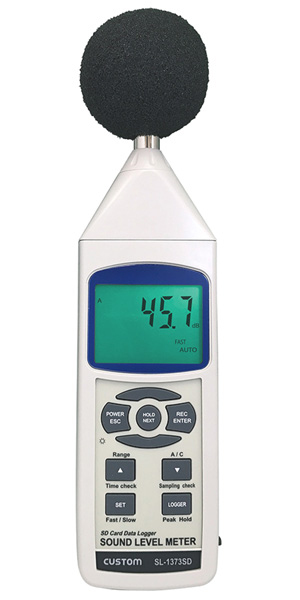
SL-1373SD
|
|
|
騒音計 |
|
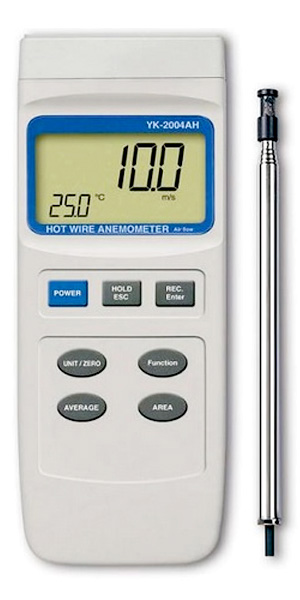
YK-2004AH
|
|
|
風速計 |
|
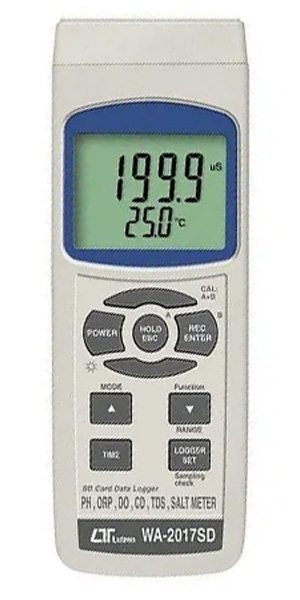
WA-2017SD
|
|
|
水質計 |
| manridy |
SP001
|
|
|
BLE 4.0 |
パルスオキシメーター |
Bluetooth Low Energy 4.0(BLE 4.0) を搭載した無線接続モデルです。
接続には別途ワイヤレスアダプターが必要です。詳しくはくは こちらこちらを参照してください。
|
| MASTECH |
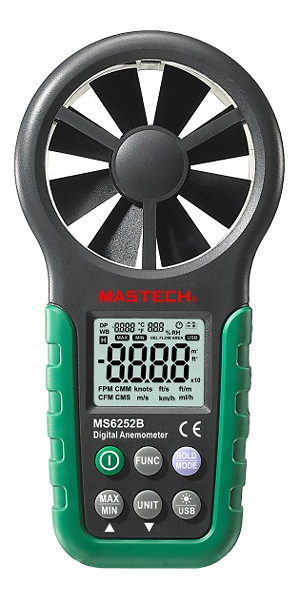
MS6252B
|
|
|
USB-COM |
風速計 |
|
|
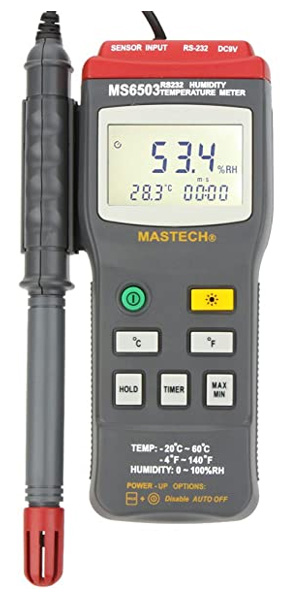
MS6503
|
|
|
RS232C |
温湿度計 |
|
|
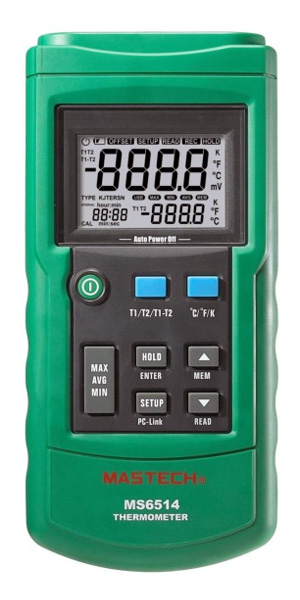
MS6514
|
|
|
USB-COM |
温度計 |
|
|
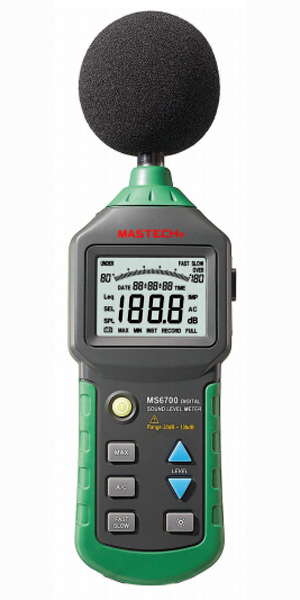
MS6700
|
|
|
RS232C |
騒音計 |
|
|
MS6701
|
|
|
USB-COM |
騒音計 |
|
|
MS6702
|
|
|
USB-COM |
騒音計 |
|
| Mother Tool |
MT-309
|
|
|
USB-COM |
温度計 |
|
| nova |
SDS011
|
|
|
USB-COM |
PMセンサー |
|
| OWON |
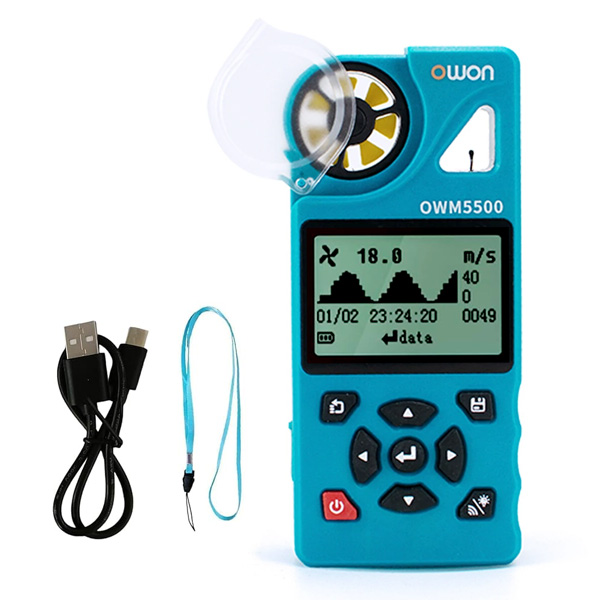
OWM5500
|
|
|
USB-COM |
風速計 |
|
| OX |
OX-836
|
|
|
BLE 4.0 |
パルスオキシメーター |
Bluetooth Low Energy 4.0(BLE 4.0) を搭載した無線接続モデルです。
接続には別途ワイヤレスアダプターが必要です。詳しくはくは こちらこちらを参照してください。
|
| PCsensor |
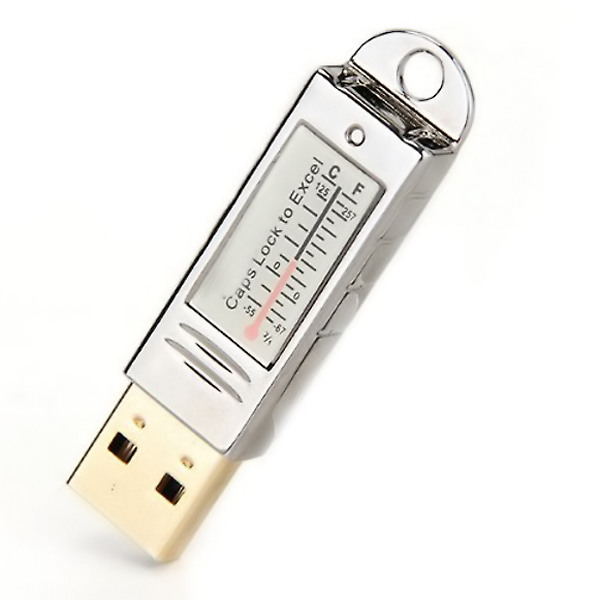
Gold TEMPer
|
|
|
USB-HID |
温度計 |
マルチメーターとして「@HID Multimeter」を選択して使用します。
|
|
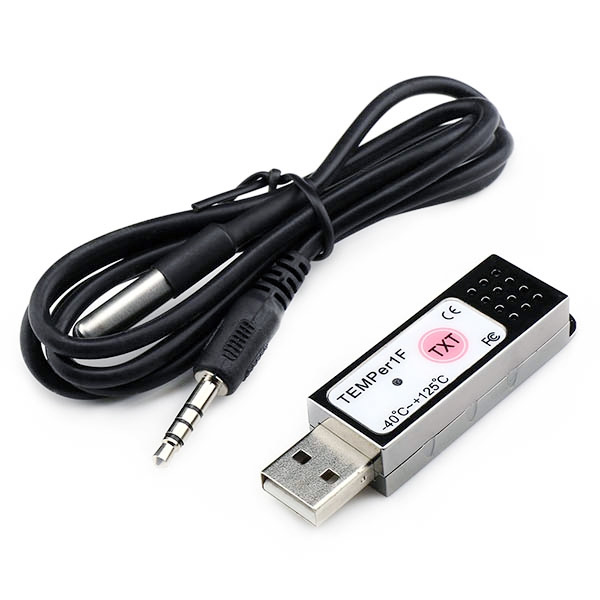
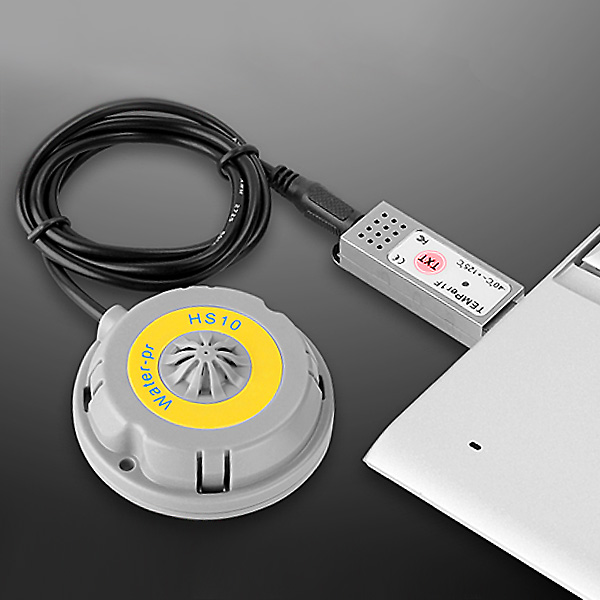
TEMPer1F
|
|
|
USB-HID |
温度計 |
マルチメーターとして「@HID Multimeter」を選択して使用します。
|
|
TEMPer1F_H1
|
|
|
USB-HID |
温湿度計 |
マルチメーターとして「@HID Multimeter」を選択して使用します。
|
|
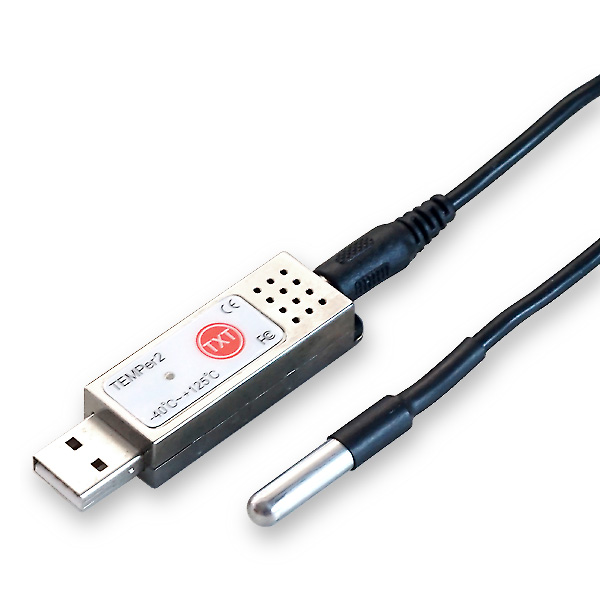
TEMPer2
|
|
|
USB-HID |
温度計 |
マルチメーターとして「@HID Multimeter」を選択して使用します。
|
|
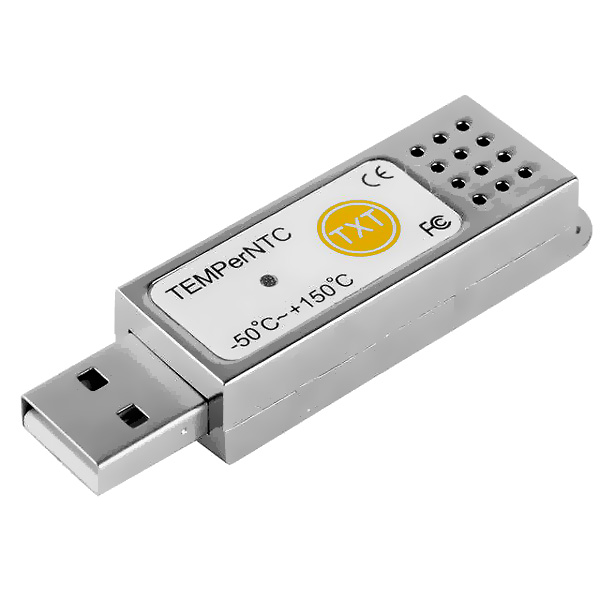
TEMPerNTC
|
|
|
USB-HID |
温度計 |
マルチメーターとして「@HID Multimeter」を選択して使用します。
|
|
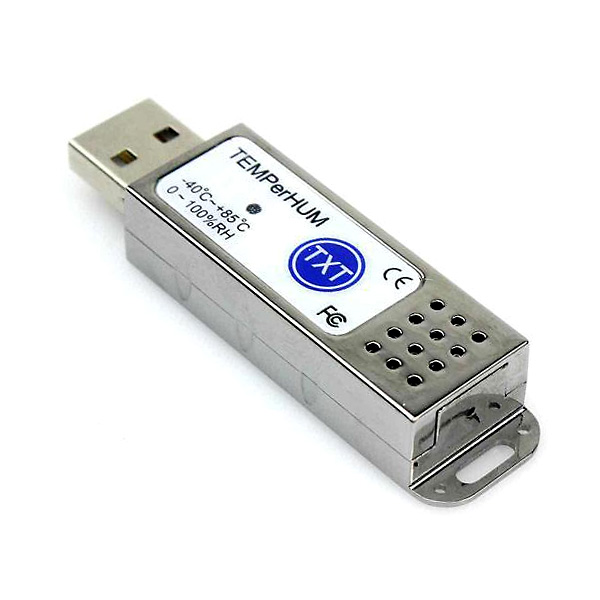
TEMPerHUM
|
|
|
USB-HID |
温湿度計 |
マルチメーターとして「@HID Multimeter」を選択して使用します。
|
|
TEMPerOTG
|
|
|
USB-COM |
温度計 |
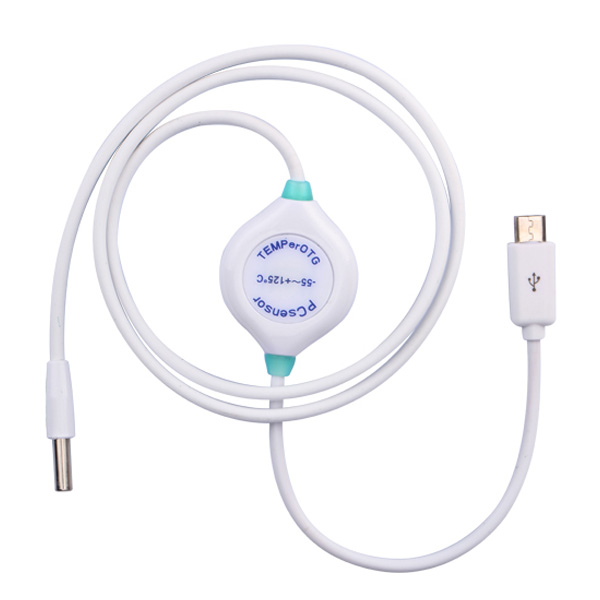
本体の USB ケーブルは Micro-B タイプです。Micro-B から Type-C への変換コネクターは付属していますが Type-A への変換コネクターは付属していません。
パソコンと接続するためには Micro-B(メス)→ Type-A(オス)変換コネクターを別途用意する必要があります。
|
|
TEMPerX232
|
|
|
USB-COM |
温湿度計 |
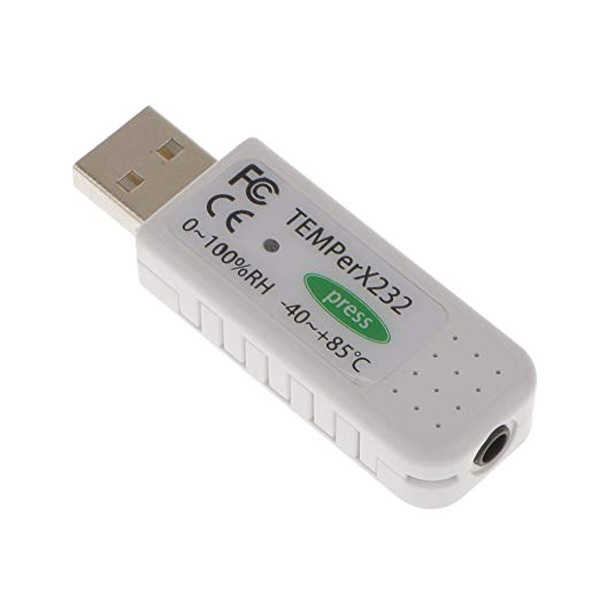
HID 通信モードには対応していません。本体の press ボタンを長押しすると COM モードと HID モードを切り替えることができます。
COM モードのときは本体の LED が緑色(HID モードのときは青色)に点滅します。
|
|
VoltOTG
|
|
|
USB-COM |
電圧計 |
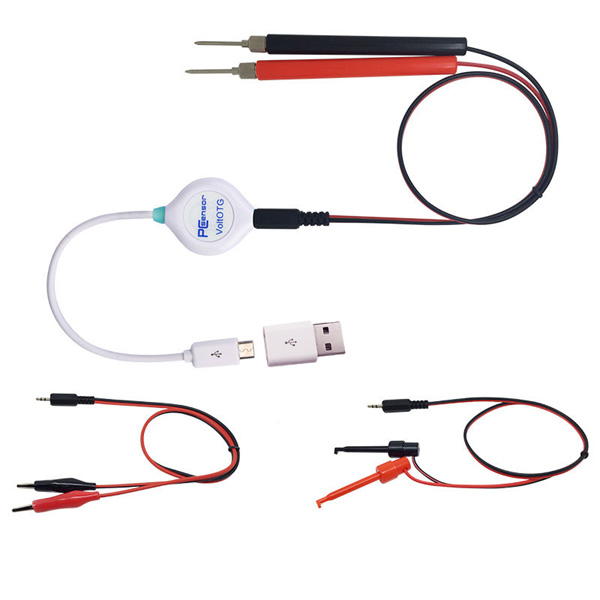
この電圧計は DC -40~+40V までを 0.1mV 単位で測定するものです。家庭用コンセントなどを測定すると一瞬で破損します。
|
| Peacefair |
PZEM-004
|
|
|
USB-COM |
電力計 |
約 3 秒間隔でデータが送信されてきますので、それ以上速い速度でログを記録することはできません。
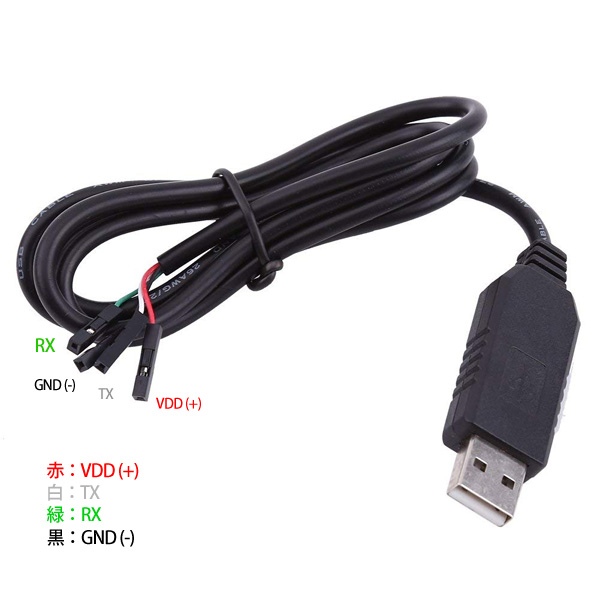
付属の TTL USB 変換ケーブルは、赤(VDD)、黒(GND)、白(TX)、緑(RX)となっています。接続を間違えると通信できません。
|
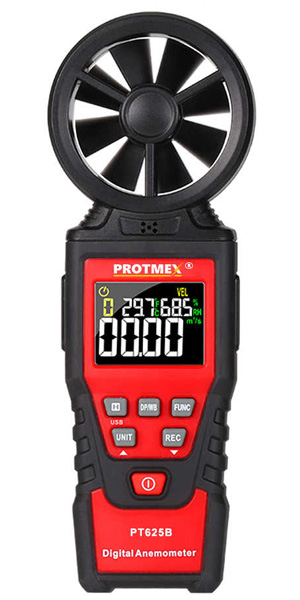
| PROTMEX |
PT625B
|
|
|
USB-COM |
風速計 |
|
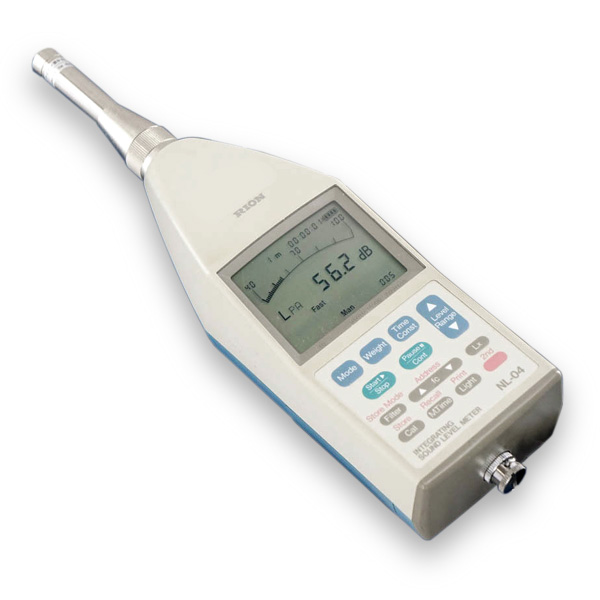
| RION |
NL-04
|
|
|
RS232C |
騒音計 |
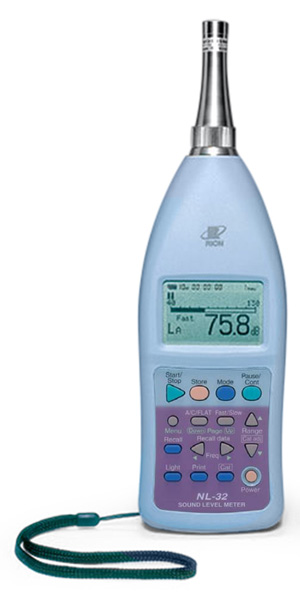
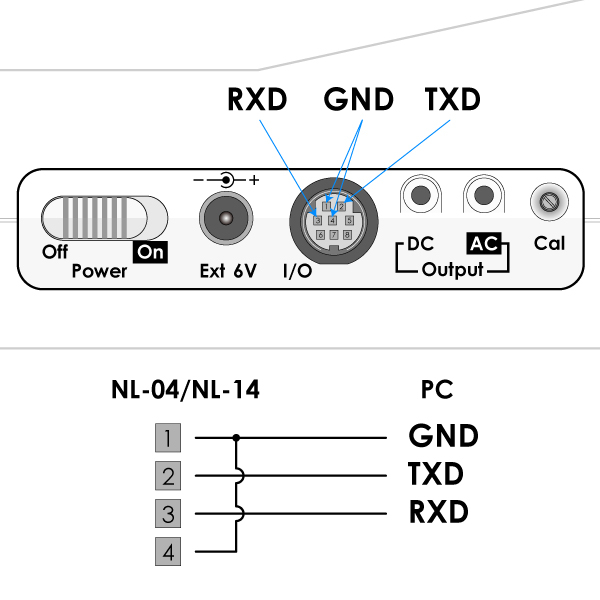
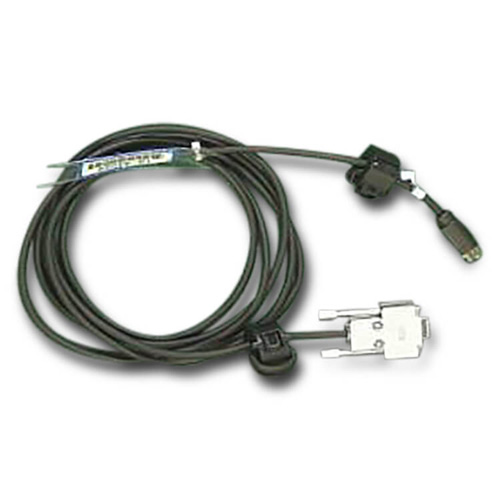
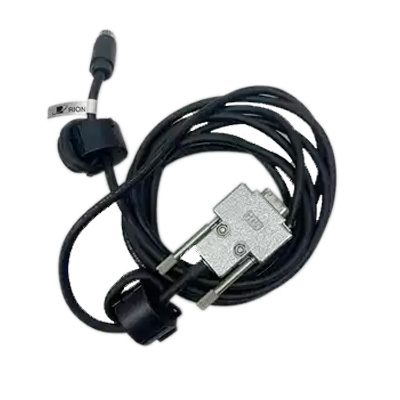
別売りのインターフェイスケーブル CC-87(D-sub 25pin)や CC-87E(D-sub 9pin)でパソコンと接続します。
I/O ポートのピンアサインを貼っておきますのでケーブルを自作する場合の参考にしてください。
|
|
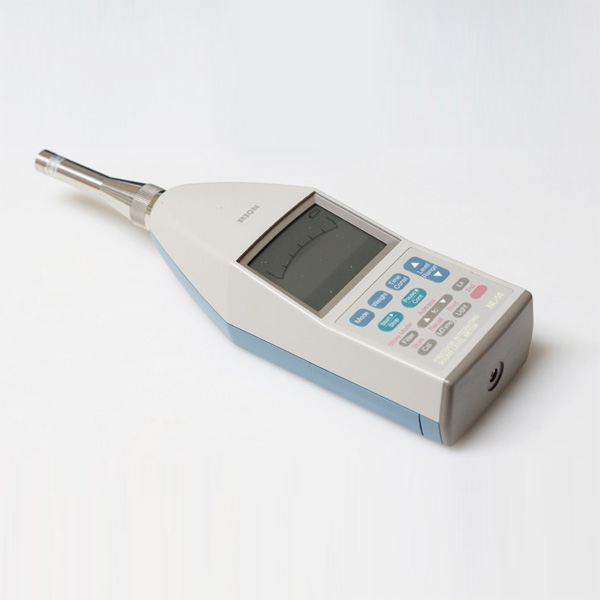
NL-14
|
|
|
|
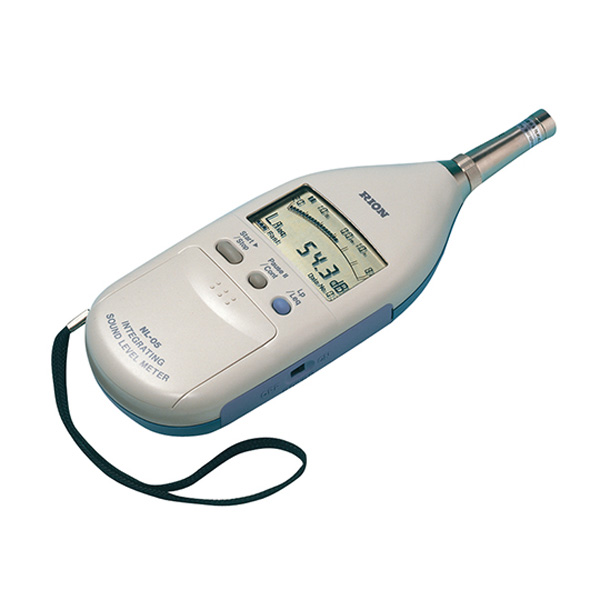
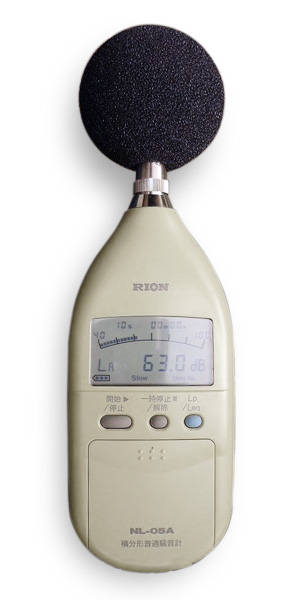
NL-05
|
|
|
RS232C |
騒音計 |
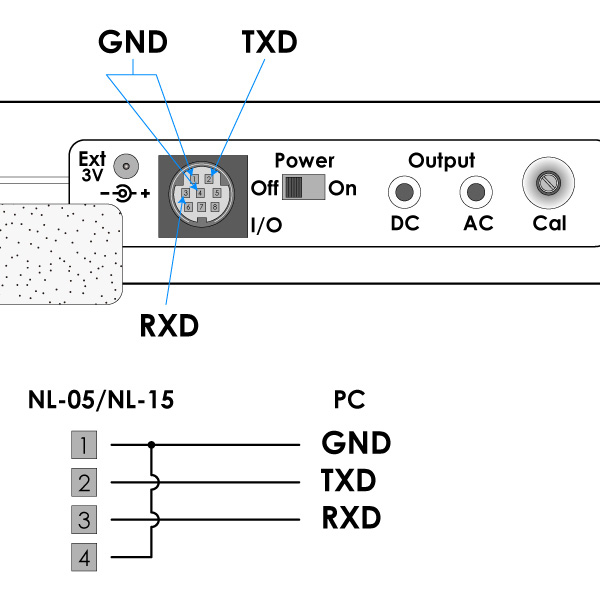
別売りのインターフェイスケーブル CC-87(D-sub 25pin)や CC-87E(D-sub 9pin)でパソコンと接続します。
I/O ポートのピンアサインを貼っておきますのでケーブルを自作する場合の参考にしてください。
|
|
NL-05A
|
|
|
|
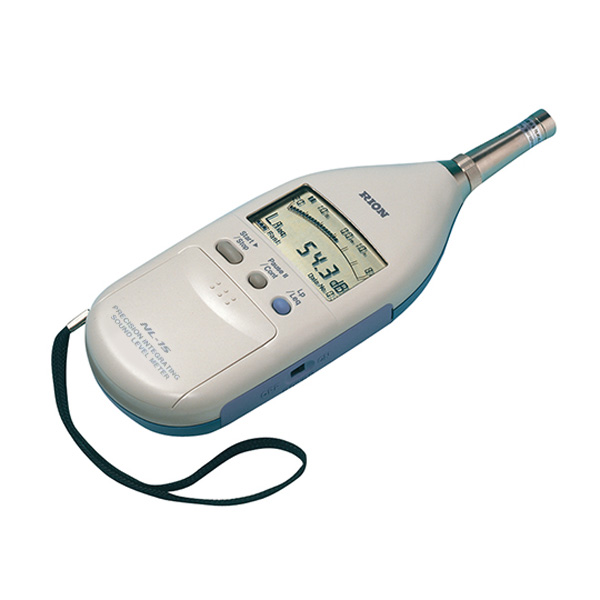
NL-15
|
|
|
|
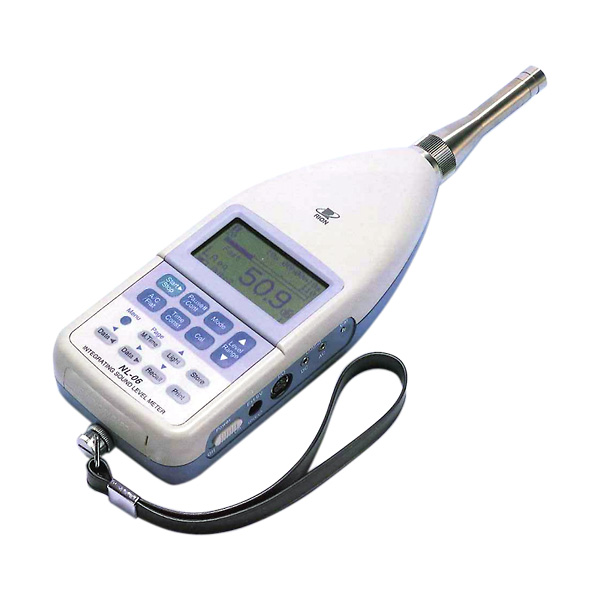
NL-06
|
|
|
RS232C |
騒音計 |
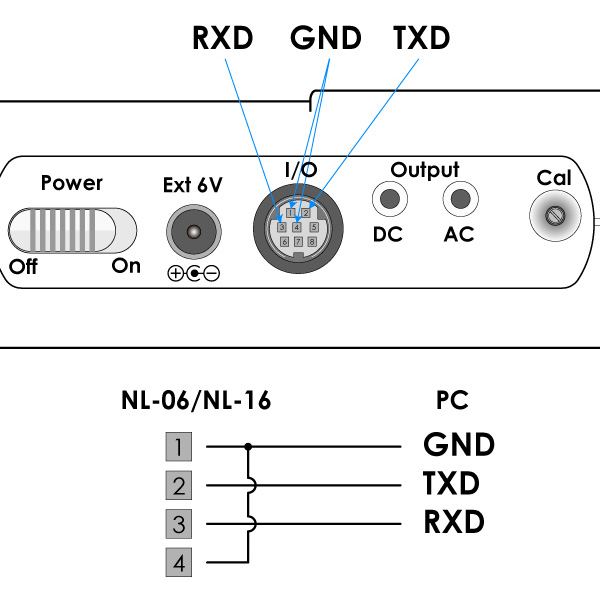
別売りのインターフェイスケーブル CC-87(D-sub 25pin)や CC-87E(D-sub 9pin)でパソコンと接続します。
通信条件としてボーレートは任意のものを選択できますが 9,600bps 以上にすることを推奨します。
I/O ポートのピンアサインを貼っておきますのでケーブルを自作する場合の参考にしてください。
|
|
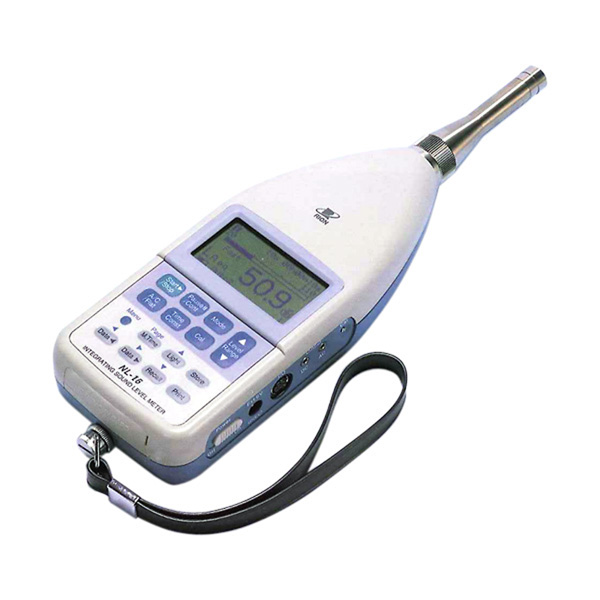
NL-16
|
|
|
|
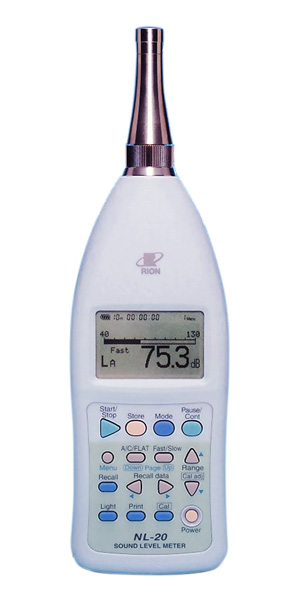
NL-20
|
|
|
RS232C |
騒音計 |
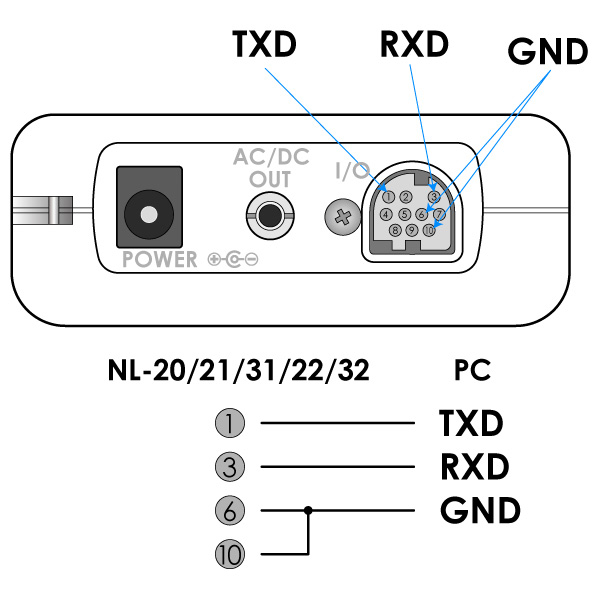
別売りのインターフェイスケーブル CC-92 でパソコンと接続します。
通信条件としてボーレートは任意のものを選択できますが 9,600bps 以上にすることを推奨します。
I/O ポートのピンアサインを貼っておきますのでケーブルを自作する場合の参考にしてください。
|
|
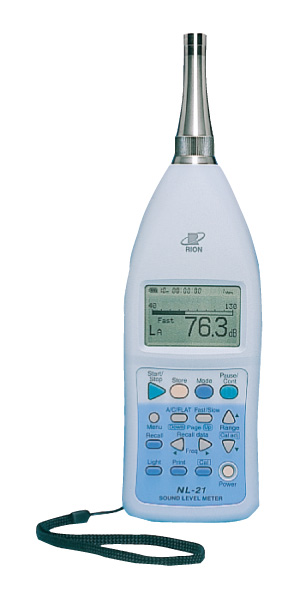
NL-21
|
|
|
|
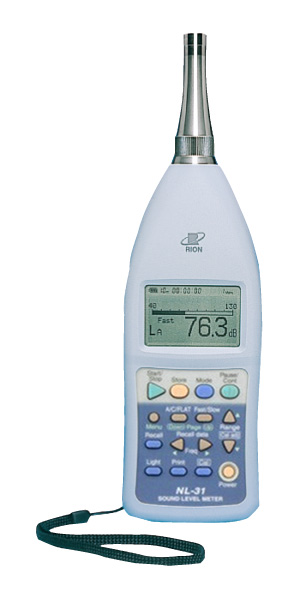
NL-31
|
|
|
|
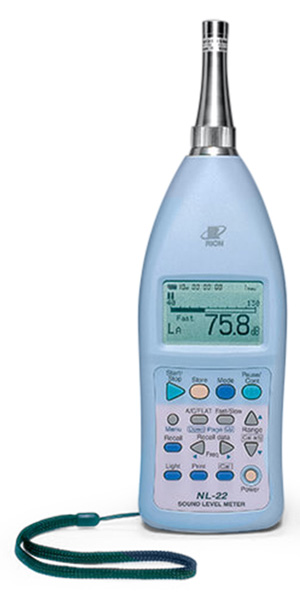
NL-22
|
|
|
RS232C
USB |
騒音計 |
RS232C 通信のみサポートしています。別売りのインターフェイスケーブル CC-92A でパソコンと接続します。
通信条件としてボーレートは任意のものを選択できますが 9,600bps 以上にすることを推奨します。
I/O ポートのピンアサインを貼っておきますのでケーブルを自作する場合の参考にしてください。
|
|
NL-32
|
|
|
|
NL-42
|
|
|
RS232C
USB-COM |
騒音計 |
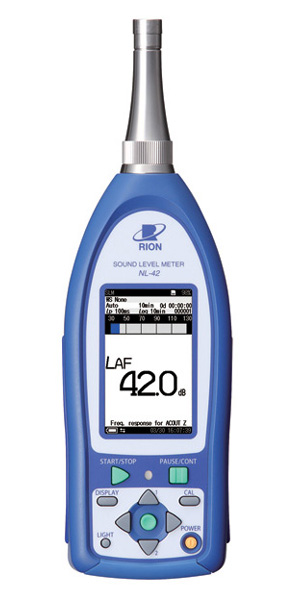
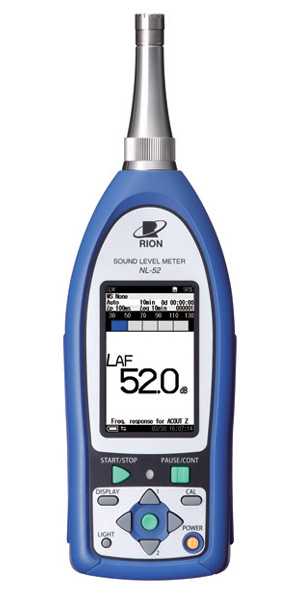
予め騒音計本体で [MENU/ENTER] キーを押して [入出力]-[通信制御機能] より RS232C または USB を選択しボーレートを 19,200bps にしておいてください。
低速モードを使用した場合データの受信間隔は 1 秒以上となります。高速モードでデータを受信するためには騒音計本体にオプションプログラム NX-42EX をインストールしておく必要があります。
|
|
NL-52
|
| RUIDENG |
UM24C
|
|
|
BT-SPP |
USB 電力計 |
Bluetooth SPP(Serial Port Profile) による無線接続モデルです。
初めてペアリングする場合デバイス名は「その他」と表示されるかもしれませんが一旦接続が成功すると UM24C や UM25C、UM34C と表示されます。
また PIN ナンバーは 1234 となっています。
COM ポートが 2 つ作成されますが UMxxC 'Port' となっている方UMxxC 'Port' となっている方を使用します。
|
|
UM25C
|
|
|
|
UM34C
|
|
|
SANWA
SUPPLY
|
TAP-TST10
|
|
|
USB-HID |
電力計 |
マルチメーターとして「@HID Multimeter」を選択して使用します。
常時データが転送されてくる機器ではないため保存されている測定値を全て取り込んだ後で接続を解除します。
|
| SAUTER |
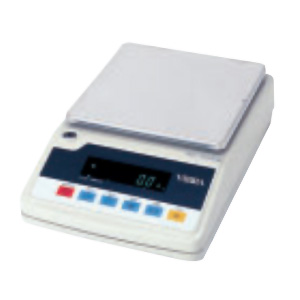
AR-1014
|
|
|
RS232C |
電子天秤 |
|
| SHINKO |
CGH-610
|
|
|
RS232C |
電子天秤 |
|
| SIBATA |
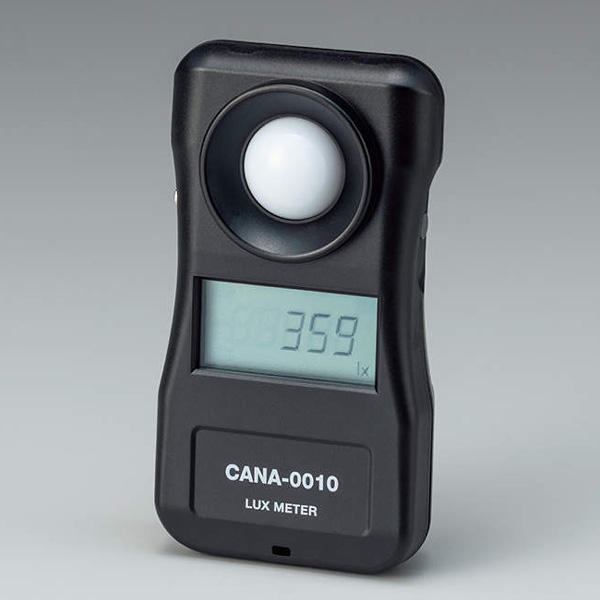
CANA-0010
|
|
|
RS232C |
照度計 |
別売りのインターフェイスケーブル 080240-119 でパソコンと接続します。
USB シリアル変換器も使用できますが、相性によっては使用できないものがあるようです。
|
| SK SATO |
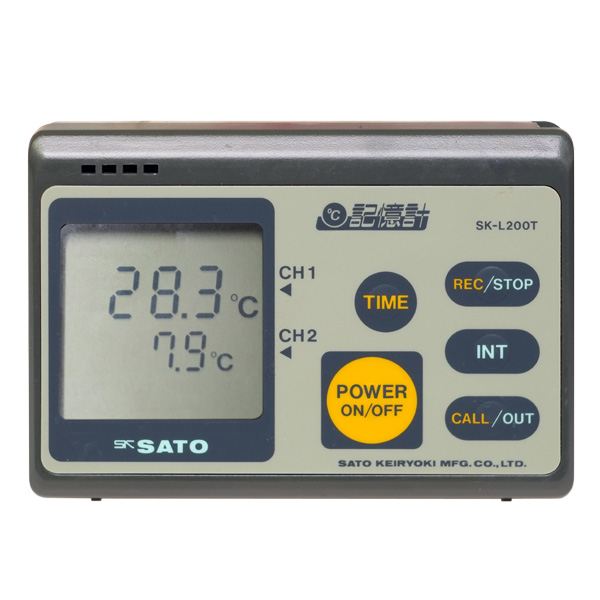
SK-L200T
|
|
|
RS232C |
温度計 |
リアルタイム計測のみ対応しており、内蔵メモリーに記録されたログ情報を読み出すことはできません。
|
|
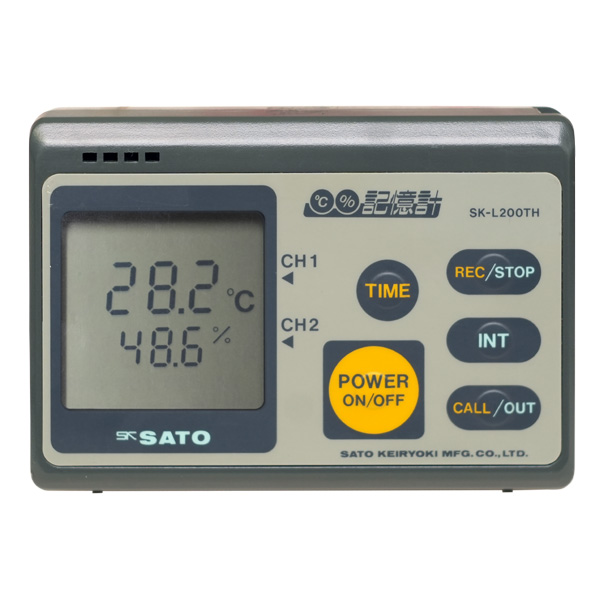
SK-L200TH
|
|
|
温湿度計 |
|
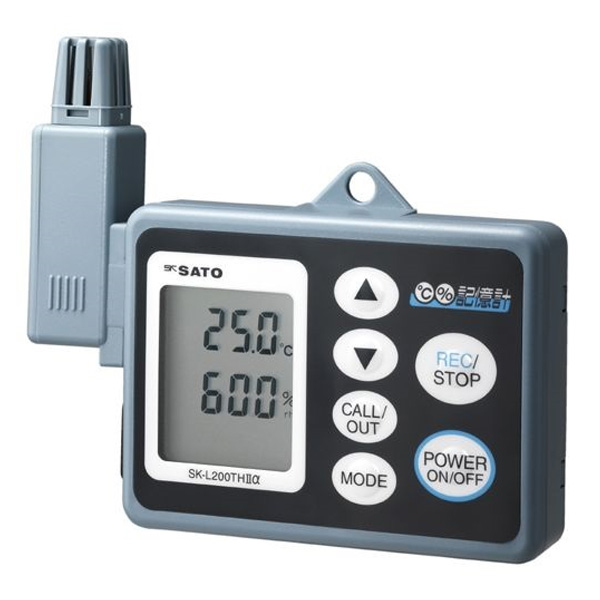
SK-L200THⅡα
|
|
|
USB-COM |
温湿度計 |
| SNDWAY |
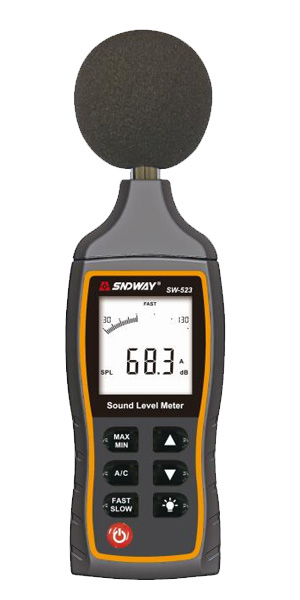
SW-524
|
|
|
USB-HID |
騒音計 |
マルチメーターとして「@HID Multimeter」を選択して使用します。 |
|
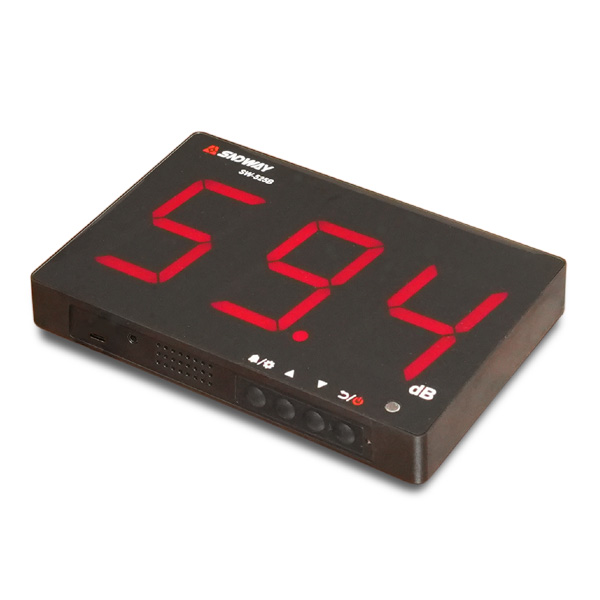
SW-525B
|
|
|
USB-HID |
騒音計 |
マルチメーターとして「@HID Multimeter」を選択して使用します。 |
|
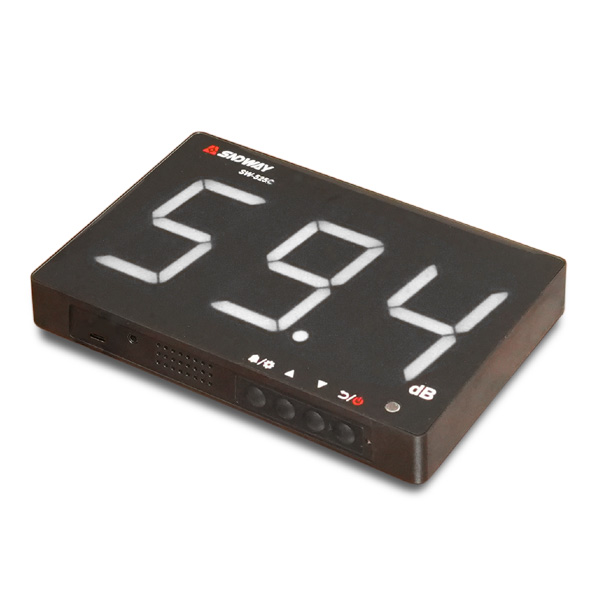
SW-525C
|
|
|
|
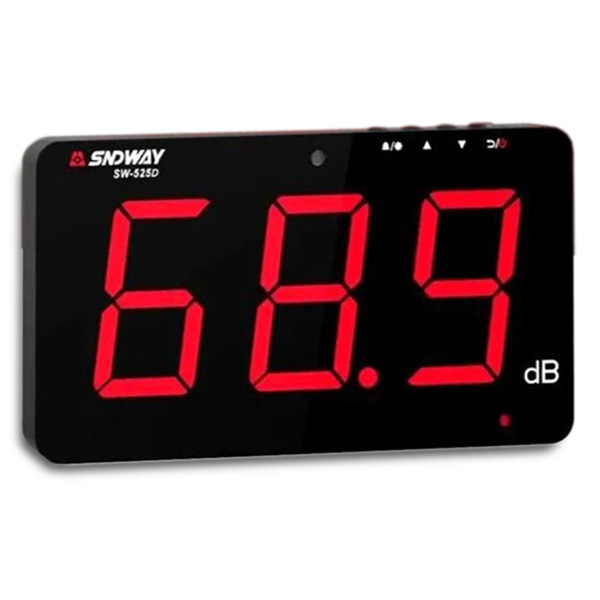
SW-525D
|
|
|
|
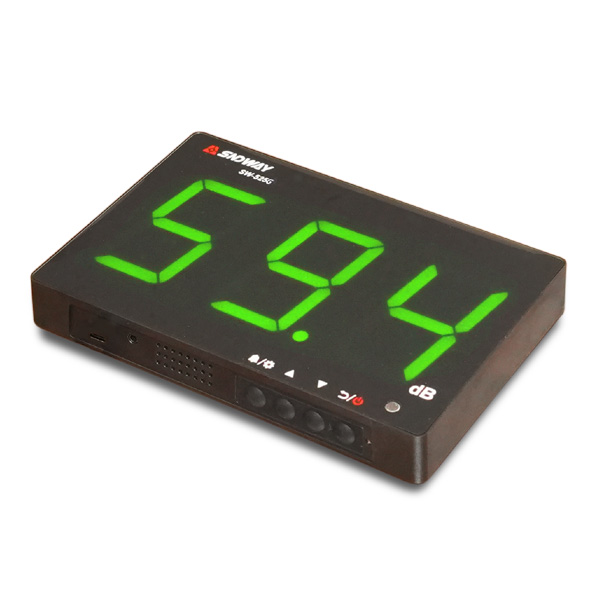
SW-525G
|
|
|
Strawberry
Linux
|
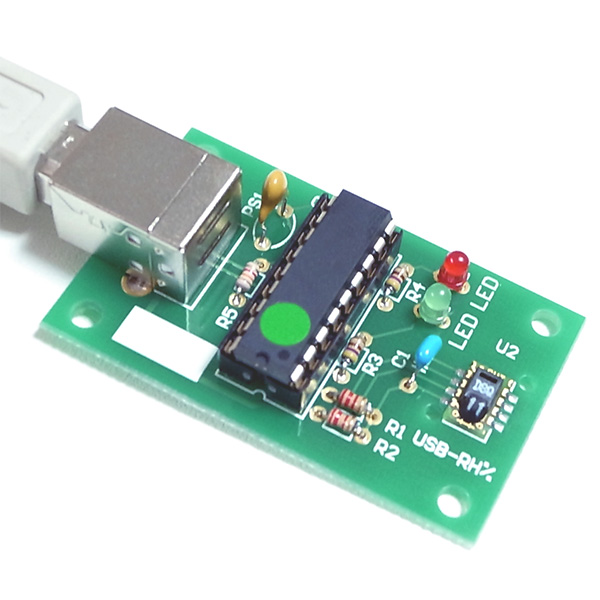
USB-RH%
|
|
|
USB-HID |
温湿度計 |
マルチメーターとして「@HID Multimeter」を選択して使用します。
|
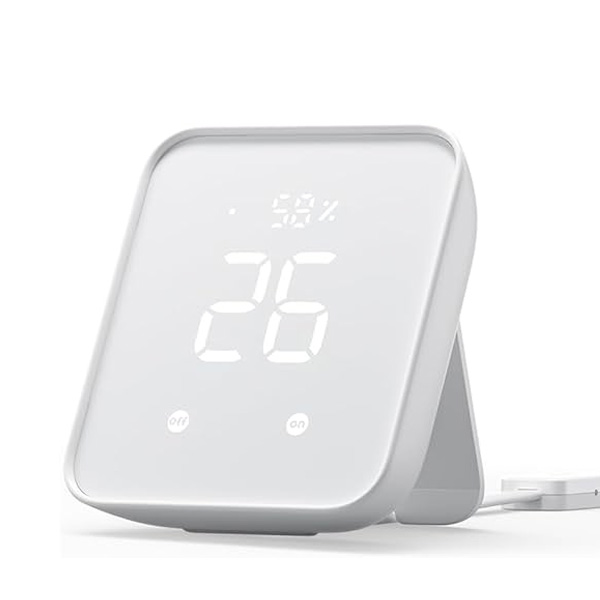
| SwitchBot |
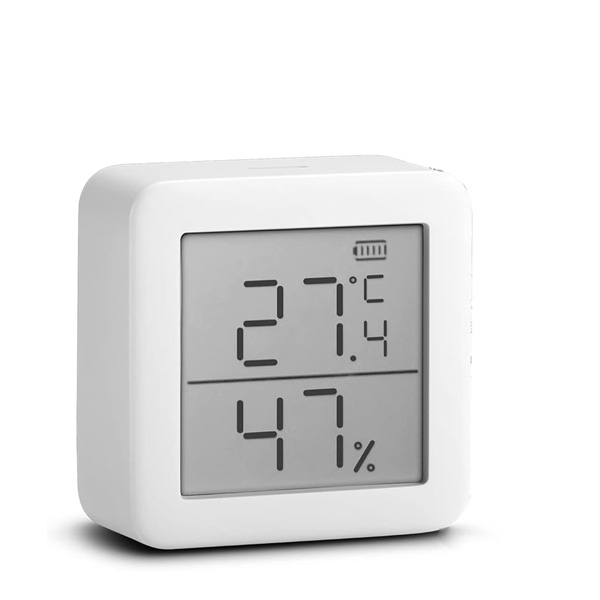
Meter
|
|
|
BLE 4.0 |
温湿度計 |
Bluetooth Low Energy 4.0(BLE 4.0) を搭載した無線接続モデルです。
接続には別途ワイヤレスアダプターが必要です。
Silicon Labs 社の BLED112BLED112 や
Ezurio 社の Lyra24PLyra24P を使用してパソコンと Bluetooth 接続します。
|
|
Meter Plus
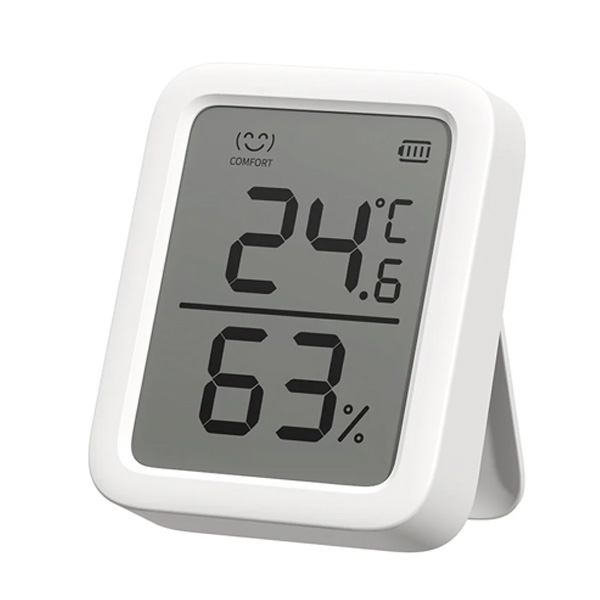
|
|
|
|
I/O Meter
|
|
|
|
Meter Pro
|
|
|
Bluetooth Low Energy 4.0(BLE 4.0) を搭載した無線接続モデルです。
接続には別途ワイヤレスアダプターが必要です。
Silicon Labs 社の BLED112BLED112 や
Ezurio 社の Lyra24PLyra24P を使用してパソコンと Bluetooth 接続します。
アドバタイズの発信周期が 5 ~ 10 秒間隔のため、データ受信も 5 ~ 10 秒間隔となります。接続時、機器リストに BLE MAC アドレスが表示されない場合は、機器のサーチを何度かリトライしてみてください。
SwitchBot 製品以外にも以下のような温湿度計に対応しています。
・Govee H5075
・ThermoPro TP350
・ThermoPro TP351
・ThermoPro TP357
・ThermoPro TP358
・ThermoPro TP359
・ThermoPro TP393
|
|
CO2 Meter
|
|
|
CO2 計 |
Bluetooth Low Energy 4.0(BLE 4.0) を搭載した無線接続モデルです。
接続には別途ワイヤレスアダプターが必要です。
Silicon Labs 社の BLED112BLED112 や
Ezurio 社の Lyra24PLyra24P を使用してパソコンと Bluetooth 接続します。
アドバタイズの発信周期が 5 ~ 10 秒間隔のため、データ受信も 5 ~ 10 秒間隔となります。接続時、機器リストに BLE MAC アドレスが表示されない場合は、機器のサーチを何度かリトライしてみてください。
|
|
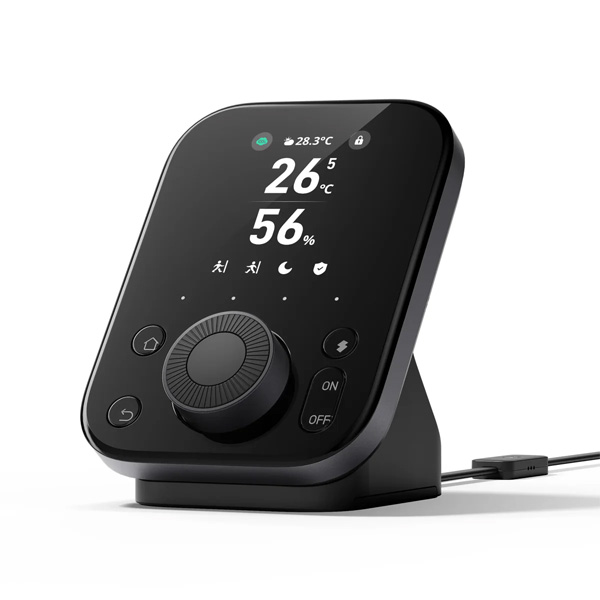
Hub2
|
|
|
ハブ |
Bluetooth Low Energy 4.0(BLE 4.0) を搭載した無線接続モデルです。
温湿度の取得のみ行います。
接続には別途ワイヤレスアダプターが必要です。
Silicon Labs 社の BLED112BLED112 や
Ezurio 社の Lyra24PLyra24P を使用してパソコンと Bluetooth 接続します。
|
|
Hub3
|
|
|
| TASi |
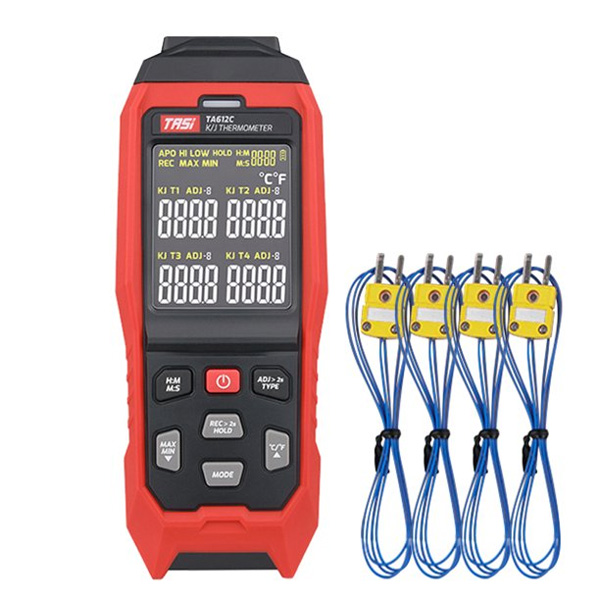
TA612C
|
|
|
USB-COM |
温度計 |
TA612A と TA612B は、パソコンとの接続機能が無いため使用することはできません。
|
|
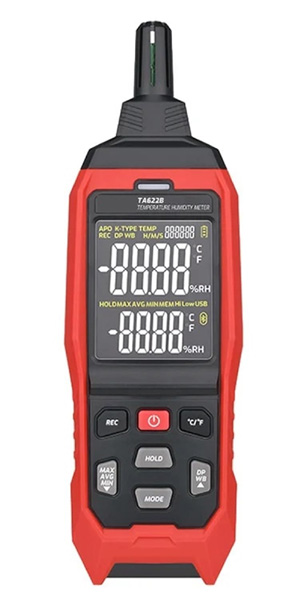
TA622B
|
|
|
USB-HID |
温湿度計 |
マルチメーターとして「@HID Multimeter」を選択して使用します。
TA622A と TA622C は、パソコンとの接続機能が無いため使用することはできません。
|
|
TA632B
|
|
|
USB-HID |
照度計 |
マルチメーターとして「@HID Multimeter」を選択して使用します。
TA632A は、パソコンとの接続機能が無いため使用することはできません。
|
|
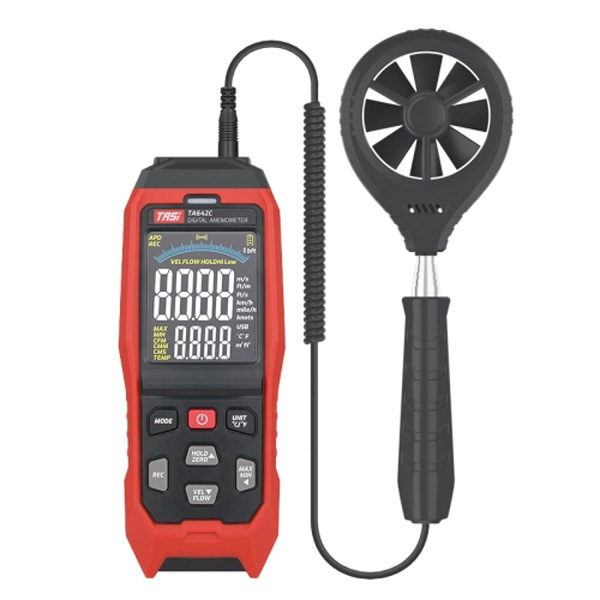
TA642C
|
|
|
USB-HID |
風速計 |
マルチメーターとして「@HID Multimeter」を選択して使用します。
TA642A と TA642B は、パソコンとの接続機能が無いため使用することはできません。
|
|
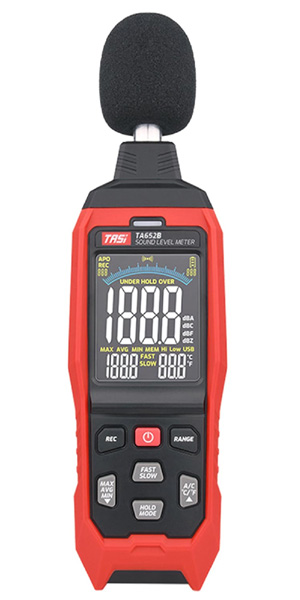
TA652B
|
|
|
USB-HID |
騒音計 |
マルチメーターとして「@HID Multimeter」を選択して使用します。
TA652A は、パソコンとの接続機能が無いため使用することはできません。
|
| 東京光電 |
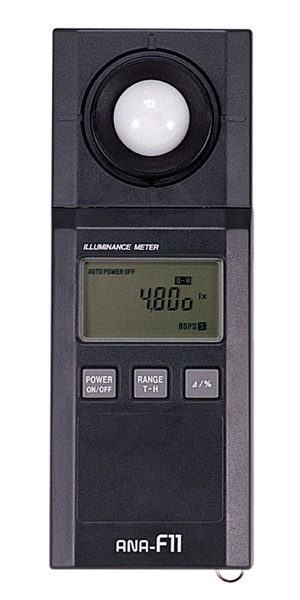
ANA-F11
|
|
|
USB-COM |
照度計 |
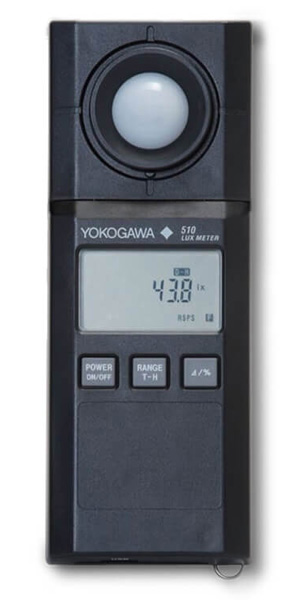
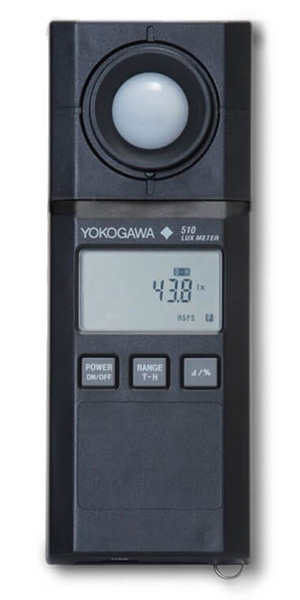
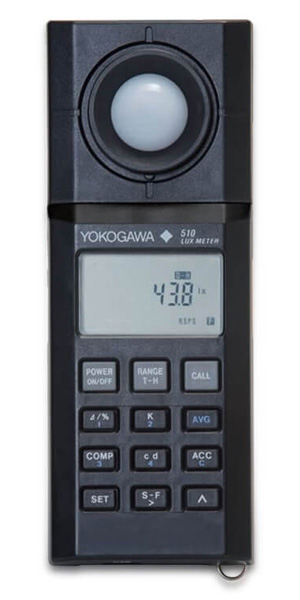
マルチメーターとして「YOKOGAWA 510xx series」を選択して使用します。
この照度計には 006P 型 DC9V 電池で動作しインターフェイスが RJ11 ポートの前期型と、単三電池 2 本で動作しインターフェイスが USB Mini-B ポートの後期型があります。本ソフトウェアは USB 接続の後期型のみ対応しています。
|
|
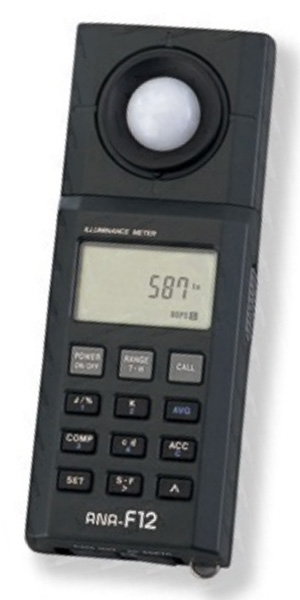
ANA-F12
|
|
|
| UNI-T |
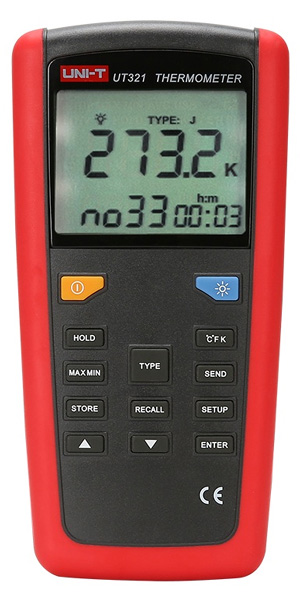
UT321
|
|
|
USB-HID |
温度計 |
マルチメーターとして「@HID Multimeter」を選択して使用します。
|
|
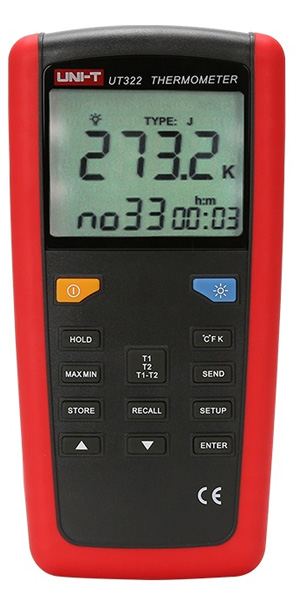
UT322
|
|
|
|
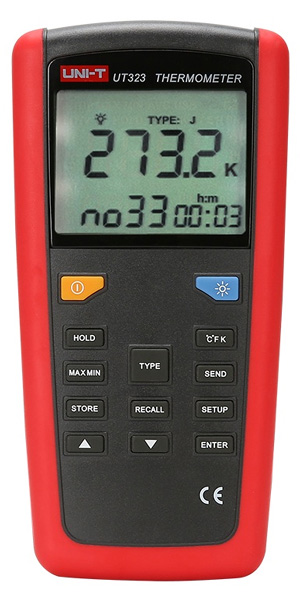
UT323
|
|
|
|
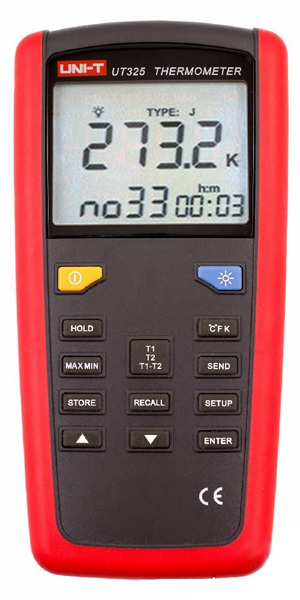
UT325
|
|
|
|
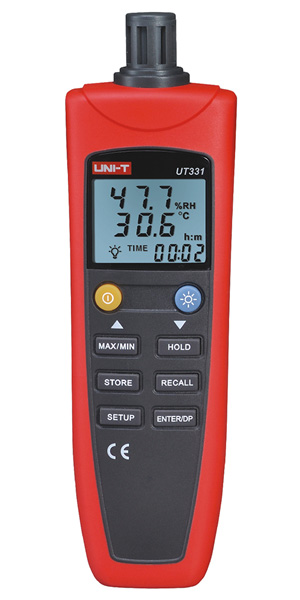
UT331
|
|
|
USB-HID |
温湿度計 |
マルチメーターとして「@HID Multimeter」を選択して使用します。
約 1.3 秒間隔でデータが送信されてきますので、それ以上速い速度でログを記録することはできません。
|
|
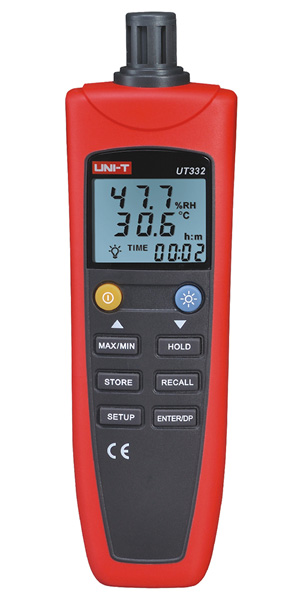
UT332
|
|
|
|
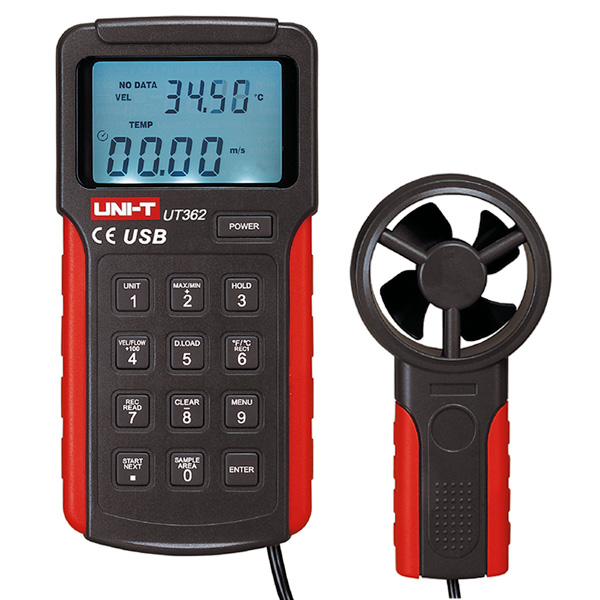
UT362
|
|
|
USB-HID |
風速計 |
マルチメーターとして「@HID Multimeter」を選択して使用します。
MENU (9) ボタンを長押しするとセットアップモードになります。その後 CLEAR (8) のボタンを押して USB の値を 1 にすると通信モードとなります。
|
|
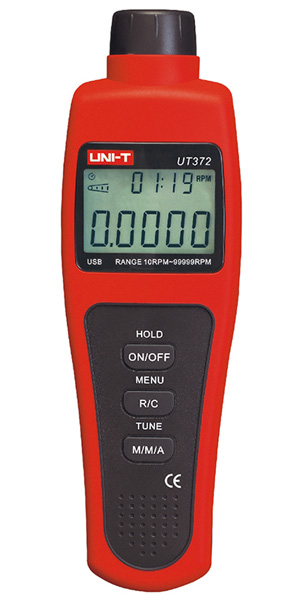
UT372
|
|
|
USB-HID |
回転計 |
マルチメーターとして「@HID Multimeter」を選択して使用します。
MENU(R/C)ボタンを長押しするとセットアップモードになります。その後 USB の値を 1 にすると通信モードとなります。
|
|
UT382
|
|
|
USB-COM |
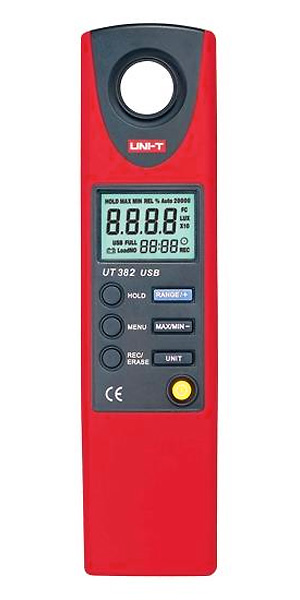
照度計 |
MENU ボタンを長押しするとセットアップモードになります。その後 MAX/MIN/- ボタンを押して USB の値を 1 にすると通信モードとなります。
|
|
UT333BT
|
|
|
BLE 4.0 |
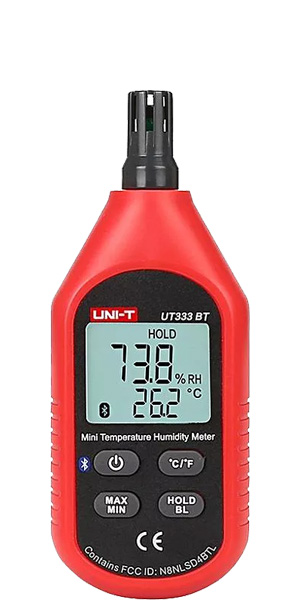
温湿度計 |
Bluetooth Low Energy 4.0(BLE 4.0) を搭載した無線接続モデルです。
接続には別途ワイヤレスアダプターが必要です。
Silicon Labs 社の BLED112BLED112 や
Ezurio 社の Lyra24PLyra24P を使用してパソコンと Bluetooth 接続します。
|
|
UT353BT
|
|
|
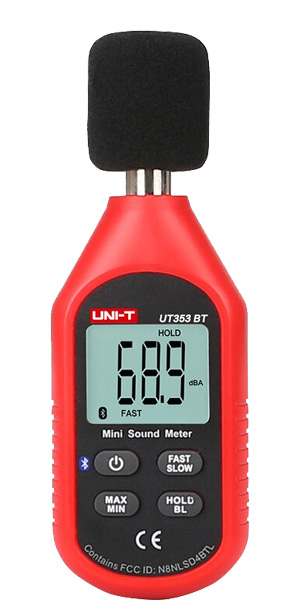
騒音計 |
|
UT363BT
|
|
|
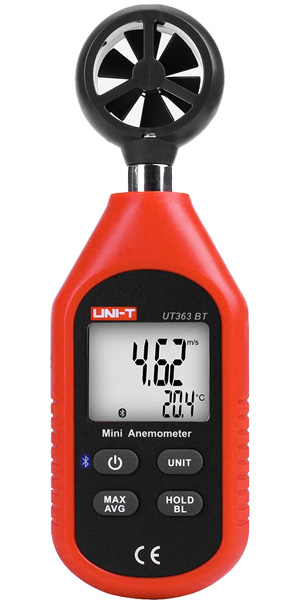
風速計 |
|
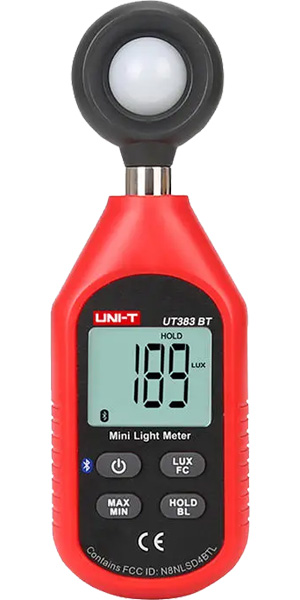
UT383BT
|
|
|
照度計 |
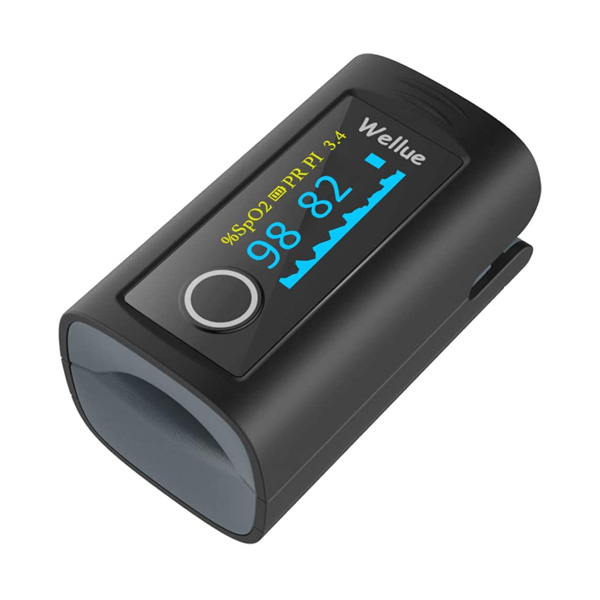
| Wellue |
PC-60FW
|
|
|
BLE 4.0 |
パルスオキシメーター |
Bluetooth Low Energy 4.0(BLE 4.0) を搭載した無線接続モデルです。
接続には別途ワイヤレスアダプターが必要です。詳しくはくは こちらこちらを参照してください。
|
| wintact |
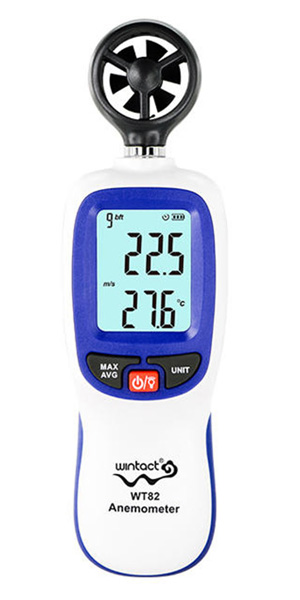
WT82B
|
|
|
BLE 4.0 |
風速計 |
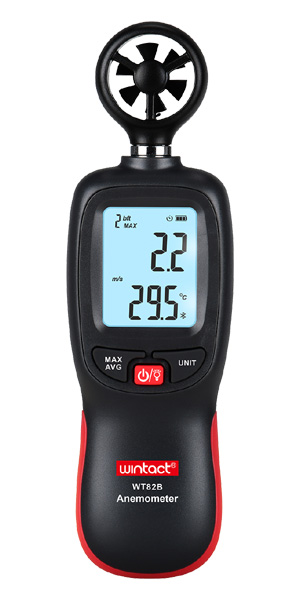
Bluetooth Low Energy 4.0(BLE 4.0) を搭載した無線接続モデルです。
接続には別途ワイヤレスアダプターが必要です。
Silicon Labs 社の BLED112BLED112 や
Ezurio 社の Lyra24PLyra24P を使用してパソコンと Bluetooth 接続します。
|
|
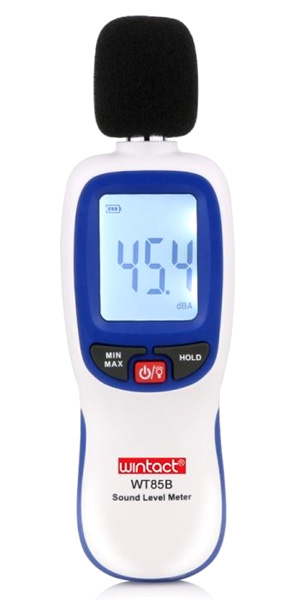
WT85B
|
|
|
騒音計 |
|
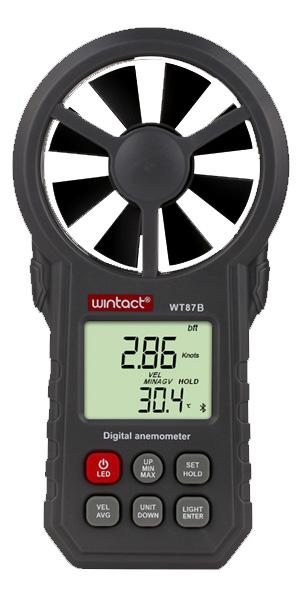
WT87B
|
|
|
USB-COM
BLE 4.0 |
風速計 |
付属の USB ケーブルではデーター通信できない場合があります(電源供給用)。
Bluetooth 接続には別途ワイヤレスアダプターが必要です。
Silicon Labs 社の BLED112BLED112 や
Ezurio 社の Lyra24PLyra24P を使用してパソコンと Bluetooth 接続します。
|
| YAOREA |
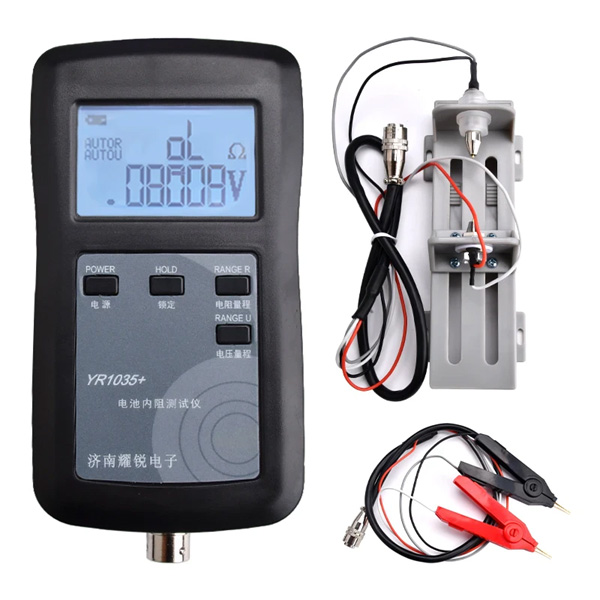
YR1035+
|
|
|
USB-COM |
内部抵抗計 |
本来は通信機能が無い機器ですが、 改造することによりシリアルインターフェイスを実装できるようです。
|
| YOKOGAWA |
51011
|
|
|
USB-COM |
照度計 |
|
|
51012
|
|
|
|
51013
|
|
|
|
51021
|
|
|
|
51022
|
|
|
|
53006
|
|
|
USB-COM |
温度計 |
内蔵メモリーに記録されたログ情報を読み出すことはできません。
|
|
TM10
|
|
|
RS232C |
温度計 |
内蔵メモリーに記録されたログ情報を読み出すことはできません。
別売りのインターフェイスケーブル 91009(D-sub 25pin)や 91011(D-sub 9pin)でパソコンと接続します。
通信条件はデフォルト設定の 9600bps, no parity, 8 data bits, 2 stop bit, no flow control としてください。
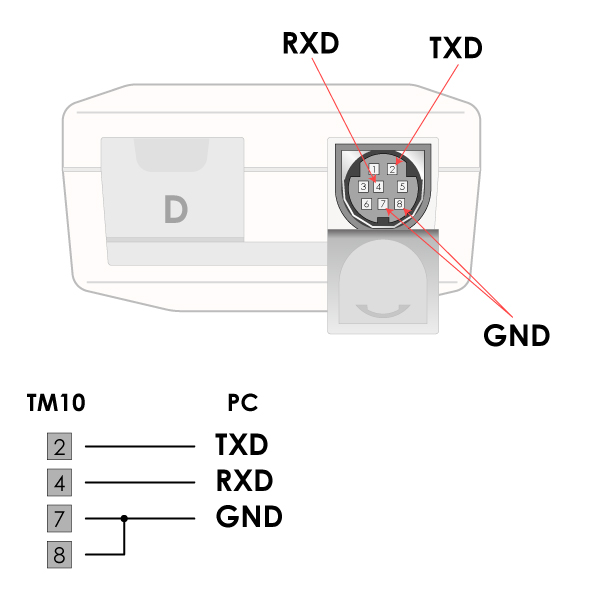
I/O ポートのピンアサインを貼っておきますのでケーブルを自作する場合の参考にしてください。
|
| ノーブランド |
2CO3TB
|
|
|
BLE 4.0 |
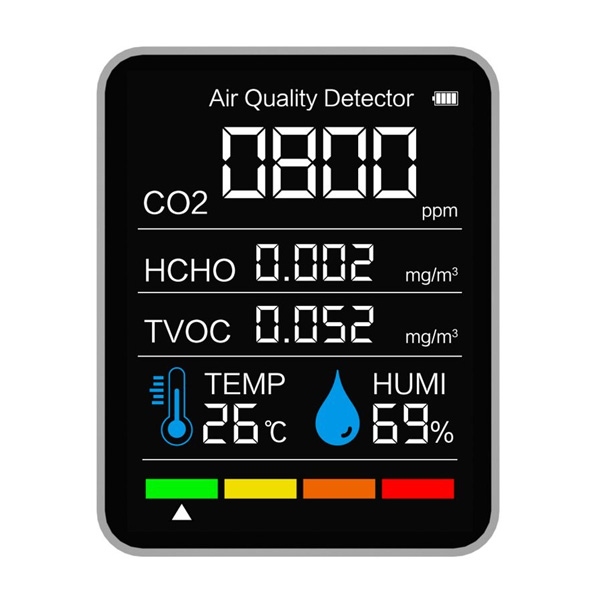
空気質モニター |
AliExpress などで販売されているノーブランドの空気質モニター。
Bluetooth Low Energy 4.0(BLE 4.0) を搭載した無線接続モデルです。
接続には別途ワイヤレスアダプターが必要です。
Silicon Labs 社の BLED112BLED112 や
Ezurio 社の Lyra24PLyra24P を使用してパソコンと Bluetooth 接続します。
|
|
E4861
|
|
|
USB-COM |
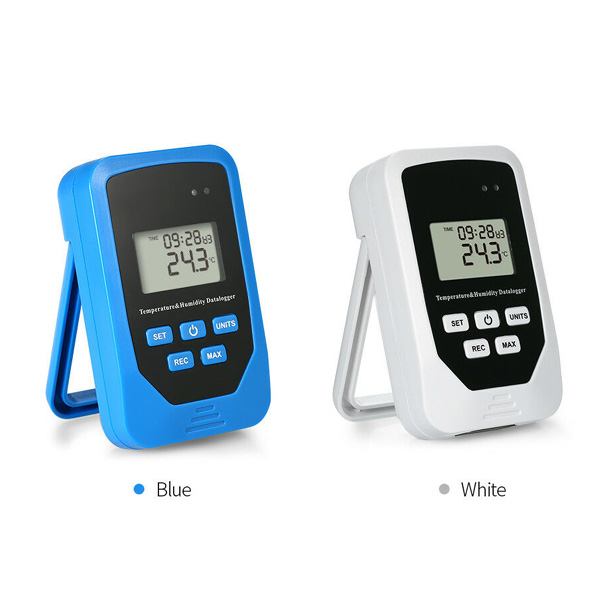
温湿度計 |
ebay などで販売されているノーブランドの温湿度計。
|
|
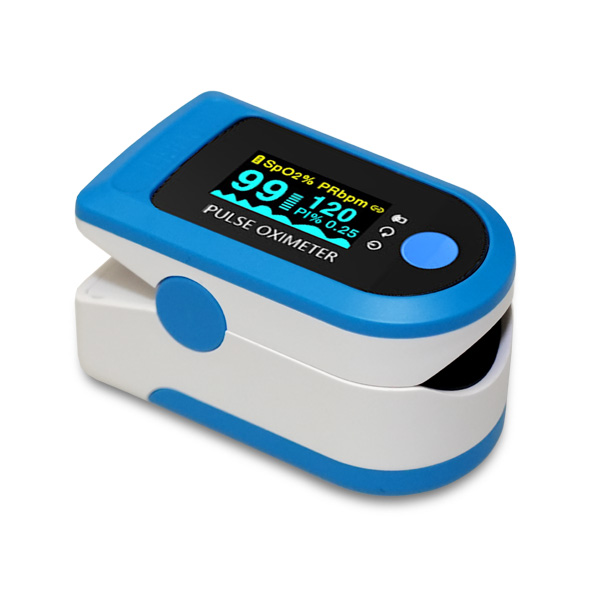
FRO-200
|
|
|
BLE 4.0 |
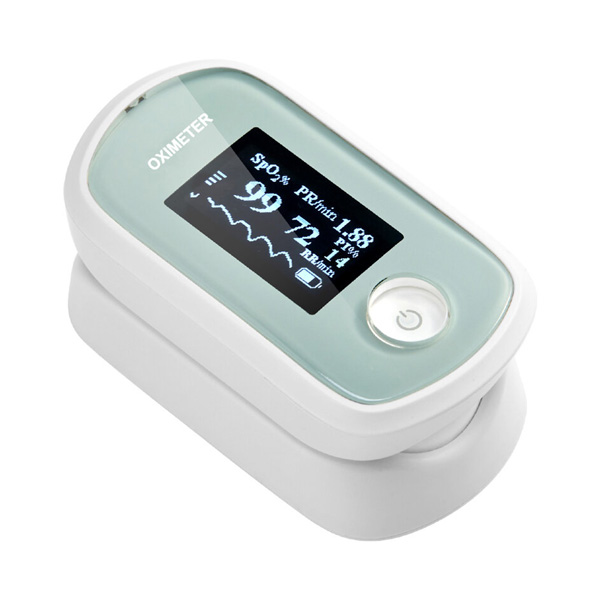
パルスオキシメーター |
AlliExpress などで販売されているノーブランドのパルスオキシメーター。
Bluetooth Low Energy 4.0(BLE 4.0) を搭載した無線接続モデルです。
接続には別途ワイヤレスアダプターが必要です。詳しくはくは こちらこちらを参照してください。
|






 はじめに (Introduction)




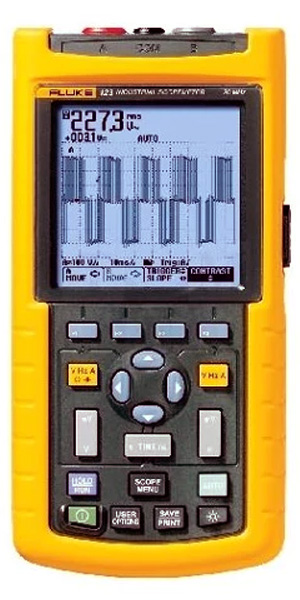
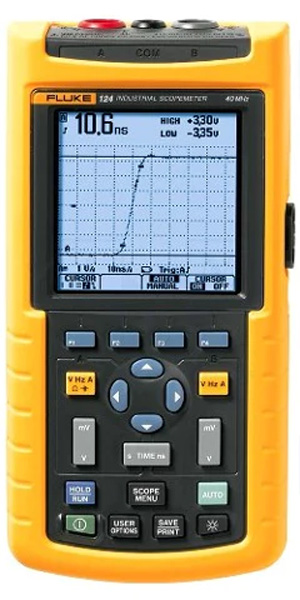

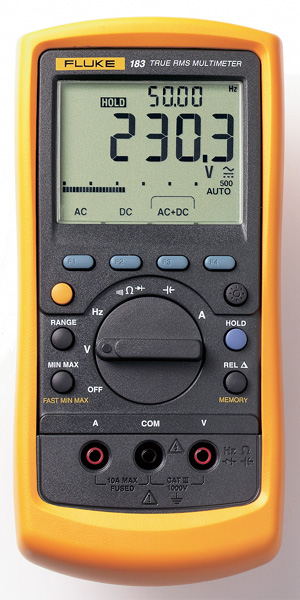
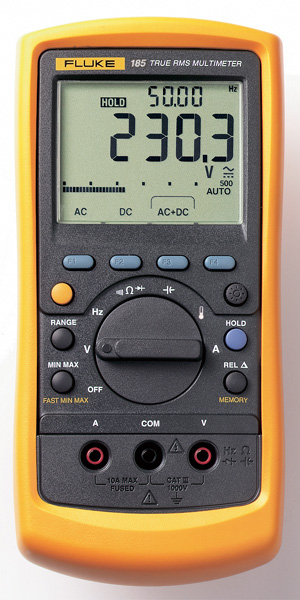


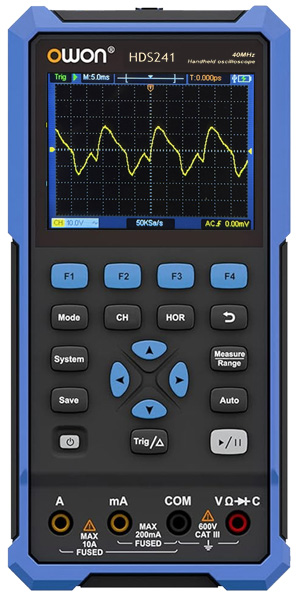
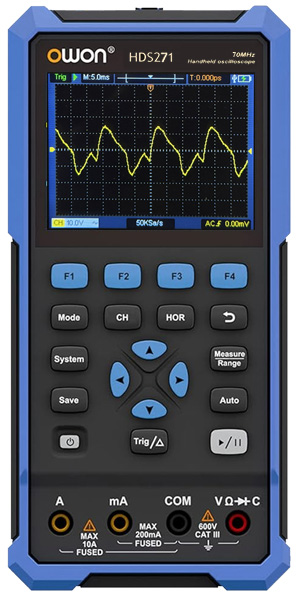
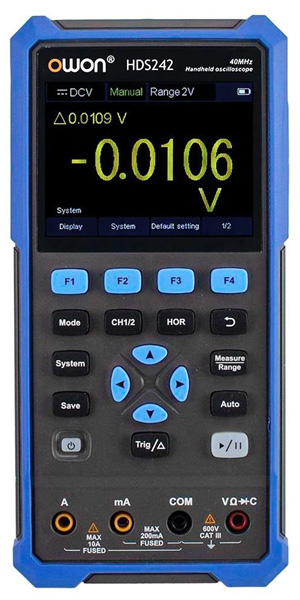
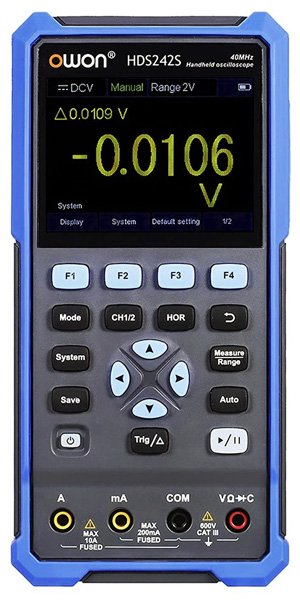
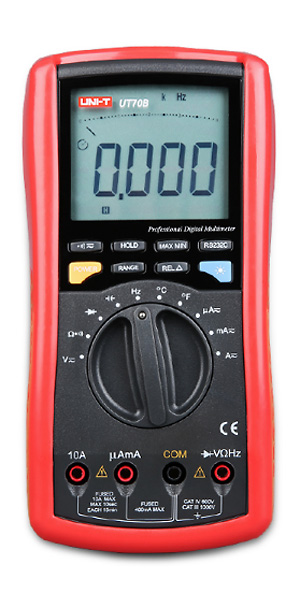
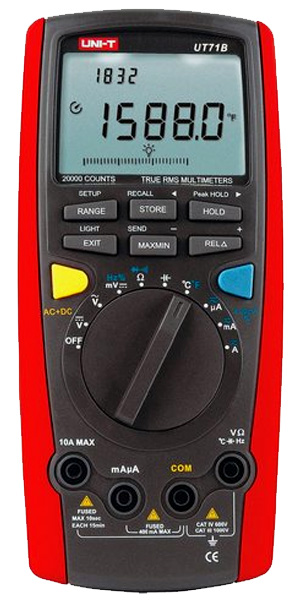
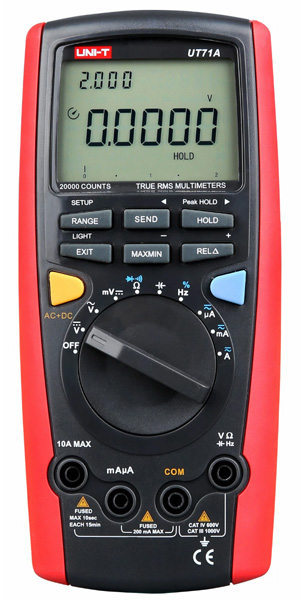
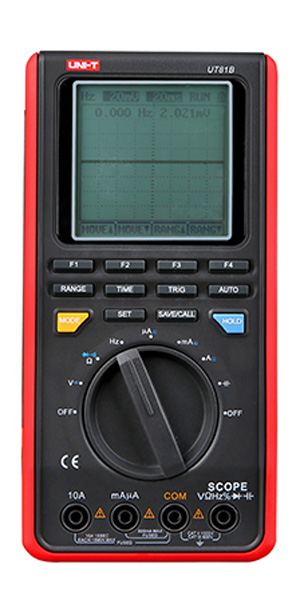


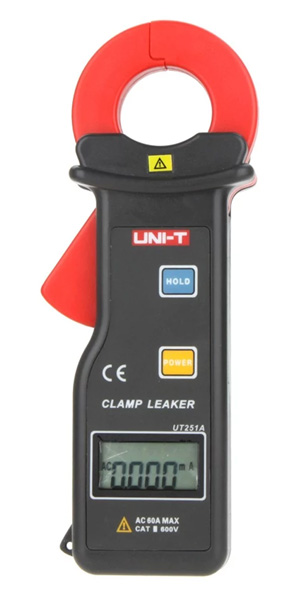
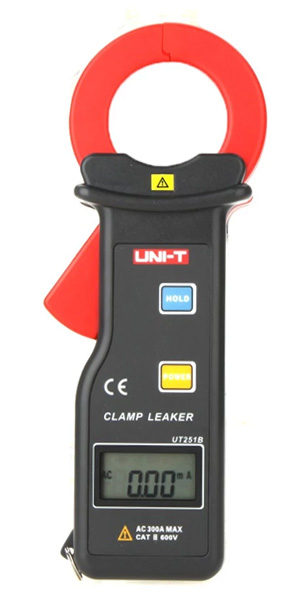
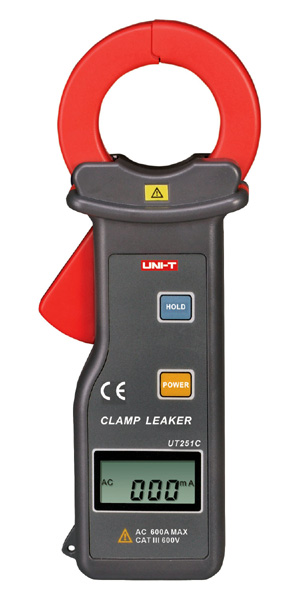
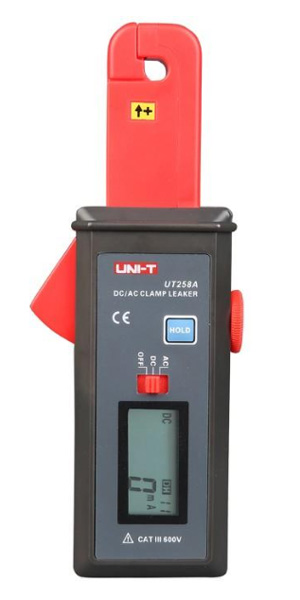
 動作確認済、
 たぶん動作するもの、
 考慮はしているが動作確認できていないもの、
 不明なもの、
 動作しないもの